
Как закомментировать и раскомментировать строки в Linux

Что значит «закомментировать» строку в Linux?
В Linux конфигурация многих систем и приложений хранится в простых текстовых файлах. “Закомментировать” строку — значит превратить её в комментарий: добавить в начало строки специальный символ (чаще всего “#”), чтобы парсер конфигурации игнорировал эту строку при чтении.
Комментарий — это строка, предназначенная для человека, а не для программы. Он позволяет временно отключить опцию, оставить заметку или сохранить прежнюю настройку рядом с новой.
Почему это делают
- Временно отключить опцию без удаления её текста.
- Оставить человекочитаемую отметку о предыдущих настройках.
- Быстро отладить конфигурацию, проверяя влияние отдельных строк.
Аналогия: вы заклеиваете участок стены малярной лентой — покрытие защищено, но вы можете снять ленту и вернуть всё обратно.
Важно: формат комментариев зависит от типа файла — проверьте синтаксис конкретного конфигурационного формата перед массовыми правками.
Какие символы комментариев используются
- ; — часто встречается в INI-файлах и некоторых конфигурациях Windows-подобного формата.
- // и / / — в конфигурациях на основе C/JavaScript (например, в некоторых JSON-подобных расширениях или в исходниках).
- JSON официально не поддерживает комментарии; используйте другие форматы или механизмы (например, отдельный файл настроек).
Краткое правило: перед правкой узнайте синтаксис файла (man, документация, комментарии в файле).
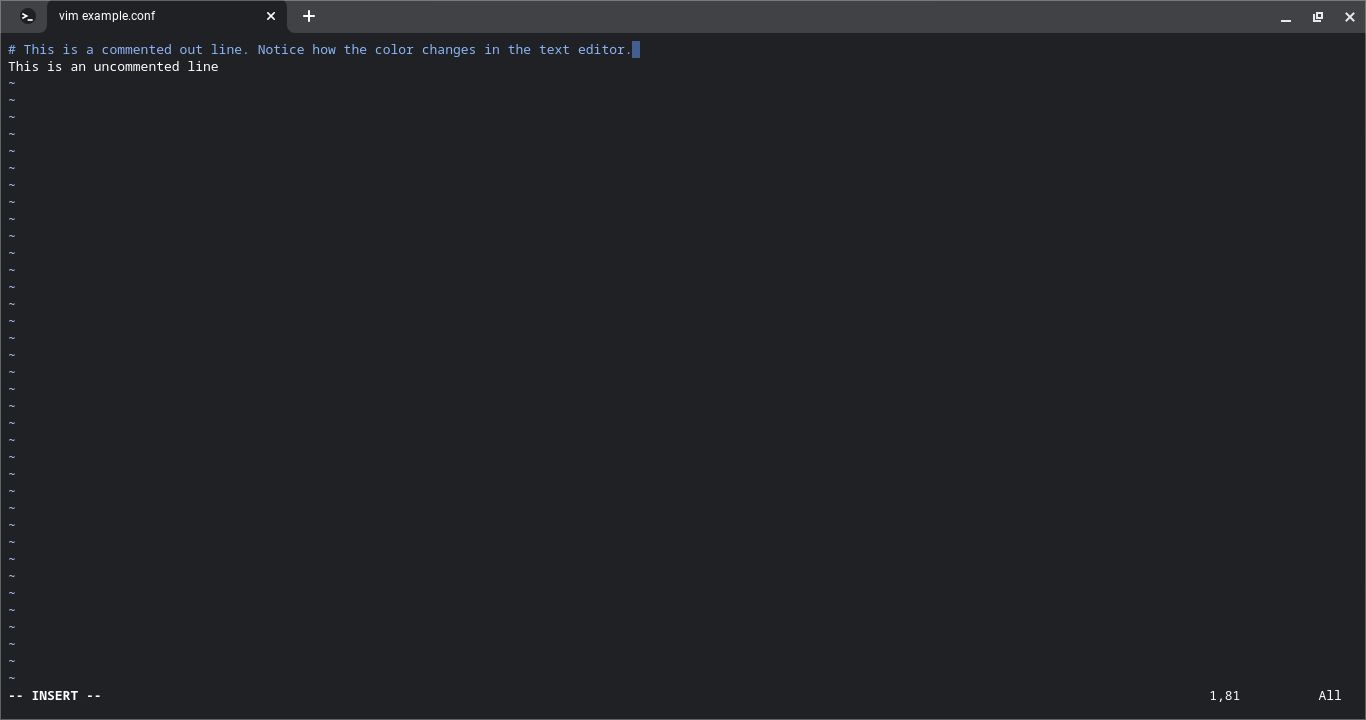
Как закомментировать строки в текстовом редакторе
- Откройте файл в любимом редакторе (vim, nano, gedit, code). Многие системные файлы принадлежат root, поэтому используйте sudo или откройте редактор от имени администратора.
sudo vim /etc/example.conf- Поставьте курсор в начало строки и добавьте символ комментария (# или другой, подходящий для формата).
- Сохраните файл и закройте редактор.
- Если нужно — перезапустите сервис или процесс, который читает этот файл (systemctl restart service, перезагрузка и т.д.).
Совет: синтаксическое выделение в редакторе подскажет, стала ли строка комментарием (обычно меняется цвет).
Массовое комментирование и раскомментирование через командную строку
Когда нужно обработать много строк или сделать изменения автоматизированно, удобнее использовать sed, awk или perl. Всегда делайте резервную копию файла перед изменением.
- Простое комментирование всех строк, содержащих шаблон “Option”:
sudo cp /etc/example.conf /etc/example.conf.bak
sudo sed -i '/Option/s/^/#/' /etc/example.conf- Удаление символа “#” в начале строк, содержащих шаблон “Option”:
sudo cp /etc/example.conf /etc/example.conf.bak
sudo sed -i '/^#.*Option/s/^#//' /etc/example.conf- Закомментировать диапазон строк (например, с 10-й по 20-ю):
sudo sed -i '10,20s/^/#/' /etc/example.conf- Раскомментировать диапазон:
sudo sed -i '10,20s/^#//' /etc/example.confПояснения:
- sed -i изменяет файл на месте; добавление расширения, например -i.bak, создаёт резервную копию.
- Выражение ‘/PATTERN/s/^/#/‘ находит строки с PATTERN и заменяет начало строки (^) на “#”.
Альтернативы:
- awk позволяет гибко выбирать и преобразовывать строки.
- perl — мощная текстовая манипуляция с похожим синтаксисом.
Пример проверки изменений перед применением:
grep -n "Option" /etc/example.conf
sed -n '1,200p' /etc/example.conf | sed -n '5,15p'
Резервные копии и откат
Прежде чем менять системные файлы:
- Создавайте резервную копию: sudo cp file file.bak или используйте git/etckeeper для версионирования /etc.
- Проверяйте конфигурацию после правки (если есть встроенная проверка — используйте её).
- Чтобы откатить изменения: восстановите бэкап или отмените правки через систему контроля версий.
Критерии приёмки
- Файл корректно синтаксически парсится после правки.
- Сервис запускается и работает ожидаемым образом.
- Изменения задокументированы (комментарий в файле или запись в журнале изменений).
Кого это касается — чек-лист по ролям
Сисадмин:
- Создал резервную копию.
- Применил изменения в тестовой среде.
- Перезапустил сервис и проверил работоспособность.
Разработчик:
- Проверил формат конфигурации на соответствие (YAML/INI/JSON).
- Оставил комментарий с объяснением причины изменения.
Новичок:
- Работал с копией файла.
- Изучил синтаксис комментариев в конкретном файле.
Частые ошибки и как их избежать
- Забыл перезапустить сервис — изменения не применились.
- Использовал неправильный символ комментария — конфигурация продолжила действовать.
- Изменил не тот файл (проверьте путь и права доступа).
- Попытка комментировать JSON — стандарт JSON не поддерживает комментарии.
Совет: сначала протестируйте изменения в безопасном окружении или на резервной виртуальной машине.
Краткая шпаргалка — полезные команды
# Редактирование как root
sudo vim /etc/example.conf

# Сохранить бэкап и закомментировать строки с шаблоном Pattern
sudo cp /etc/example.conf /etc/example.conf.bak
sudo sed -i '/Pattern/s/^/#/' /etc/example.conf

# Раскомментировать те же строки
sudo sed -i '/^#.*Pattern/s/^#//' /etc/example.conf

# Закомментировать строки 10–20
sudo sed -i '10,20s/^/#/' /etc/example.conf

# Просмотреть изменения до и после
diff -u /etc/example.conf.bak /etc/example.conf | less
Мини-дерево принятия решения
flowchart TD
  A[Нужно ли временно отключить настройку?] -->|Да| B[Можно ли редактировать конфиг вручную?]
  B -->|Да| C[Открыть в редакторе и добавить #]
  B -->|Нет| D[Использовать sed/awk для массовых правок]
  A -->|Нет| E[Не вносить изменения]
  C --> F[Сохранить и перезапустить сервис]
  D --> F
Часто задаваемые вопросы
Q: Что если после раскомментирования система не запускается?
A: Восстановите бэкап, проверьте синтаксис файла и логи сервиса (journalctl, /var/log/). Внесите исправления в тестовой среде прежде, чем применять в проде.
Q: Можно ли использовать комментарии вместо удалённых значений?
A: Да, часто сохраняют старые строки закомментированными как заметку, но для контроля версий лучше использовать git/etckeeper.
Итог
Закомментировать и раскомментировать строки в Linux просто: используйте подходящий символ комментария и либо редактируйте вручную, либо автоматизируйте через sed/awk. Всегда делайте резервную копию и тестируйте изменения, особенно в продакшн-среде.
Важно: проверьте синтаксис конкретного формата конфигурации (YAML, INI, JSON и т.д.), прежде чем массово модифицировать файлы.

Похожие материалы

Несколько аккаунтов Skype: Multi Skype Launcher

Журнал для работы: повысить продуктивность

Персональные звуки уведомлений на Android

Скачивание шоу Hulu для офлайн‑просмотра

Microsoft Start: персонализированная новостная лента
