
Как найти IP-адрес принтера

Зачем знать IP-адрес принтера
IP-адрес позволяет управлять принтером по сети: открывать его веб-интерфейс, настраивать очередь печати, резервировать адрес в роутере и устранять неполадки. Без IP‑адреса нельзя подключиться к сетевому принтеру по протоколам TCP/IP.
Краткий обзор методов
- На экране (если есть дисплей)
- Через параметры Windows (Принтеры и сканеры)
- Через командную строку (arp, netstat, ipconfig)
- В веб-интерфейсе роутера (список DHCP-клиентов)
- Через сетевые утилиты (nmap, утилиты мобильного производителя)
Метод 1: Через дисплей принтера
Если у принтера есть LCD‑панель, IP обычно показывают в меню «Сеть» или «Настройки». Найдите раздел «Информация о принтере», «Настройки сети» или «Сетевой статус».
Совет: сделайте снимок экрана или запишите адрес — это экономит время при последующих настройках.
Метод 2: Через параметры Windows
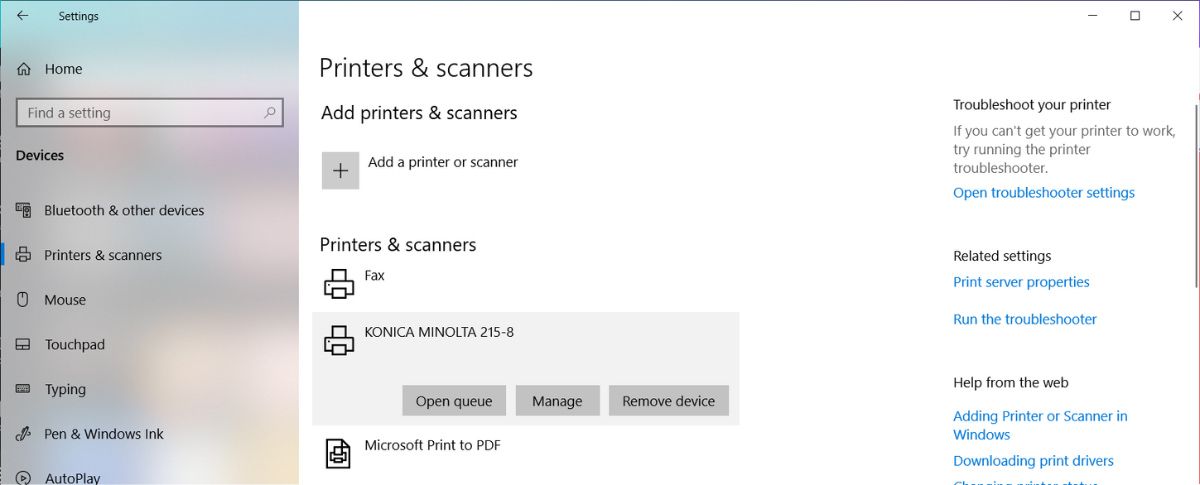
- Нажмите Windows + I, откройте Параметры > Устройства > Принтеры и сканеры.
- Выберите ваш принтер и нажмите «Управление».
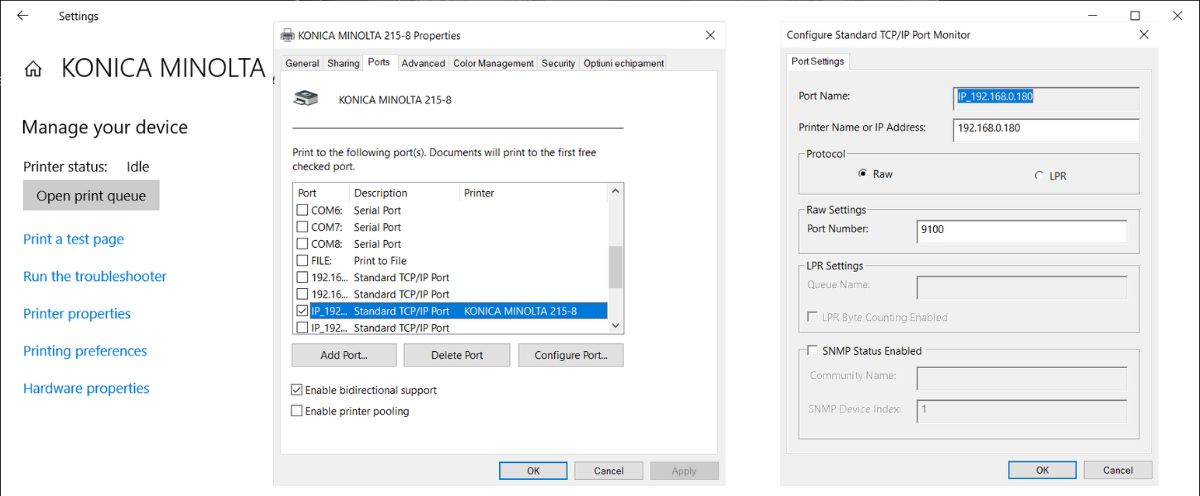
- Откройте «Свойства принтера».
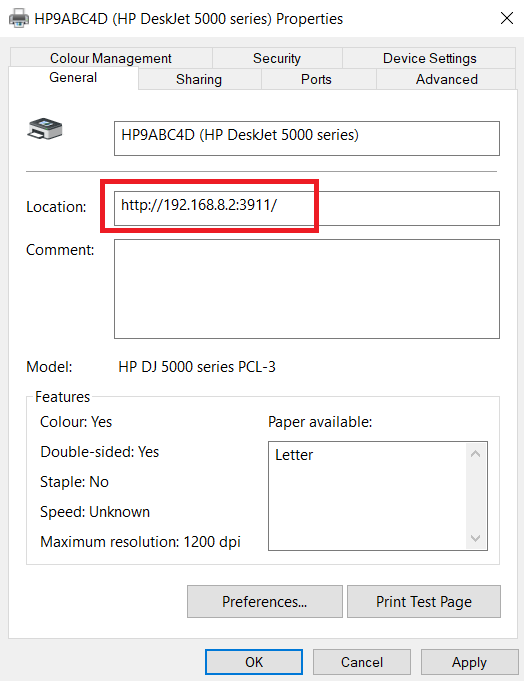
- На вкладке «Общие» найдите поле «Расположение» — там часто отображается IP.
Если адрес не виден:
- Перейдите на вкладку «Порты».
- Выберите помеченный галочкой порт и нажмите «Настроить порт».
- Посмотрите значение «Имя принтера или IP-адрес».
Метод 3: Через командную строку (Windows)
Откройте Командную строку (cmd) с правами администратора и выполните команды:
ipconfig /all
arp -a
netstat -r
Как искать:
- В выводе ipconfig ищите настройки адаптера, чтобы понять подсеть (пример: 192.168.1.x).
- В arp -a вы увидите список IP и MAC адресов, связанных с вашей подсетью. Сопоставьте MAC с маркировкой на принтере (обычно на наклейке).
- netstat -r покажет таблицу маршрутизации, полезна для диагностики.
Когда этот метод полезен: если принтер распознан машиной и общается в сети. Когда не работает: принтер выключен, подключён напрямую по USB или использует изолированную подсеть.
Метод 4: Через веб-интерфейс роутера
- Откройте веб‑интерфейс роутера (обычно 192.168.0.1 или 192.168.1.1). Если не уверены, выполните ipconfig и посмотрите «Шлюз по умолчанию».
- Войдите под учётной записью администратора роутера.
- Найдите раздел «Список клиентов», «DHCP-клиенты», «Attached Devices» или «Device List».
- Найдите устройство по имени, типу или MAC‑адресу — напротив будет его IP.
Важно: меню роутеров сильно отличаются. Ищите слова «Clients», «LAN», «DHCP».
Когда не работает: если принтер использует статический IP вне диапазона DHCP, либо если у вас ограниченный доступ к роутеру (например, в корпоративной сети).
Метод 5: Использовать сетевые утилиты и приложения
Альтернативы и команды:
- nmap (Linux, macOS, Windows): быстро просканировать подсеть и найти открытые порты принтера (80, 631, 9100). Пример:
nmap -p 80,631,9100 192.168.1.0/24 --open - Поиск через мобильное приложение производителя (HP Smart, Epson iPrint и т.п.) — приложение обнаружит принтер и покажет его IP.
- Использовать встроенный веб-интерфейс принтера: иногда у принтера есть кнопка печати отчёта о сетевых настройках, который содержит IP.
Противопоказания: сканирование nmap в чужой сети может нарушать правила. Запускайте утилиты только в своей сети или с разрешения администратора.
Быстрые сценарии и примеры
- Если принтер подключён по USB и в списке устройств отображается только как локальный USB‑принтер — у него нет сетевого IP.
- Адрес вида 169.254.x.x означает APIPA: принтер не получил IP от DHCP и присвоил себе адрес автоматически. Перезагрузите принтер и роутер или назначьте статический IP.
- Если вы видите множество похожих названий устройств в списке роутера, сопоставьте MAC-адрес на наклейке принтера с MAC в таблице.
Мини‑методология: как надёжно получить и закрепить IP
- Узнать текущий IP одним из методов выше.
- Войти в веб-интерфейс роутера и найти секцию DHCP Reservation или Static Leases.
- Добавить MAC‑адрес принтера и связать его со статическим IP в диапазоне вашей сети.
- Перезагрузить принтер и проверить, что он получил закреплённый адрес.
Преимущество: принтер всегда получит один и тот же IP. Это упрощает администрирование и печать из сетей.
Чек-листы по ролям
Для домашнего пользователя:
- Найдите дисплей принтера.
- Попробуйте «Печать конфигурации/состояния сети» в меню принтера.
- Если есть ПК с Windows: откройте Параметры > Принтеры и сканеры.
- Проверьте роутер в разделе DHCP.
Для системного администратора:
- Сканируйте подсеть nmap, если сеть большая.
- Сопоставьте MAC принтера с базой инвентаризации.
- Зарезервируйте IP в DHCP и задокументируйте.
- Настройте SNMP или мониторинг принтера для оповещений о состоянии.
Диагностическое дерево (Mermaid)
flowchart TD
  A[Начать: принтер не печатает / нужно подключиться] --> B{Есть ли дисплей на принтере?}
  B -- Да --> C[Откройте меню сети, найдите IP]
  B -- Нет --> D{Принтер подключён по USB?}
  D -- Да --> E[Нет сетевого IP — используйте USB-драйвер]
  D -- Нет --> F{Доступ к компьютеру с Windows?}
  F -- Да --> G[Параметры > Принтеры и сканеры или arp -a]
  F -- Нет --> H[Зайдите в веб-интерфейс роутера, найдите DHCP-клиентов]
  G --> I[Если не найдено — используйте nmap или приложение производителя]
  H --> I
  I --> J[Найдена IP-адрес — при необходимости зарезервируйте в DHCP]
Когда способы не работают и возможные причины
- Принтер выключен или в спящем режиме — включите и подождите.
- Принтер в другой подсети или за VLAN — запросите доступ у администратора сети.
- Принтер подключён по USB — у него нет сетевого IP.
- Принтер использует временный APIPA (169.254.x.x) — проверьте DHCP и кабели.
Безопасность и конфиденциальность
- Веб‑панель принтера может быть незащищена. После доступа установите пароль администратора.
- Не публикуйте IP и пароли принтера в открытых отчетах.
- В корпоративной сети согласуйте действия с IT‑отделом.
Однострочные определения
- DHCP — протокол, который автоматически выдаёт IP‑адреса устройствам в сети.
- Статический IP — адрес, назначенный вручную и постоянный для устройства.
- APIPA — автоматический адрес (169.254.x.x), когда DHCP недоступен.
- MAC — уникальный аппаратный адрес сетевого интерфейса.
Важно: если вы не уверены в правах доступа к роутеру или в политике сети, обратитесь к администратору.
Итоги
Знание IP‑адреса принтера помогает быстро настраивать печать и устранять неполадки. Самый простой путь — посмотреть на дисплее принтера или проверить список клиентов в роутере. Для продвинутых пользователей доступны команды arp, nmap и резервирование через DHCP.
Краткое резюме: начните с панели принтера, затем проверьте Windows и роутер. Если всё ещё не нашли — используйте сетевые сканеры или приложения производителя.

Похожие материалы

Несколько аккаунтов Skype: Multi Skype Launcher

Журнал для работы: повысить продуктивность

Персональные звуки уведомлений на Android

Скачивание шоу Hulu для офлайн‑просмотра

Microsoft Start: персонализированная новостная лента
