
Как установить пользовательские песни в Beat Saber на Oculus Quest
Введение
Beat Saber — одна из самых популярных VR‑игр. Но базовый набор контента не ограничивает возможности: сообществом создано огромное количество модов и тысяч пользовательских песен. Это руководство объясняет, как получить и безопасно установить пользовательские песни на Oculus Quest (Quest и Quest 2/Pro) с помощью SideQuest и BMBF.
Определение: SideQuest — настольная утилита для загрузки приложений в обход официального магазина. BMBF — инструмент для модификации Beat Saber и синхронизации пользовательских треков.
Важное: вы должны владеть Beat Saber и хотя бы один раз запустить игру, прежде чем следовать инструкциям.
Предупреждения и риски
- Процесс включает установку модифицированной версии Beat Saber. Это формально противоречит условиям Oculus и теоретически может привести к блокировке аккаунта. На практике многие пользователи делают это без проблем, но риск существует.
- Для совместимости пользовательских песен обычно требуется откат игры на поддерживаемую версию. Это может лишить вас доступа к новым DLC и некоторым онлайн‑функциям. Обновление игры восстановит официальную версию, но удалит пользовательские песни.
- Всегда делайте полную резервную копию данных перед изменениями. Мы покажем, как это сделать.
Важно: не выбирайте «Restore» (Восстановить) в диалогах, связанных с BMBF, и откладывайте любые запросы на обновление игры.
Содержание руководства
- Шаг 1: Установка SideQuest и включение режима разработчика
- Шаг 2: Резервное копирование и удаление Beat Saber
- Шаг 3: Откат (downgrade) Beat Saber до совместимой версии
- Шаг 4: Установка BMBF и модификация игры
- Шаг 5: Добавление пользовательских песен и синхронизация
- Разделы дополнительно: отладка, чек‑листы, методология, альтернативы, критерии приёмки, FAQ и рекомендации по безопасности
Шаг 1: Установите SideQuest и включите режим разработчика
- Скачайте SideQuest на компьютер с официального сайта SideQuest. Это приложение для Windows, macOS и Linux.
- Пояснение: «sideload» означает установку приложений не из официального магазина.
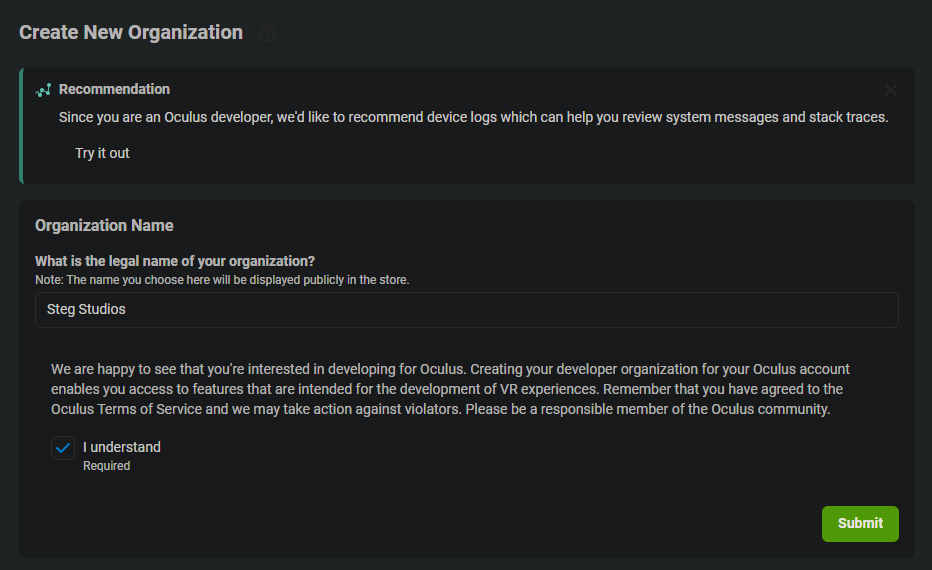
- Войдите в свою учётную запись Oculus/Facebook на сайте Oculus Developers и создайте организацию. Придумайте любое имя организации, поставьте галочку «I understand» и нажмите «Submit». Подтвердите условия и, при необходимости, подтвердите аккаунт.
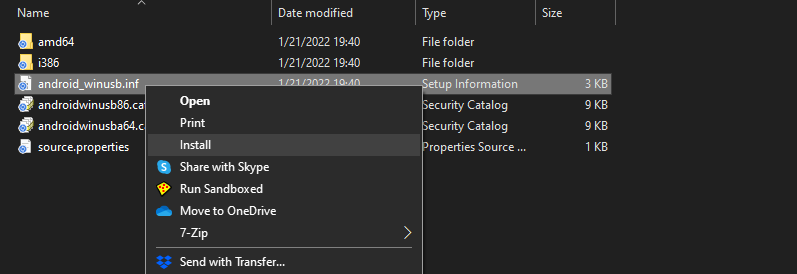
- Для Windows скачайте и установите драйверы ADB для Oculus: откройте страницу загрузки драйверов Oculus ADB, распакуйте ZIP и правой кнопкой мыши выберите файл android_winusb.inf → «Install». На macOS и Linux установка драйверов обычно не требуется.
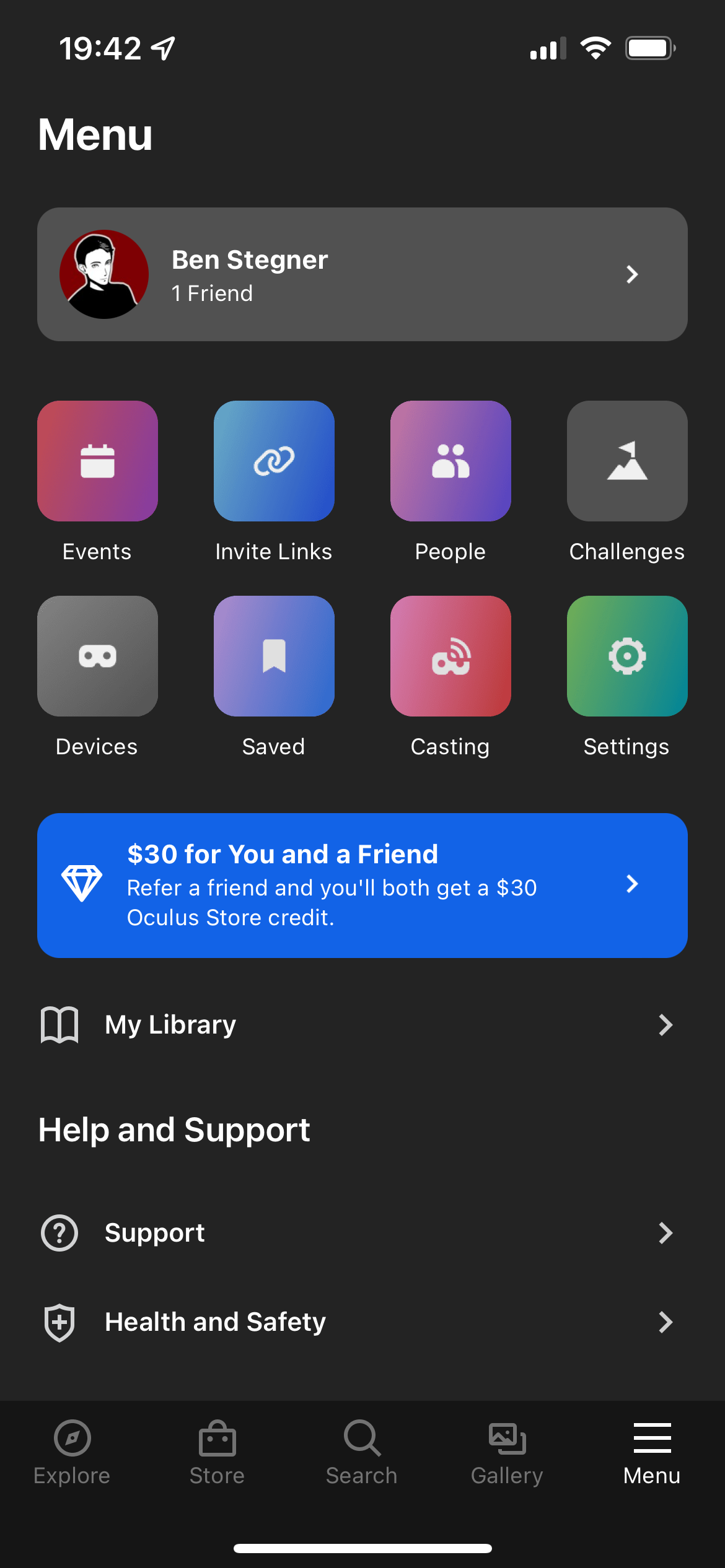
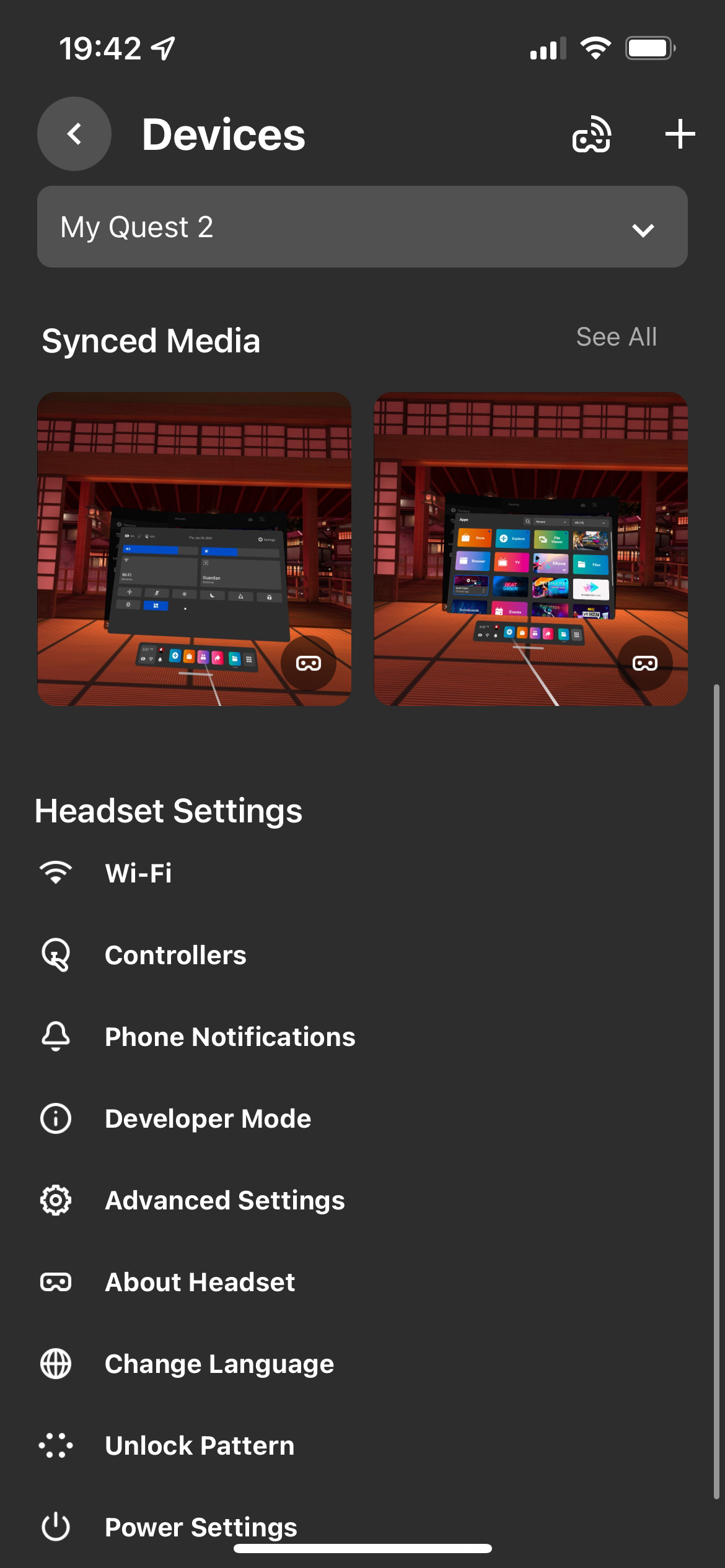
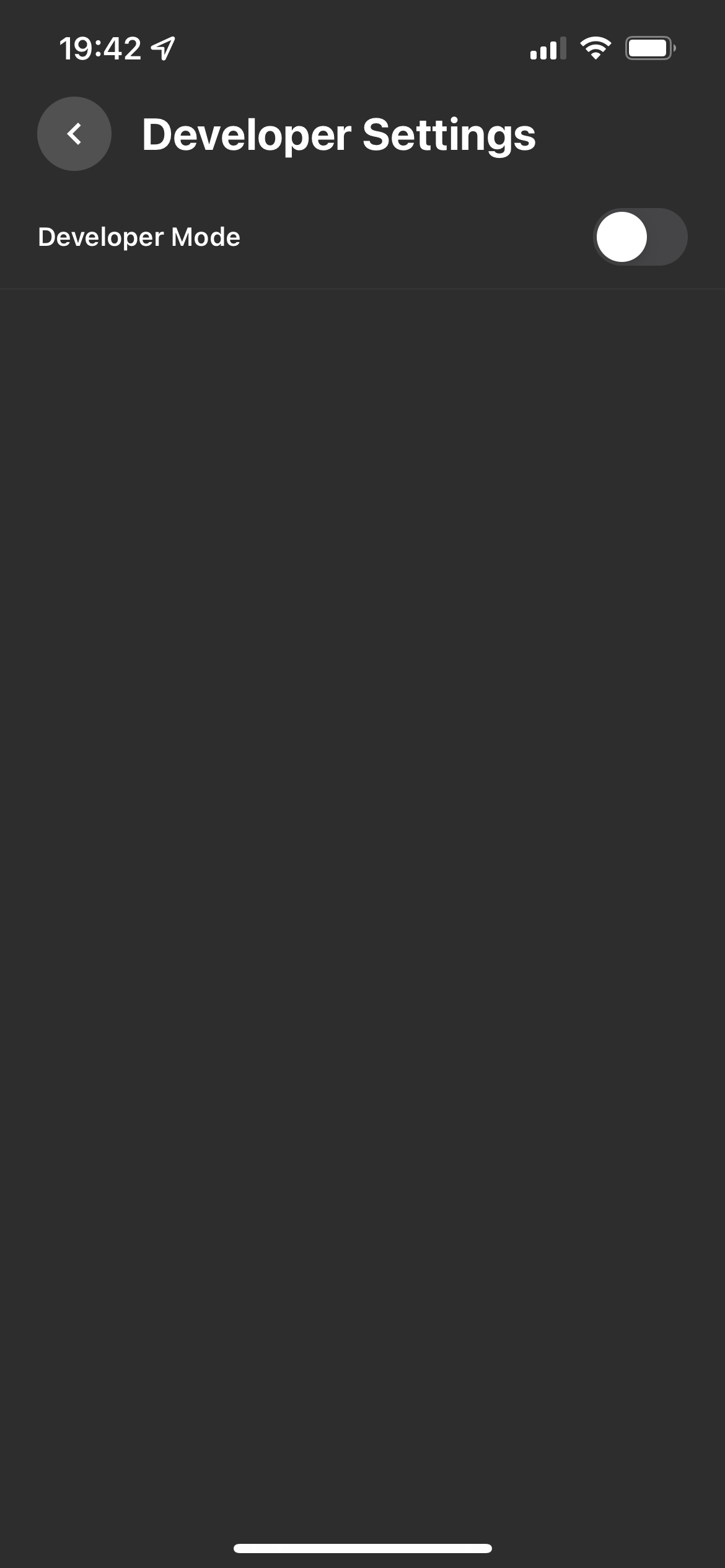
- Включите режим разработчика на шлеме: откройте мобильное приложение Oculus → Меню → Устройства. На странице устройства прокрутите вниз до «Developer Mode» и включите переключатель.
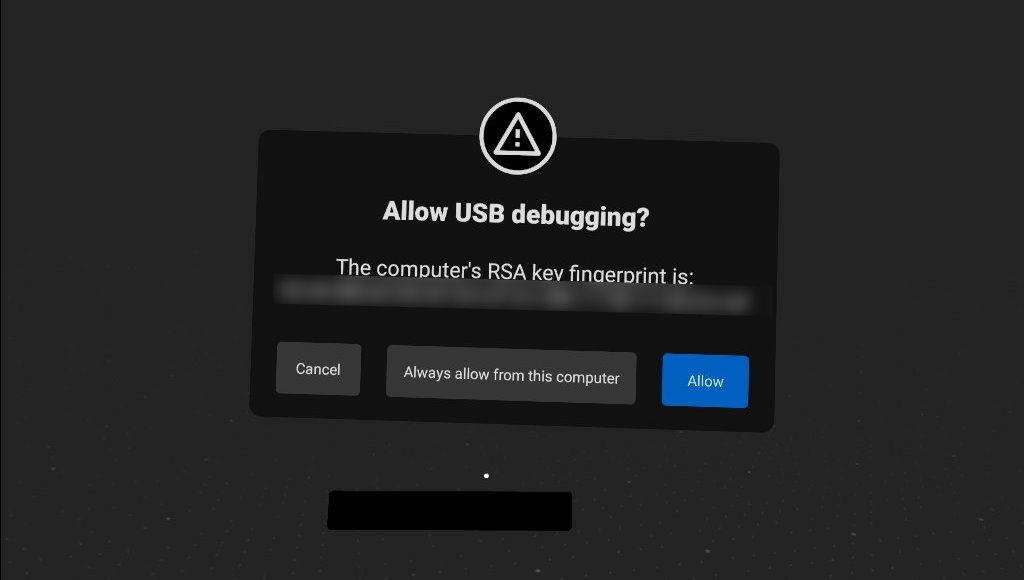
- Подключите Quest к компьютеру с помощью USB‑кабеля. В надетом шлеме подтвердите запрос «Allow USB debugging» (Разрешить отладку по USB) и поставьте галочку «Always allow from this computer».
- В SideQuest индикатор в левом верхнем углу должен стать зелёным — это сигнал, что устройство соединено и готово.
Замечание: иногда требуется использовать оригинальный кабель или кабель с поддержкой передачи данных. Если индикатор остаётся красным, попробуйте другой порт USB или кабель.
Шаг 2: Резервное копирование и удаление Beat Saber
Почему это важно: откат и модификация могут повредить файлы. Резервная копия позволит восстановить текущее состояние игры и прогресс.
- В SideQuest нажмите иконку с девятью квадратиками вверху, чтобы открыть список приложений.
- Найдите Beat Saber и нажмите значок шестерёнки рядом. Сначала выберите «Force Close App», чтобы убедиться, что игра не запущена.
- Выберите «Backup Game Data» и при желании «Backup APK File» для сохранения установочного файла игры.
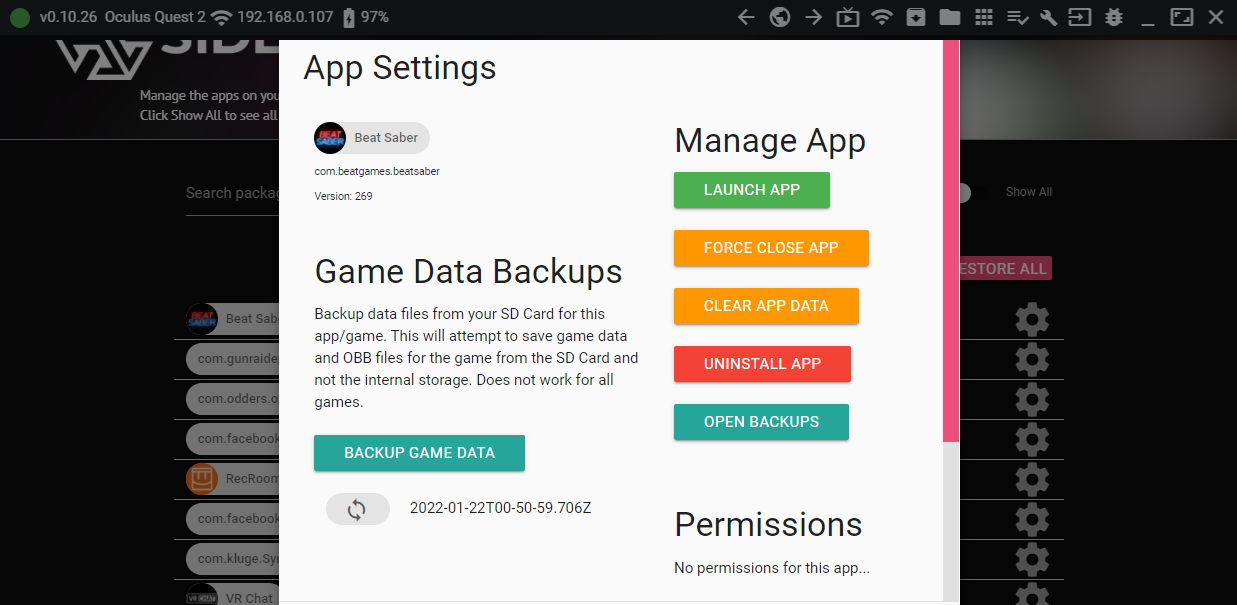
- Дополнительно: можно сохранить отдельные файлы игры. Нажмите иконку «Папка» в верхней части SideQuest и перейдите в sdcard > Android > data > com.beatgames.beatsaber > files. Сохраните файлы с расширением .dat (не обязательно .dat.bak) и settings.cfg при желании.
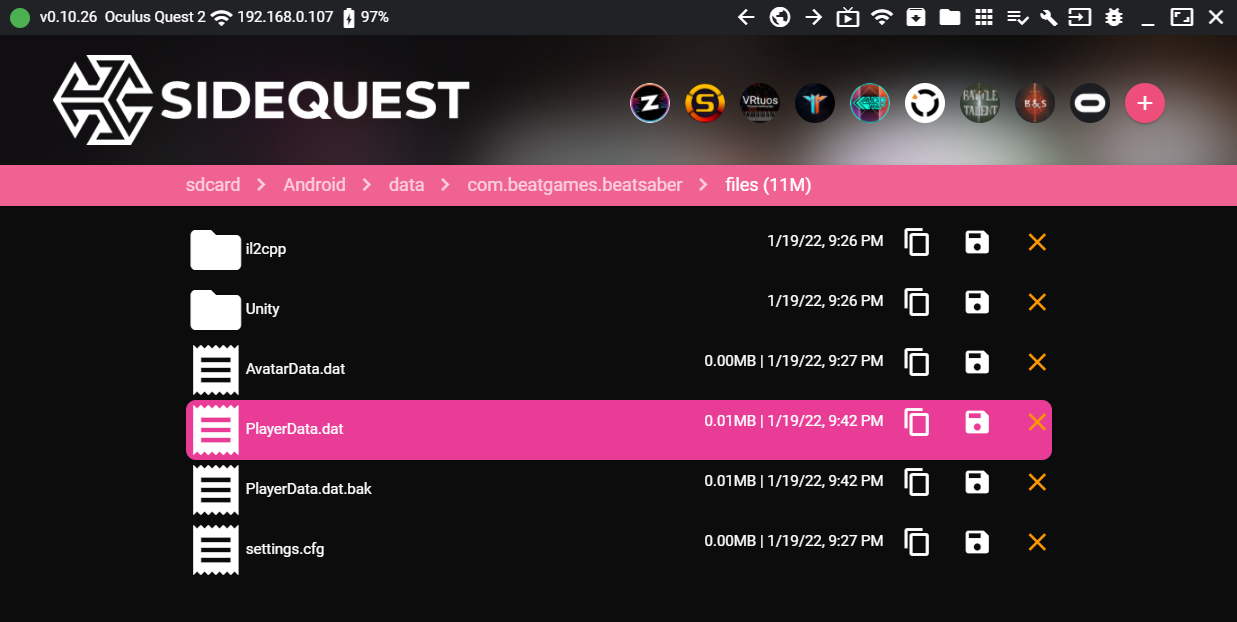
- После успешного резервного копирования вернитесь на страницу приложений и выберите «Uninstall App» для Beat Saber.
Совет: храните резервные копии в отдельной папке на компьютере с понятным именем и датой. Это упростит восстановление позже.
Шаг 3: Откат Beat Saber до совместимой версии
На момент составления инструкции устойчивая версия для пользовательских песен — 1.17.x (например, 1.17.1). Текущая официальная версия может быть более новой и несовместимой.
- Откройте новую вкладку в браузере и войдите в свой аккаунт Oculus/Meta, используя тот же браузер и учётную запись, с которой вы покупали игру.
- Скачайте APK нужной версии Beat Saber (например, 1.17.1). Если браузер выдаёт ошибку, проверьте, что вы вошли в правильную учётную запись и владеете игрой.
- Перетащите скачанный APK в окно SideQuest на вкладке Apps (ту же страницу, где вы удаляли приложение). Это установит старую версию на шлем.
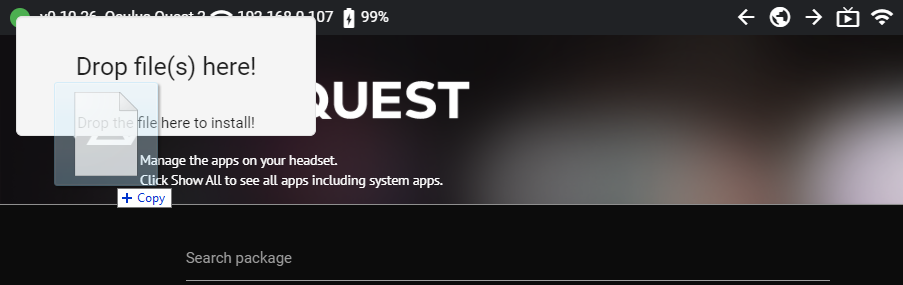
- Подождите завершения установки. SideQuest уведомит вас, когда процесс закончится.
Примечание: некоторые файлы и функции могут не работать после отката. Это нормальное поведение: откат делает игру совместимой с BMBF и модификациями.
Шаг 4: Установка BMBF и модификация Beat Saber
- В SideQuest используйте строку поиска и найдите «BMBF». На странице приложения нажмите «Download App (Sideload)» для установки.
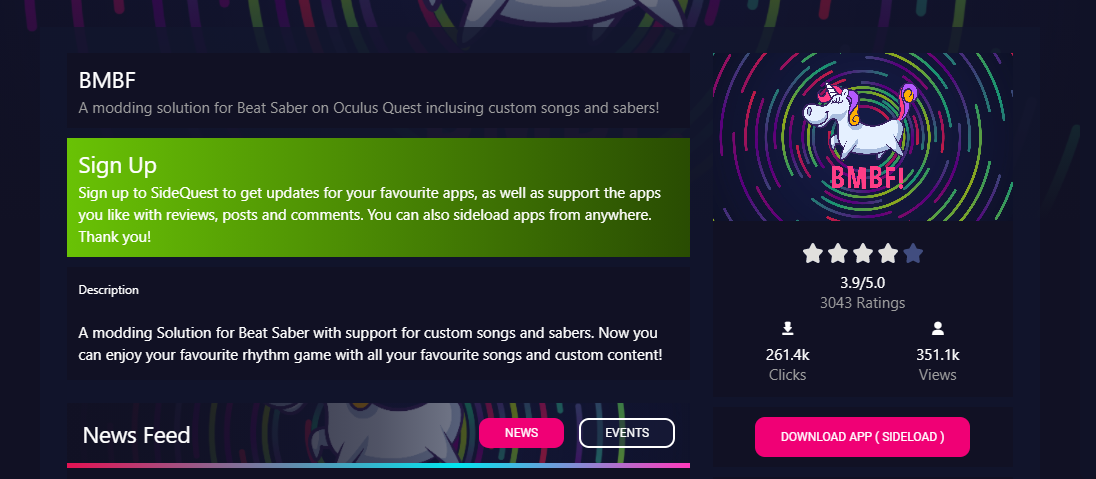
- После установки отключите шлем от ПК, наденьте его и откройте меню (кнопка Oculus на правом контроллере) → иконка приложений (девять квадратиков). В открывшемся меню выберите выпадающий список в правом верхнем углу и смените фильтр с «All» на «Unknown Sources».
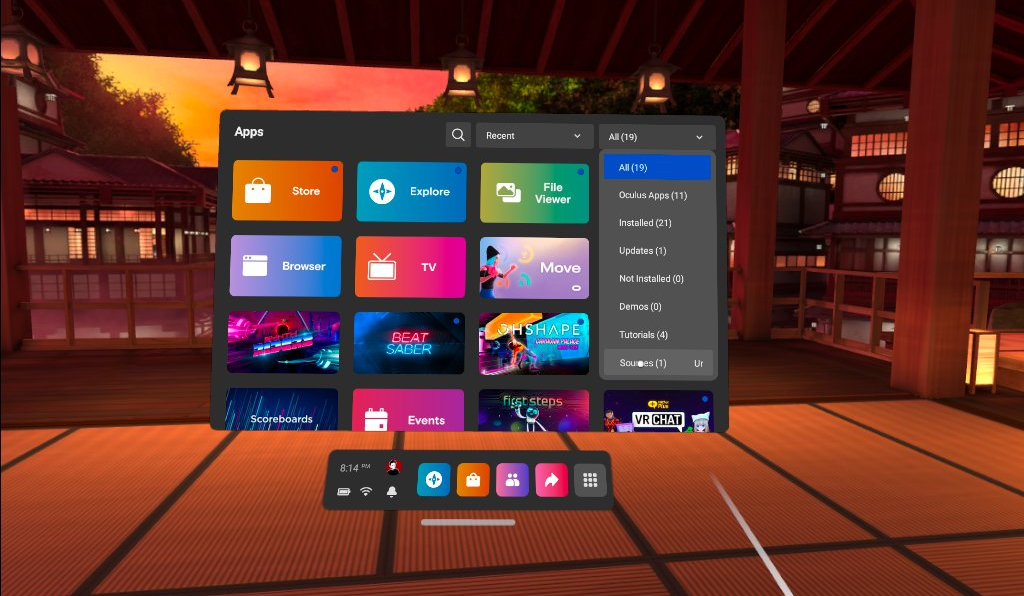
- Запустите BMBF. Приложение проведёт через процесс модификации Beat Saber. Внимательно следуйте подсказкам. Вам потребуется дать разрешение Beat Saber на доступ к файлам устройства и подтвердить несколько переключателей.
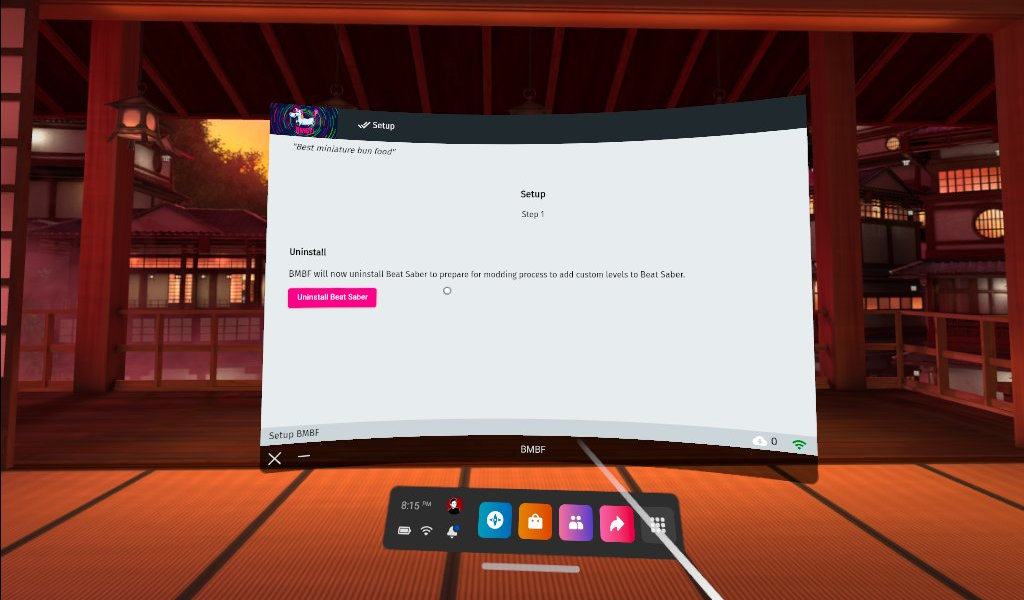
- Процесс автоматизирован. Если приложение не отвечает, закройте его крестиком в левом нижнем углу и откройте снова.
Важное: BMBF создаёт изменённую версию игры и интегрирует систему управления пользовательскими треками. Никогда не выбирайте опции, связанные с восстановлением официальной версии, если хотите оставить пользовательские песни.
Шаг 5: Добавление пользовательских песен и синхронизация
В BMBF есть несколько подходов к добавлению треков:
- Встроенный Browser для просмотра BeastSaber и загрузки отдельных карт.
- SyncSaber для синхронизации закладок вашего аккаунта BeastSaber с BMBF.
- Ручная загрузка и перенос файлов через SideQuest или локальную сеть.
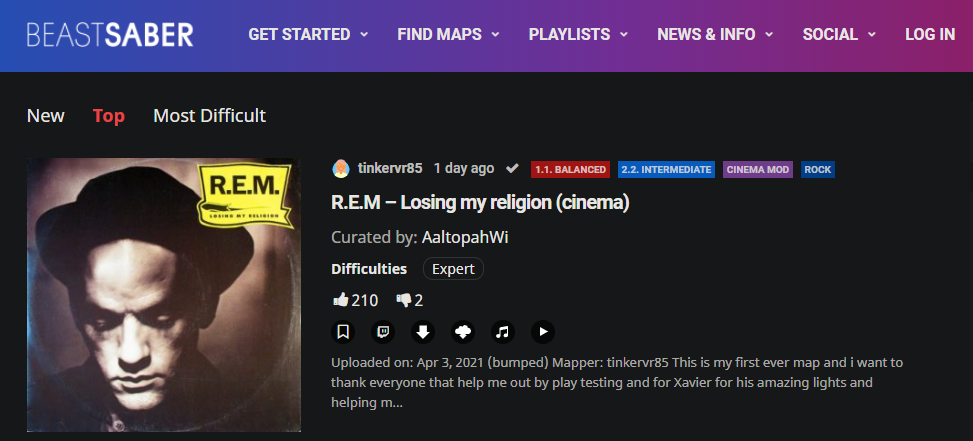
- Откройте вкладку Browser в BMBF и найдите понравившиеся песни на BeastSaber. Нажмите «Download» для добавления в список установки.
- Чтобы массово синхронизировать песни, используйте вкладку SyncSaber: введите ваш логин (username) BeastSaber, чтобы подтянуть все закладки, тренды и плейлисты, которые вы выбрали на сайте.
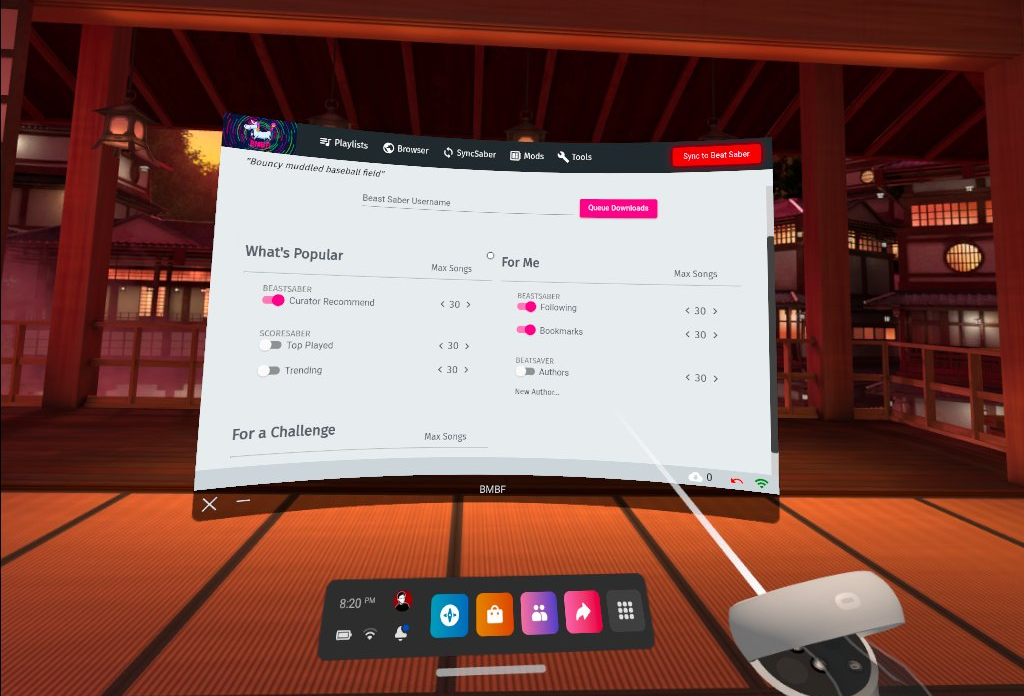
- Перейдите во вкладку Playlists, организуйте треки в плейлисты или используйте внешние редакторы списков (например, Playlist Editor Pro) для удобства.
- Нажмите «Sync to Beat Saber» в правом верхнем углу, чтобы применить изменения. Помните: после каждой загрузки новых песен нужно синхронизировать, иначе они не появятся в игре.
Замечание: при запуске Beat Saber вы можете видеть два запроса: обновление игры и восстановление официальной версии. Всегда выбирайте «Update Later» и не выбирайте «Restore».
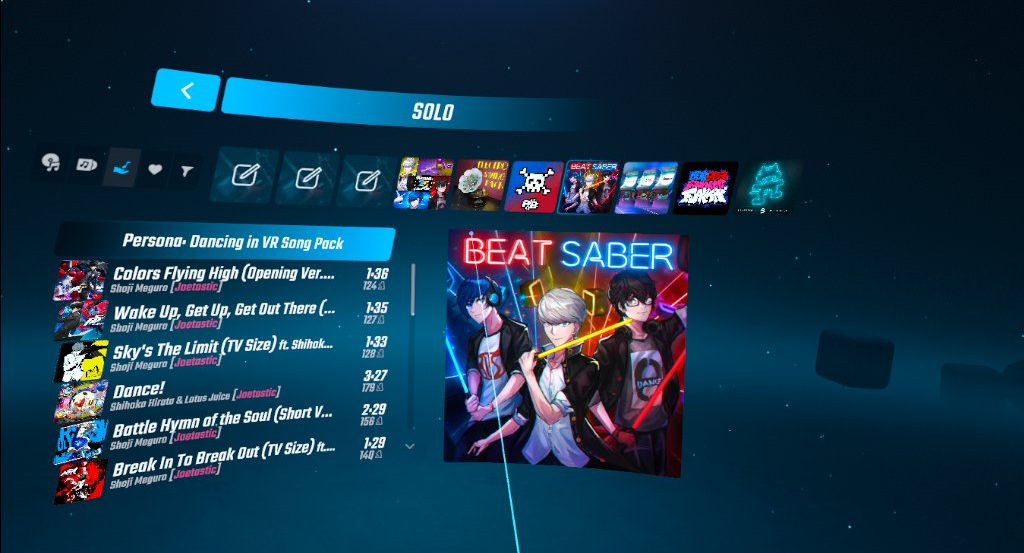
После синхронизации в меню Beat Saber появится вкладка «Custom» с вашими пользовательскими песнями. В интерфейсе также откроется панель для загрузки карт напрямую из игры.
Рекомендации по поиску качественных треков
- Сортируйте по рейтингу и количеству загрузок.
- Просматривайте описания карт: там часто указывают сложность, особенности и возможные проблемы.
- Пользовательские карты бывают разного качества. Даже популярные песни иногда имеют плохие аранжировки.
Совет: перед тренировкой на высокой сложности попробуйте карту на низкой, чтобы оценить её качество.
Отладка и частые проблемы
Проблема: SideQuest не видит устройство.
- Проверьте кабель и порт. Используйте оригинальный кабель Oculus, если возможно.
- Убедитесь, что в шлеме разрешена отладка по USB и разрешено «Always allow from this computer».
- На Windows переустановите драйвер android_winusb.inf.
Проблема: BMBF перестал отвечать.
- Закройте приложение и откройте снова.
- Убедитесь, что у вас установлена совместимая версия Beat Saber (см. шаг 3).
Проблема: песни не появляются в игре.
- Нажмите «Sync to Beat Saber» в BMBF после добавления песен.
- Проверьте, что песни отмечены для загрузки в списке установки.
Проблема: игра предлагает обновление или восстановление.
- Нажмите «Update Later». Никогда не выбирайте «Restore», если вы хотите оставить модификацию.
Плейбук: быстрый чек‑лист
Перед началом:
- Вы владеете Beat Saber и запускали игру хотя бы раз.
- Сделали резервную копию игры и данных через SideQuest.
- Подготовили кабель с передачей данных и рабочий ПК.
Установка:
- Установлен SideQuest и включён режим разработчика.
- Установлены драйверы (Windows).
- Откатили Beat Saber на поддерживаемую версию.
- Установили BMBF и прошли мастер настройки.
- Добавили песни и нажали «Sync to Beat Saber».
Ежедневное использование:
- При смене списка закладок на BeastSaber — синхронизировать через SyncSaber.
- При обновлении игры — знать, что обновление удалит моды и пользовательские песни.
Критерии приёмки
Для того чтобы считать установку успешной, выполните следующие проверки:
- Beat Saber запускается и показывает вкладку «Custom» в меню.
- Добавленные через BMBF песни отображаются и запускаются в игре.
- Сохранённый прогресс и настройки остались доступными после модификации (если выполнена правильная резервная копия).
- BMBF корректно синхронизирует новые песни после каждого добавления.
Варианты, когда метод не подходит
- Если вы регулярно играете в онлайн‑режиме с официальными лидерами таблиц и не хотите рисковать блокировкой аккаунта, не используйте модификации.
- Если вы часто покупаете DLC и хотите немедленно получать обновления, откат и моды будут мешать этому.
- На корпоративных или арендованных устройствах модификация может быть запрещена.
Альтернативные подходы
- Использовать PC‑версию Beat Saber с модами через Steam (если у вас есть VR‑ПК). Это более гибкий вариант для модификаций и безопаснее по отношению к аккаунту Oculus.
- Играйте только в официально поддерживаемые DLC и треки, чтобы избежать любых рисков.
Методология: как подходить к установке
- Подготовка: соберите все инструменты и сделайте резервную копию.
- Минимизация риска: используйте отдельный профиль или почту для тестирования, если боитесь последствий для основного аккаунта.
- Проверка: после каждого шага проверяйте, что система работает.
- Документирование: сохраняйте версии APK и резервные копии с датами.
Риски и рекомендации по безопасности
- Риск блокировки аккаунта: минимален, но существует. Решение — использовать отдельную учётную запись для экспериментов.
- Потеря данных при обновлении: держите локальные копии резервных данных.
- Зловредные моды: скачивайте карты только из проверенных источников (BeastSaber, активно курируемые сообщества).
Примечание по конфиденциальности: BMBF и сторонние сайты могут запрашивать логины для синхронизации. Используйте уникальные пароли и двухфакторную аутентификацию для аккаунтов, где это возможно.
Ролевые чек‑листы
Для домашнего пользователя:
- Сделать резервную копию.
- Установить SideQuest и BMBF.
- Синхронизировать любимые треки.
Для продвинутого пользователя / администратора:
- Вести каталог версий APK и резервных копий.
- Тестировать карты на нескольких уровнях сложности.
- Автоматизировать бэкапы через скрипты (при наличии навыков).
Совместимость и заметки при миграции
- Всегда сверяйте версию Beat Saber, совместимую с BMBF. Невозможность модификации чаще всего связана с несоответствием версии.
- При переходе обратно на официальную версию (обновление) пользовательские песни будут удалены.
Краткая факто‑панель
- Необходимые инструменты: Oculus Quest/Quest 2/Quest Pro, ПК (Windows/macOS/Linux), USB‑кабель, SideQuest, BMBF.
- Ключевой риск: возможная блокировка аккаунта (низкий риск, но не нулевой).
- Совместимая версия игры: обычно более ранняя версия (пример: 1.17.x). Точную версию проверяйте в сообществе.
Глоссарий — 1 строка определения
- SideQuest: инструмент для установки приложений на Quest в обход магазина.
- BMBF: утилита для модификации Beat Saber и управления пользовательскими песнями.
- Sideload: установка приложений из внешних источников.
Короткое объявление для соцсетей (100–200 слов)
Хотите играть в Beat Saber под любимые треки? Следуйте нашему подробному руководству по установке пользовательских песен на Oculus Quest с помощью SideQuest и BMBF. В инструкции — включение режима разработчика, резервное копирование, откат игры, установка BMBF, синхронизация песен из BeastSaber и советы по устранению проблем. Подписывайтесь на надежные источники карт и делайте резервные копии перед началом. Это безопасный способ расширить библиотеку и тренироваться под любимую музыку.
Социальный предпросмотр (пример)
OG title: Персональные песни Beat Saber на Oculus Quest OG description: Пошаговое руководство по установке BMBF и добавлению пользовательских песен в Beat Saber на Oculus Quest.
FAQ
Можно ли вернуть официальную версию игры?
Да. Обновление Beat Saber через магазин восстановит официальную версию, но удалит все пользовательские песни и модификации. Перед обновлением сделайте резервную копию.
Потребуется ли платить за песни?
Нет. Большинство пользовательских карт бесплатны. DLC от разработчиков остаются платными.
Что делать, если аккаунт заблокируют?
Свяжитесь с поддержкой Oculus. Чтобы снизить риск, используйте отдельный тестовый аккаунт.
Где скачивать безопасные карты?
Используйте BeastSaber и активно модераторские сообщества.
Если вы хотите, могу подготовить компактную чек‑функцию (короткий чек‑лист в виде таблицы) или пошаговый файл для печати с минимальным набором команд. Укажите формат (PDF, Markdown или текст).

Похожие материалы

Несколько аккаунтов Skype: Multi Skype Launcher

Журнал для работы: повысить продуктивность

Персональные звуки уведомлений на Android

Скачивание шоу Hulu для офлайн‑просмотра

Microsoft Start: персонализированная новостная лента
