
Как заставить Google искать именно то, что нужно

Если Google подставляет исправления, синонимы или разбивает фразу — используйте точную фразу в кавычках, инструмент «Дословно» (Verbatim) или операторы поиска. В статье — понятные правила, шпаргалка по операторам, методика устранения ошибок и чек-лист для разных ролей.
Введение
Google стремится помочь пользователям найти релевантные страницы, даже если запрос неточный. Это полезно в 90% случаев, но иногда «помощь» мешает получить именно те результаты, которые вы хотите. Ниже — разбор типичных проблем и практические решения.
Что исправлять
1. Автокоррекция орфографии
Google обрабатывает опечатки двумя способами:
- Показывает корректный вариант, но при этом оставляет результаты по вашему исходному (ошибочному) запросу. Такое случается, когда многие пользователи пишут слово одинаково неправильно — и Google считает это допустимым вариантом.
- Подставляет исправление и отображает результаты только для «правильного» варианта, игнорируя ваш ввод.
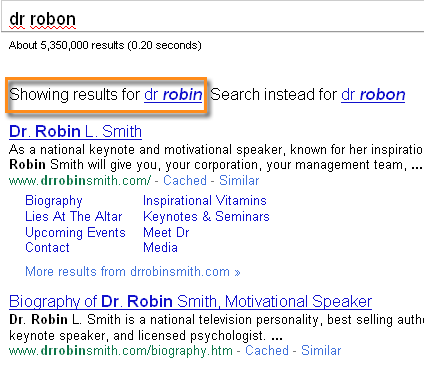
Важно: иногда Google считает «поправку» важнее точности вашего намерения.
2. Поиск фразы vs поиск «слов-слитно»
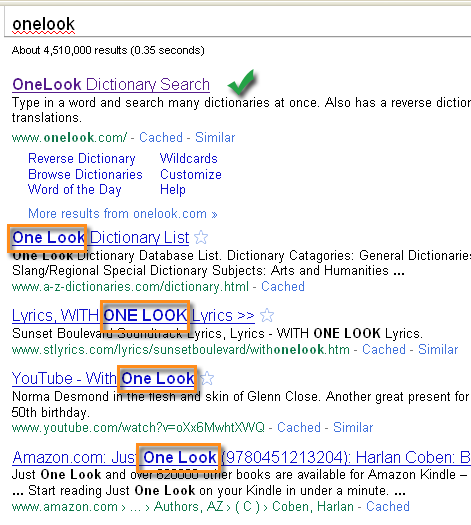
Если вы вводите название сервиса или бренд как одно слово, Google может автоматически трактовать это как обычную фразу и расширять поиск. В результате вы получите страницы про похожие комбинации слов, а не точное совпадение написания.
Например, при попытке найти материалы про сервис OneLook вы можете получить результаты, относящиеся к отдельно взятым словам, а не к самому продукту.
3. Поиск синонимов
Google часто подставляет синонимы и подсвечивает их в результатах. Как пишет команда Google:
Большую часть времени вы не замечаете, когда в ваш запрос подставляются синонимы, потому что это происходит за кулисами. Наши измерения показывают, что синонимы влияют на 70 процентов пользовательских запросов в более чем 100 языках, которые поддерживает Google.
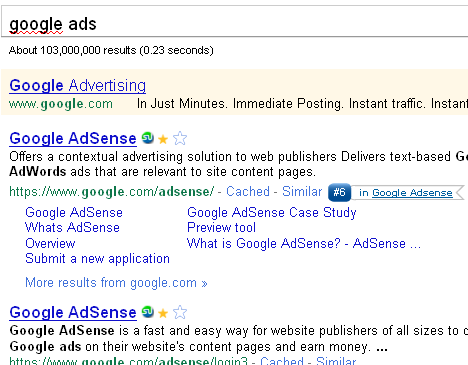
Иногда система подбирает неудачные синонимы: например, при поиске по “google ads” результаты будут сильно связаны с “Google AdWords/Adsense” — похожие, но разные понятия.
Как это исправлять — базовые приёмы
Ниже — набор приёмов, которые помогают вернуть строгую интерпретацию вашего запроса.
- “” — взять фразу в двойные кавычки
- Используйте для поиска точной последовательности слов. Пример: “OneLook” или “child care”. Кавычки заставят Google искать те же слова в том же порядке.
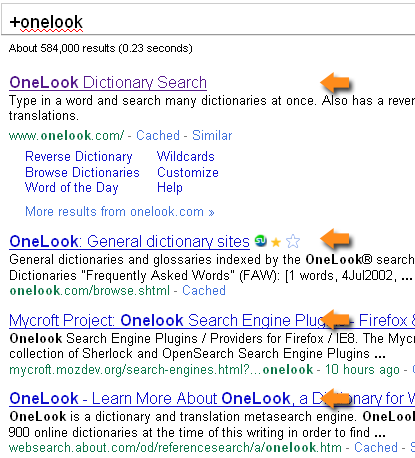
- (поставить перед словом без пробела)
- Исторически оператор + использовался, чтобы требовать точного совпадения слова (например, +ads). В некоторых случаях он помогает — особенно если нужно удержать конкретный токен от автоматической подстановки. Однако поведение оператора может меняться, поэтому не полагайтесь только на него.
- Инструмент «Дословно» (Verbatim)
- В меню «Инструменты» выберите «Любое время» → «Дословно» или в разделе инструментов поиска включите Verbatim. Это заставляет Google не подставлять синонимы и не исправлять орфографию.
- Минус-оператор и другие фильтры
- Исключение слов: -word (пример: apple -fruit).
- По сайтам: site:example.com.
- В заголовке: intitle:слово.
- По типу файла: filetype:pdf.
- Комбинируйте методы
- Для максимальной точности используйте кавычки + Verbatim + ограничения по сайту/типа файла.
Важно: не всегда существует одно «правильное» решение — иногда стоит экспериментировать с парой методов.
Шпаргалка по операторам (быстрое руководство)
| Что нужно получить | Как набрать в поиске | Пример |
|---|
| Точная фраза | “фраза в кавычках” | “OneLook” | Слово обязательно | +слово (иногда) / Используйте Verbatim | +ads OR включите Verbatim | Исключить слово | -слово | python -snake | Только с сайта | site:example.com | site:wikipedia.org “renewable energy” | В заголовке страницы | intitle:слово | intitle:seo | Тип файла | filetype:pdf | “annual report” filetype:pdf | Любая из двух форм | OR (большими буквами) | macbook OR “mac book”
Примечание: оператор + и его поведение могут быть непредсказуемы — предпочтительнее кавычки и Verbatim.
Мини-методика: 5 шагов для точного поиска
- Сформулируйте цель: ищете ли вы точное название, определение или пример использования?
- Начните с строгого запроса в кавычках.
- Если результаты слишком узкие — уберите кавычки и используйте операторы site: или intitle: для сужения.
- Включите Verbatim, если Google всё ещё подставляет синонимы или исправления.
- Зафиксируйте удачную формулу запроса как шаблон (скопируйте в заметки).
Когда эти приёмы не работают (ответы и обходные пути)
- Если сервис/бренд очень редкий, Google может не понимать контекст. В этом случае добавьте уточняющие слова: company, service, site: или URL-часть.
- Для устаревших страниц используйте filetype:pdf и site:domain, или попробуйте кэш Google.
- Если по кавычкам результаты всё равно расширяются — попробуйте локализовать поиск (настройки региона/языка) или выполнить поиск через оператор site: и конкретный домен.
Ментальная модель (как думать о поиске)
- Google по умолчанию расширяет запрос (корректировки, синонимы, морфология).
- Ваши операции переводят систему в «строгий режим»: кавычки = фиксировать порядок, Verbatim = фиксировать все токены.
- Операторы — это фильтры, а не «магические кнопки»: они помогают уменьшить шум.
Роль‑ориентированный чек‑лист
Для исследователей:
- Начните с кавычек.
- Сохраните запрос как шаблон.
- Проверьте Verbatim.
Для контент‑менеджера / SEO:
- Протестируйте, как Google интерпретирует ваш бренд.
- Добавьте на сайт метки и структурированные данные (schema.org) для уменьшения двусмысленности.
Для разработчика / аналитика:
- Используйте site:, filetype:, intitle: для получения нужных артефактов.
- Сохраняйте удачные запросы в документации.
Примеры запросов и ожидаемое поведение
- “google ads” — точный поиск фразы про рекламу Google.
- +ads site:example.com — попытка удержать слово “ads” в выдаче для конкретного сайта.
- “OneLook” site:onelook.com — поиск контента, который прямо упоминает сервис.
Критерии приёмки
- Запрос в кавычках возвращает преимущественно страницы со словосочетанием в том же порядке.
- Включение Verbatim устраняет подстановку синонимов для большинства запросов.
- Комбинация кавычек + site:filetype возвращает релевантный поднабор документов.
Частые ошибки и как их избежать
- Ошибка: надеяться только на +. Рекомендуется комбинировать с кавычками и Verbatim.
- Ошибка: игнорировать локаль и язык. Меняйте регион/язык, если результаты не соответствуют ожиданиям.
- Ошибка: ожидать, что синонимы никогда не пригодятся. Иногда расширение запроса помогает найти нужную информацию — используйте его при необходимости.
Часто задаваемые вопросы
Работает ли оператор + сейчас?
Оператор + исторически использовался для точного требования слова. В некоторых случаях он всё ещё помогает, но поведение может меняться. Надёжнее использовать кавычки и инструмент Verbatim.
Как найти точную фразу в документах на сайте?
Используйте комбинацию кавычек и site:, например: “точная фраза” site:example.com. При необходимости добавьте filetype:pdf или intitle:.
Как отключить синонимы полностью?
Включите инструмент Verbatim в настройках поиска или в меню «Инструменты» → «Дословно». Это самый прямой способ предотвратить подстановку синонимов.
Краткое резюме
- Кавычки и Verbatim — основные средства для точного поиска.
- Операторы помогают фильтровать и ускорять поиск, но комбинируйте их для стабильности.
- Если результаты неправильные — уточните запрос, смените язык/регион и используйте ограничения по сайту/типу файла.
Важно: экспериментируйте — сочетание методов часто даёт лучший результат, чем использование одной техники.

Похожие материалы

Несколько аккаунтов Skype: Multi Skype Launcher

Журнал для работы: повысить продуктивность

Персональные звуки уведомлений на Android

Скачивание шоу Hulu для офлайн‑просмотра

Microsoft Start: персонализированная новостная лента
