
Как улучшить производительность RAM на Linux
Введение
ОЗУ (оперативная память, RAM) — ключевой ресурс для скорости работы приложений. Она даёт системе быстрый доступ к данным, которые нужны прямо сейчас. При нехватке ОЗУ система начинает активно использовать диск в качестве виртуальной памяти, и производительность падает.
В этом подробном руководстве описаны практические шаги для диагностики и оптимизации использования ОЗУ на настольных системах и серверах Linux. Включены команды, чек‑листы для разных ролей, сценарии приёмки и рекомендации по безопасности и совместимости.
Почему ОЗУ так важна
ОЗУ хранит данные и инструкции, к которым процессор обращается прямо сейчас. Это значительно быстрее, чем SSD или HDD. Если ОЗУ заканчивается, система переносит страницы в swap на диске. Диск медленнее, поэтому отклик приложений падает, могут появляться паузы или зависания.
Коротко:
- ОЗУ = быстрая временная память для активных процессов.
- Swap = резерв на диске, медленнее, но предотвращает крахи.
- Нехватка ОЗУ ведёт к фрагментации, утечкам памяти и падениям производительности.
Как проверить использование ОЗУ
Для начальной диагностики используйте простые утилиты. На серверах и в терминале удобно командовать следующее:
free -hФлаг -h делает вывод удобочитаемым для человека. Команда покажет объём доступной и занятой памяти, а также размер swap.
Дополнительные полезные инструменты:
- htop — интерактивный монитор процессов с сортировкой по использованию ОЗУ и CPU.
- top — стандартная консольная утилита.
- vmstat — статистика виртуальной памяти и ввода/вывода.
- /proc/meminfo — подробная информация о состоянии памяти.
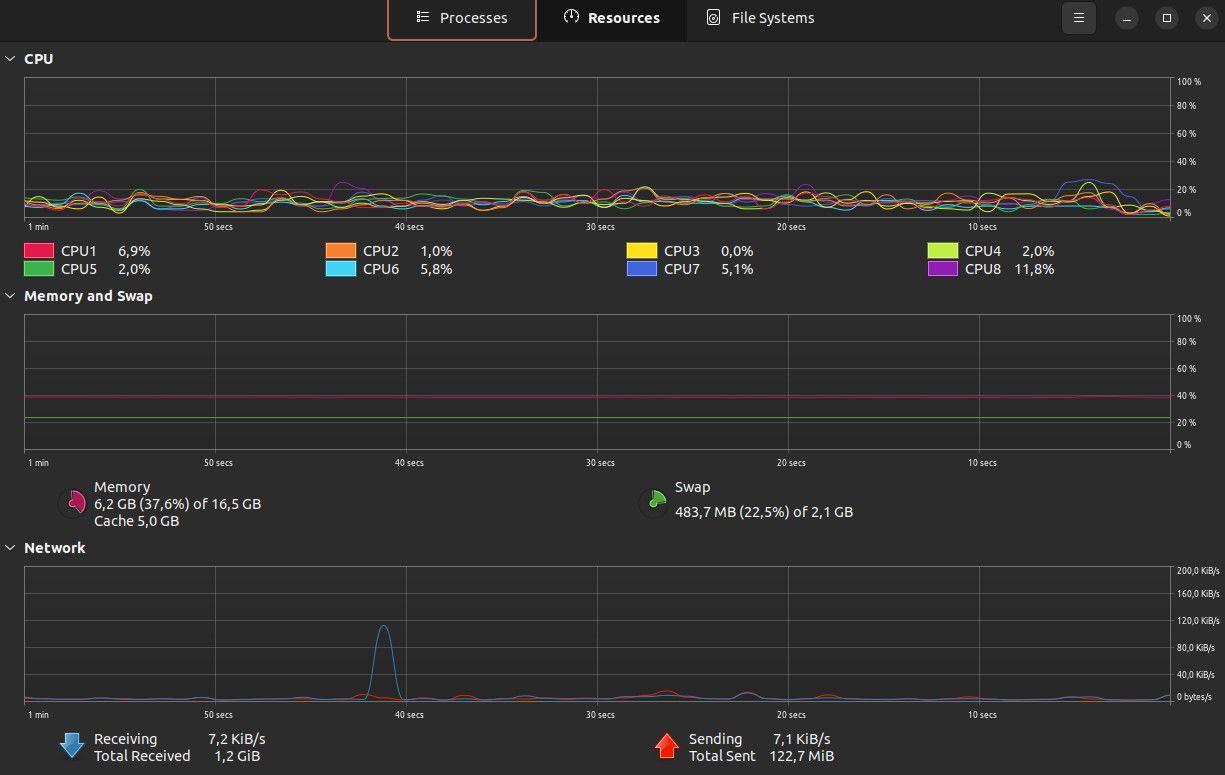
На системах с графическим интерфейсом откройте монитор системы. Нажмите клавишу Super (Windows) и найдите «Системный монитор».
1. Завершайте ненужные службы и программы
Чем больше программ запущено, тем выше нагрузка на ОЗУ. Перед установкой лёгкой версии приложения проверьте, какие сервисы работают сейчас.
Список запущенных сервисов в systemd:
sudo systemctl list-units --type=service --state=runningДействия:
- Остановите и отключите ненужные службы: sudo systemctl stop
и sudo systemctl disable . - Для временного теста завершайте пользовательские приложения через графический интерфейс или kill/killall.
- Если браузер съедает ОЗУ, закройте лишние вкладки или используйте профили с меньшим количеством расширений.
Критерий приёмки: после остановки неиспользуемых сервисов свободная память выросла заметно, а система не потеряла нужную функциональность.
2. Держите программное обеспечение в актуальном состоянии
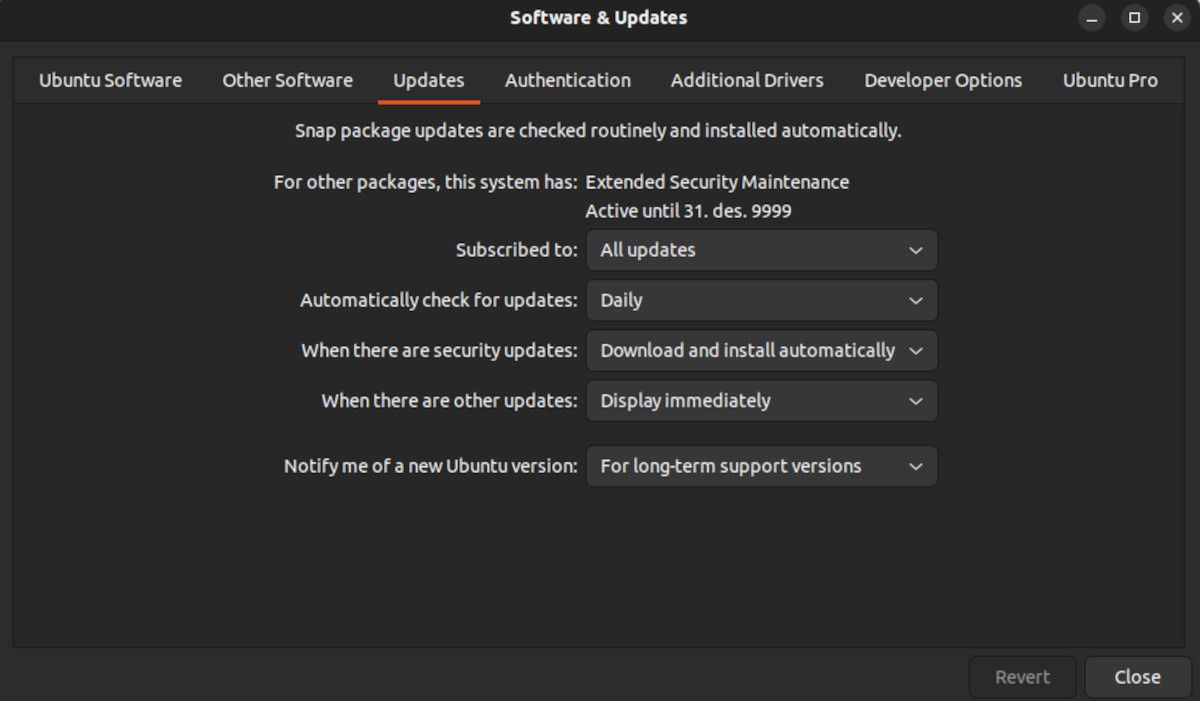
Ошибки управления памятью, например утечки, часто исправляют в обновлениях. Обновляйте систему и критические приложения.
Примеры команд для разных дистрибутивов:
# На Debian-подобных дистрибутивах
sudo apt update && sudo apt upgrade

# На дистрибутивах RHEL
sudo dnf upgrade

# На Arch-based дистрибутивах
sudo pacman -Syu
Важно: перед обновлением на продакшн-сервере проверьте совместимость и сделайте резервную копию.
3. Используйте лёгкое программное обеспечение
Выбирайте софт с низким потреблением ОЗУ, особенно на слабых машинах:
- Лёгкие окружения рабочего стола: LXDE, XFCE, MATE.
- Лёгкие дисплей‑менеджеры: LightDM, LXDM.
- Лёгкие браузеры: Falkon, Midori, Pale Moon (проверьте поддержку современных стандартов и расширений).
Для серверов отдавайте предпочтение безголовым сервисам и минимальным образам контейнеров.
Альтернатива: если приложение нужно только время от времени, запускайте его в контейнере или в виртуальной машине с выделенной памятью.
4. Настройка swappiness
Swappiness — системная настройка, определяющая склонность ядра отправлять данные в swap. Значение 0 заставляет минимально использовать swap, значение 100 — активно его использовать.
Просмотр текущего значения:
sysctl vm.swappinessИзменение значения временно и постоянно:
# Временно
sudo sysctl vm.swappiness=10

# Постоянно — добавить или изменить строку в /etc/sysctl.conf
vm.swappiness=10

# Применить изменения
sudo sysctl -p
Рекомендации:
- Для десктопов часто выбирают 10. Это уменьшает своп и делает отклик snappier.
- На серверах с критичными задачами ставьте 1–10, но следите за памятью кеша и OOM‑килером.
- Если система часто зависает из‑за нехватки памяти, временно увеличьте значение, например до 60, чтобы избежать крашей.
Примечание: swappiness — это инструмент. Он не заменяет добавление физической памяти при хронической нехватке.
5. Очистка кэша и dentries
Linux использует свободную память для файлового кэша. Это нормально и помогает скорости. Но в случае острой нехватки можно очистить кэш вручную:
sync && echo 3 | sudo tee /proc/sys/vm/drop_cachesОбъяснение:
- sync гарантирует запись на диск.
- drop_caches = 3 очищает pagecache, dentries и inodes.
Важно: это временная мера. Частая очистка кэша снижает производительность ввода/вывода и обычно не рекомендуется как постоянная практика.
6. Перезагрузка
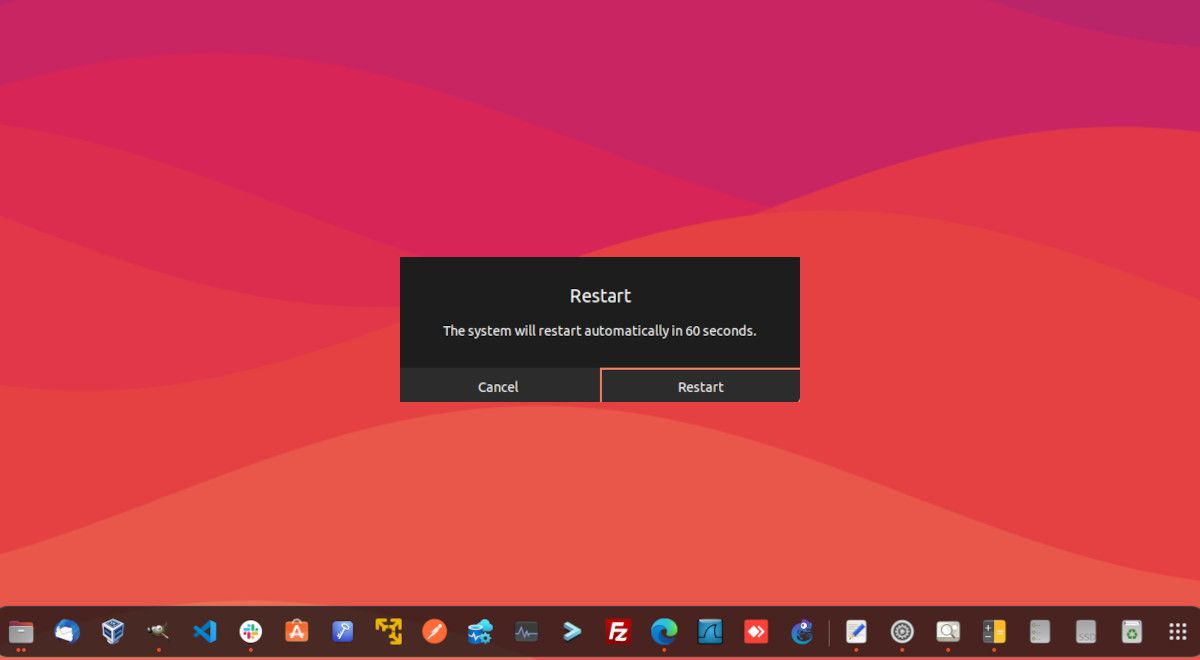
Рестарт освобождает память, завершая фоновые процессы, устраняя фрагментацию и очищая временные ресурсы. Для серверов планируйте окна обслуживания. На рабочих станциях перезагрузка решает накопившиеся утечки памяти и зависшие процессы.
7. Добавьте больше физической памяти
Если оптимизация не помогает, расширение ОЗУ — наиболее надёжное решение. Перед покупкой:
- Уточните максимальную поддерживаемую ёмкость материнской платы.
- Проверьте, не припаяна ли память (особенно в ультрабуках).
- Подберите частоту и тайминги, совместимые с текущими планками.
Если планируете смешивать планки, лучше использовать одинаковые модули по ёмкости и частоте.
Критерий приёмки: после установки дополнительных модулей суммарный объём ОЗУ распознаётся в BIOS/UEFI и в выводе free -h.
Дополнительные тактики и сценарии
Ниже — набор проверенных подходов и сценариев для разных ролей и ситуаций.
Ментальные модели для принятия решений
- «Устойчивость vs отклик»: для рабочих станций важен отклик, для баз данных — устойчивость и предсказуемость.
- «Оптимизировать сначала, увеличивать потом»: сначала устраните утечки и ненужные сервисы, затем добавляйте память.
- «Кэш — не враг»: наличие занятой память в виде кэша нормально и полезно.
Мини‑методология диагностики (быстрый рабочий цикл)
- Снять метрики: free -h, vmstat 1 5, dmesg | tail.
- Определить виновников: htop или ps aux –sort=-%mem | head.
- Отключить / перезапустить подозрительные службы.
- Настроить swappiness при необходимости.
- Наблюдать 24–72 часа и принять решение об апгрейде.
Role‑based чек‑лист
Для системного администратора:
- Настроить мониторинг ОЗУ (Prometheus, Grafana, Zabbix).
- Поставить алёрты на долгосрочное увеличение использования памяти.
- Проверить логи на предмет OOM и ошибок allocation.
Для десктоп‑пользователя:
- Закрывать тяжёлые приложения перед началом работы.
- Использовать лёгкое окружение рабочего стола, если ОЗУ ограничено.
- Периодически перезагружать систему после долго работы.
Тест‑кейсы и критерии приёмки
- Нагрузочный тест: запустить набор приложений, имитирующих рабочую нагрузку, и убедиться, что среднее использование ОЗУ не превышает 80% в пиковые моменты.
- Regression: после внесения изменений проверить, что сервисы запускаются и нет ошибок в логах.
- Восстановление: при нехватке памяти система должна переходить в swap, но не падать (исключения зависят от критичности задач).
Risk matrix и способы смягчения
- Риск: потеря данных при агрессивной очистке кэша. Смягчение: всегда sync перед очисткой.
- Риск: обновление ПО ломает зависимые сервисы. Смягчение: тестовое окружение и бэкап.
- Риск: неправильная установка RAM вызывает конфликт и нестабильность. Смягчение: проверка совместимости и тест POST.
Совместимость и миграция
- На ноутбуках часто память припаяна — проверьте спецификации производителя.
- При замене модулей учитывайте поддержку dual/dual‑channel, частоты и напряжения.
- При переносе виртуальных машин убедитесь, что гостевая ОС видит выделенный объём памяти корректно.
Контрпримеры и когда методы не помогут
- Если приложение активно держит огромный объём данных в памяти по дизайну (например, in‑memory database), то оптимизация ОС не решит проблему. Нужно увеличить ОЗУ или пересмотреть архитектуру приложения.
- Если узкое место — не ОЗУ, а диск или сеть, то улучшение RAM даст мало ощутимого эффекта.
Безопасность и приватность
- Очистка кэша не удаляет данные на диске, но временно влияет на поведение файловой системы.
- Не выполняйте сомнительные скрипты от неизвестных авторов, обещающие «ускорить ОЗУ», без проверки содержимого.
Быстрая памятка — команды
- Просмотр памяти: free -h
- Просмотр процессов: htop или top
- Список сервисов systemd: sudo systemctl list-units –type=service –state=running
- Проверка swappiness: sysctl vm.swappiness
- Очистка кэша: sync && echo 3 | sudo tee /proc/sys/vm/drop_caches
1‑строчный глоссарий
- ОЗУ: оперативная память для быстрых операций.
- Swap: файл или раздел на диске, используемый как виртуальная память.
- Swappiness: параметр ядра, управляющий переносом страниц в swap.
- Dentries: кэш записей каталогов в памяти ядра.
Итог
Оптимизация ОЗУ — это сочетание быстрых действий и долгосрочных решений. Начните с мониторинга и удаления лишних процессов, корректной настройки swappiness и обновления ПО. Если узкие места сохраняются, увеличьте объём физической памяти. Применяйте меры постепенно и проверяйте результат.
Важное: не очищайте кэш постоянно как основную практику. Кэш повышает производительность, и его очистка должна быть аварийным шагом. Планы по обновлению железа и настройке мониторинга помогут избежать повторных проблем.

Похожие материалы

Несколько аккаунтов Skype: Multi Skype Launcher

Журнал для работы: повысить продуктивность

Персональные звуки уведомлений на Android

Скачивание шоу Hulu для офлайн‑просмотра

Microsoft Start: персонализированная новостная лента
