
Как вести живой видеоподкаст еженедельно

О чем эта статья
В этой статье разберёмся, какое оборудование нужно, как хранить записи и публиковать подкаст-ленты, как вести живые трансляции (аудио и видео), как организовать командную работу и что делать при технических проблемах. В конце — практические чек-листы и краткие шаблоны объявлений.
Ключевые варианты поиска (поисковая цель и варианты)
- Как начать подкаст
- Живой видеоподкаст для начинающих
- Подкаст-хостинг и хранение видео
- Оборудование для подкаста
- Трансляции через YouTube и Hangouts
Оборудование: минимально и оптимально
Ключевая мысль: не нужно ломиться в профессиональную студию, но избегайте встроенных микрофонов ноутбука.
- Обязательное: хорошая гарнитура или отдельный конденсаторный/динамический микрофон и поп-фильтр. Поп-фильтр уменьшает звуковые взрывы при произнесении букв P/B/T.
- Желательно: аппаратный микшер, если у вас несколько участников в одной комнате. Микшер облегчает регулировку громкости в реальном времени.
- Не делайте: использовать встроенные микрофоны и колонки ноутбука — фоновый шум вентилятора и звонки по Skype/Zoom будут мешать.
Совет: некоторые простые USB-микрофоны (включая игровые модели RockBand и похожие) дают достойное качество на старте. Не обязательно тратить тысячи на студийную аппаратуру.
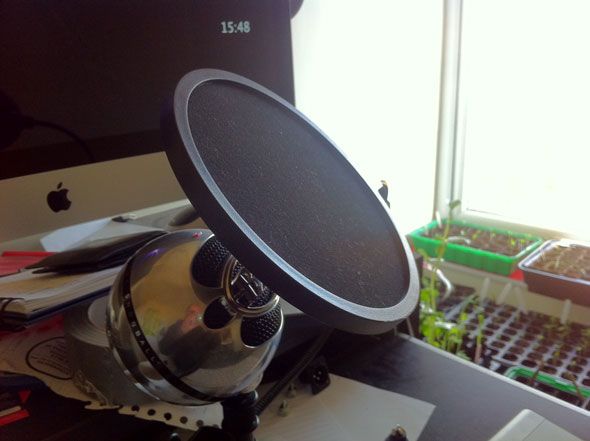
Простая проверка качества звука
- Запишите 30–60 секунд своего голоса в той же комнате и на том же расстоянии, где будет проходить трансляция.
- Послушайте запись в наушниках. Присутствует ли шипение, дыхание или шум вентилятора?
- Если есть, попробуйте переместить источник шума, снизить чувствительность микрофона или добавить поп-фильтр.
Хостинг и хранение записей
Даже если вы вещаете live, вам понадобятся архивы для подкаст-ленты (RSS) и для слушателей, которые предпочитают скачивать эпизоды.
Рекомендованный базовый подход:
- Зарегистрируйте собственный домен. Это даёт контроль и свободу миграции.
- Установите WordPress и плагин, который поддерживает аудио-подкасты (в исходнике был Podpress — существуют и другие плагины). WordPress удобен для размещения заметок к эпизоду, ссылок и метаданных.
- Держите видео на YouTube (или другом видеохостинге), а в своей RSS-ленте публикуйте только аудио-файлы. Это экономит полосы пропускания сервера.
Важно: хостинг видео прямо на обычном веб-хостинге может быстро исчерпать ваш месячный трафик. Используйте YouTube, Vimeo или отдельный CDN для видео.
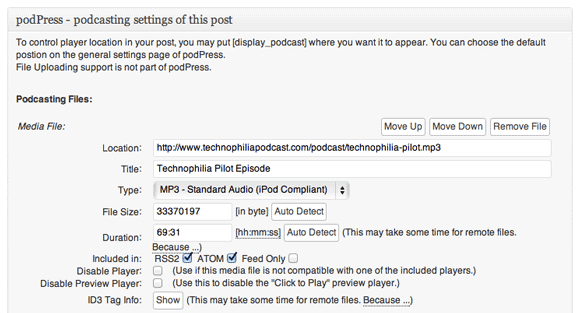
Специальные сервисы для подкастеров — когда их стоит рассмотреть
- Удобно, когда нужно быстро начать и не заниматься технической частью.
- Минусы: вы зависимы от политики сервиса, ограничены возможностями экспорта и миграции, реклама и монетизация могут быть не под вашим контролем.
Если вы планируете долгосрочную аудиторию и хотите сохранять полный контроль над данными и монетизацией — лучше начинать с собственного домена и переносить записи на специализированный хостинг по мере роста.
Ведение живого выпуска: аудио и видео
Сценарии и инструменты:
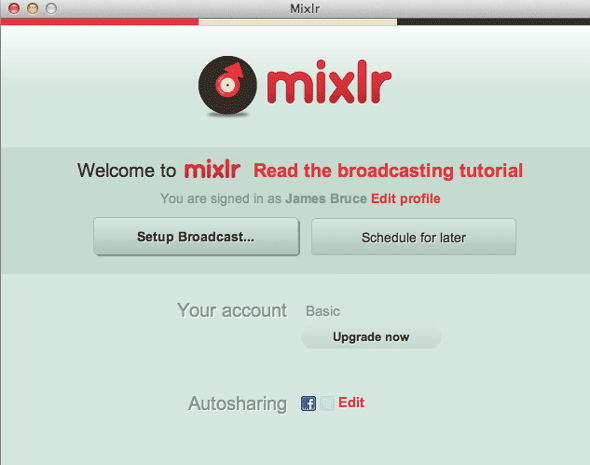
- Аудио (один ведущий или несколько в одной комнате): Mixlr — простая платформа с приложением для десктопа, поддержкой чата и возможностью скачивания записей.
- Видеосоло: Twitch (ранее Justin.TV) — популярный выбор; для отправки видео на платформу используйте программный энкодер (в исходнике рекомендовался FFSplit). FFSplit умеет одновременно записывать локально и вещать в сеть.
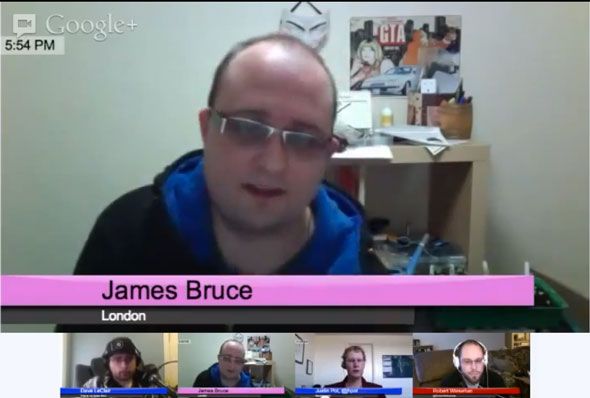
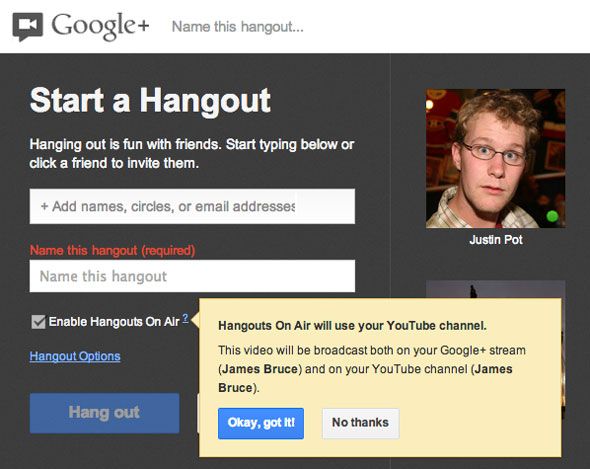
- Мульти-хосты, разные локации: Google Hangouts On Air (в момент написания статьи — бесплатная функция Google+), позволяющая одновременно вещать в YouTube. Hangouts сохраняет запись как обычное видео на YouTube.
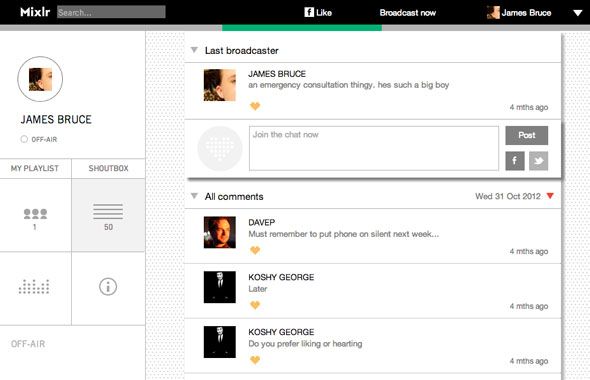
Советы по каждому сценарию
- Для Mixlr: протестируйте все входы аудио заранее. Если участвуют удалённые гости по Skype, вам потребуется «склеить» аудиопотоки в одну дорожку (см. ниже — методика).
- Для Twitch/FFSplit: проверьте кодек и битрейт; указывайте битрейт, соответствующий вашей пропускной способности интернета.
- Для Hangouts: приглашайте со-хостов заранее и проверяйте, чтобы у всех был стабильный интернет. После окончания трансляции видео автоматически сохраняется в аккаунт организатора.
Особенности трансляций с удалёнными гостями
Если у вас несколько удалённых участников, лучшая практика — согласовать заранее:
- Кто отвечает за техническую подготовку (запуск трансляции, мониторинг чата).
- Кто выступает ведущим и кто следит за таймингом.
- Резервный план на случай отключения интернета у одного из участников.
Для интеграции Skype-аудио в единую дорожку существуют обходные технические решения: виртуальные звуковые карты, микшеры и программные маршрутизаторы звука. Это достаточно технически сложно, поэтому на старте лучше использовать платформу с встроенной поддержкой многопоточных конференций.
Структура шоу и подготовка контента
Структура часто решает успех выпусков не меньше, чем техника. Без порядка разговор быстро уходит в сторону.
Рекомендуемая базовая структура (20–60 минут):
- Вступление (1–2 минуты) — коротко представьтесь и укажите темы.
- Новости / основные сегменты (10–40 минут) — каждый ведущий ведёт свой блок.
- Интервью / гость (при наличии) — подготовьте 5–8 ключевых вопросов.
- Вопросы от слушателей / чат (5–10 минут).
- Итоги и анонс следующего выпуска (1–2 минуты).
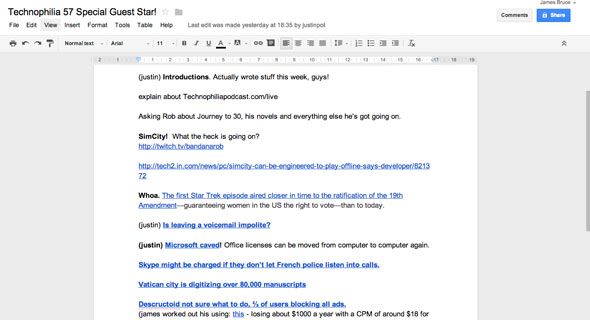
Для совместной подготовки используйте Google Docs: общий план, ссылки на источники, распределение ролей. Присутствует ли ведущий, который держит шоу — критически важно.
Практика: как держать разговор
- Ведущий задаёт темп и вовремя перебивает, чтобы избежать затянувшихся пауз.
- Разделяйте реплики по времени: если у вас 4 ведущих и 30 минут — распределите темы равномерно.
- Всегда имейте “запаздывающую” тему на случай, если разговор закончится слишком быстро.
Мини-методология подготовки выпуска
- Сбор тем и ссылок — до дня записи.
- Распределение ролей и подготовка вопросов — за 24 часа.
- Проверка техники и микрофона — за 15–30 минут до эфира.
- Тестовая запись — 5 минут перед запуском.
- Ведение эфира по плану и запись локальных копий.
- Экспорт аудио в формате MP3/AAC и публикация в RSS; загрузка видео в YouTube.
Чек-лист: до эфира
- Проверить интернет-соединение (желательно проводное подключение).
- Проверить питание и заряд устройств.
- Тест звука и наушников.
- Поп-фильтр и положение микрофона.
- Оповестить участников и запустить резервный канал связи (мессенджер).
- Убедиться, что локальная запись включена.
План действий при сбое (инцидентный план)
- Пропала связь ведущего: переключиться на локального ведущего и включить «аварийный» сегмент (заготовленный контент).
- Проблемы со звуком у гостя: попросить гостя перезайти в сессию; если не помогает — временно продолжать без него.
- YouTube/Hangouts упали: сохранить локальные записи и опубликовать их как отложенный выпуск.
- Неполадки в чате/модерации: модераторы переключаются на ручную проверку комментариев и используют отдельный поток обратной связи (Twitter, Telegram).
Критерии приёмки
- Аудио: без явных искажений, слышны все ведущие.
- Видео (если есть): синхронность аудио и видео в пределах одной-двух кадров.
- Публикация: аудиофайл должен быть доступен в RSS и проигрываться в плеерах.
Роли и обязанности (короткие чек-листы для команды)
- Ведущий: ведёт шоу, контролирует тайминг, задаёт темы.
- Техник: запускает трансляцию, следит за локальными записями и интернет-каналом.
- Модератор: следит за чатом, отбирает вопросы для ведущих.
- Редактор (пост-продакшен): обрабатывает запись и публикует выпуск.
Миграция и ловушки платформ
- Если вы начинаете на платформе, которая не даёт экспорт данных, учтите, что перенос аудитории и исторических выпусков может оказаться сложным.
- Для надёжности держите локальные копии всех выпусков и экспорт RSS/описаний.
Простая диаграмма выбора платформы (Mermaid)
flowchart TD
  A[Нужен только аудио?] -->|Да| B[Mixlr или простая платформа]
  A -->|Нет, нужен видео| C[Solo video] --> D[Twitch + локальная запись]
  C --> E[Multi-host] --> F[Hangouts On Air / видеоконференция + запись]
  B --> G[Поддержка RSS и скачивания]
  D --> G
  F --> G
  G --> H[Публикация аудио в собственном RSS и видео на YouTube]
1‑строчный глоссарий
- RSS — формат ленты, по которому подкасты автоматически скачиваются плеерами.
- Подкаст-хостинг — сервис, где хранятся файлы эпизодов и генерируется RSS.
- Поп-фильтр — экран перед микрофоном, уменьшающий взрывные согласные.
- Микшер — устройство для управления уровнями нескольких аудиовходов.
- Hangouts On Air — ранее доступная функция Google для вещания в YouTube.
Советы по публикации и соц-анонсу
Социальный превью (OG):
- Заголовок: Короткий и конкретный — тема выпуска + имя шоу.
- Описание: 1–2 предложения с преимуществом для слушателя.
Короткое объявление (100–200 слов) — пример для соцсетей:
Записан новый выпуск «Технофилия»: обсуждаем главные технологии недели, интервью с экспертом и ответы на вопросы слушателей. Слушайте в прямом эфире или позже в подкаст-приложках. Ссылка в профиле.
Заключение и рекомендации
Ведение живого видеоподкаста требует базовой дисциплины: хорошее оборудование, надёжный хостинг для архивов, чёткая структура выпуска и подготовленная команда. Технические инструменты упрощают процесс, но без роли ведущего и плана шоу качество будет пострадать.
Ключевые практики для начала:
- Начните с минимально жизнеспособного набора: USB-микрофон, поп-фильтр, собственный домен и YouTube для видео.
- Делайте локальные записи даже если транслируете — это ваша страховка.
- Поддерживайте простую структуру выпуска и назначьте ответственного ведущего.
Если вы уже делали живой подкаст — поделитесь опытом в комментариях: какие платформы и приёмы сработали у вас лучше всего?
Коротко: используйте чек-листы, сохраняйте локальные копии, держите контроль над доменом и не бойтесь начать на простом наборе оборудования.

Похожие материалы

Несколько аккаунтов Skype: Multi Skype Launcher

Журнал для работы: повысить продуктивность

Персональные звуки уведомлений на Android

Скачивание шоу Hulu для офлайн‑просмотра

Microsoft Start: персонализированная новостная лента
