
Как оставлять и управлять комментариями в Google Drive
Быстрые ссылки
- Добавить комментарий в Google Drive
- Действия с комментариями в Google Drive
- Сохранение комментариев при скачивании файла
Вы, возможно, знаете, что в Google Docs, Sheets и Slides есть встроенные возможности комментирования. Менее очевидно, что Google Drive поддерживает комментарии для практически любых файлов: Microsoft Office, PDF, изображения, видео и других. Комментарии можно оставлять в режиме предварительного просмотра без открытия файла в отдельном приложении. Это экономит время и упрощает совместную работу.
Важно: комментарии в Drive отличаются от комментариев внутри Google Docs/Sheets/Slides. Комментарии в Drive предназначены для файлов, которые не открываются в редакторах Google.
Как добавить комментарий в Google Drive
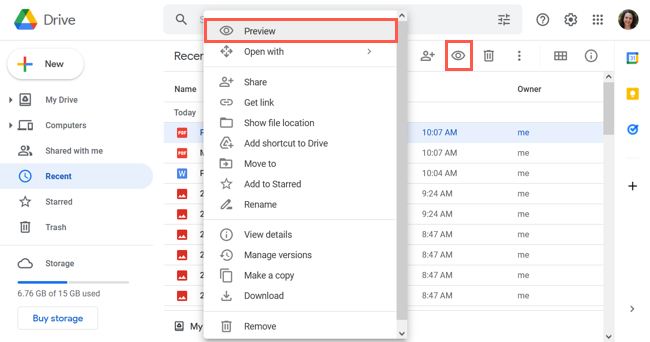
- Выберите файл и откройте его в предварительном просмотре. Для этого щёлкните файл и нажмите значок предварительного просмотра (глаз) сверху или выберите «Preview» в контекстном меню.
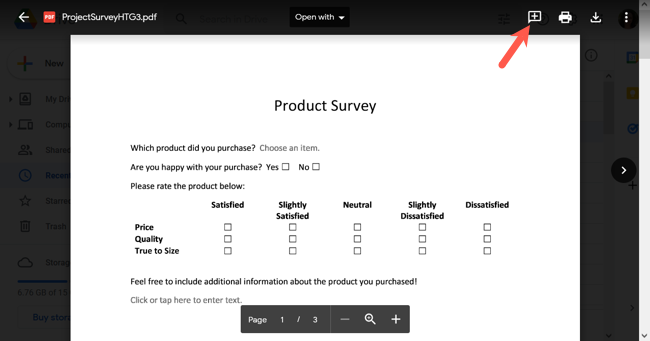
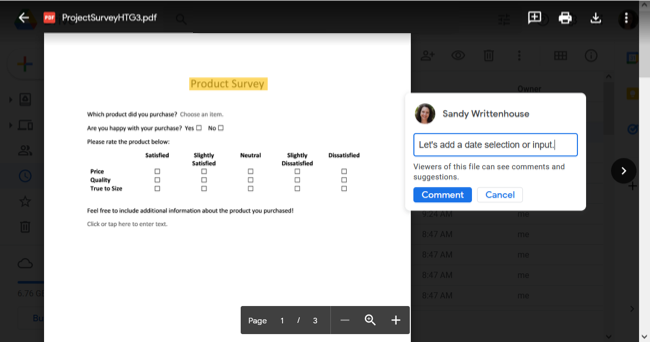
- В правом верхнем углу экрана предварительного просмотра нажмите значок комментария («Comment»).
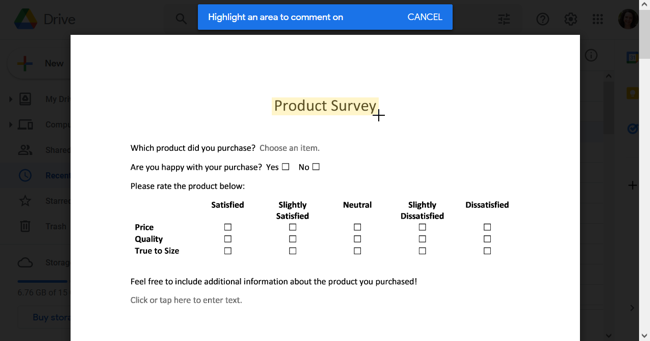
- Когда система предложит, выделите область документа, к которой относится ваш комментарий. Для выбора используйте курсор с прицельным маркером (крестик) и протяните его по нужной части изображения или страницы.
- Введите текст комментария и нажмите кнопку «Comment», чтобы сохранить.
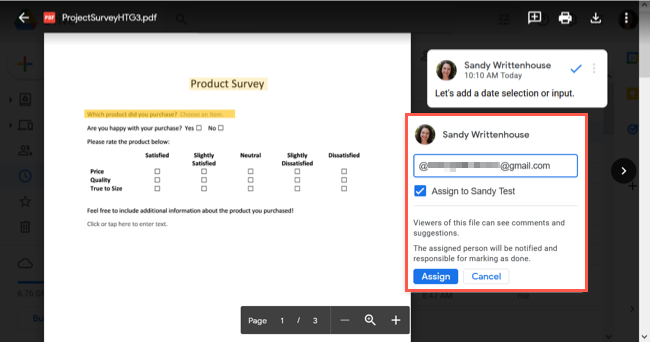
- Чтобы назначить задачу конкретному человеку, начните с символа @ и выберите участника по имени или адресу электронной почты. Отметьте опцию Assign To и нажмите «Assign».
Совет: используйте короткие, конкретные инструкции в комментарии. Если нужен файл, указывайте номер страницы или кадр. Это сокращает переписки и ускоряет действие.
Действия с комментариями в Google Drive
В Google Drive доступны те же базовые действия, что и в других приложениях Google: редактирование, удаление, решение (resolve). Дополнительно можно получить ссылку, которая ведёт прямо к комментарию, и поделиться ею.
- Откройте файл в предварительном просмотре и выберите комментарий.
- Нажмите три точки в правом верхнем углу карточки комментария.
- Выберите «Edit» для редактирования или «Delete» для удаления. Для пометки выполненного — нажмите синюю галочку (resolve).
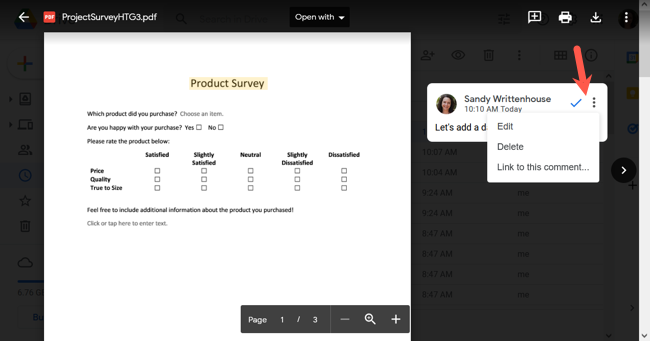
Чтобы получить ссылку на конкретный комментарий, в том же меню выберите «Link to This Comment». Скопируйте показавшийся URL и отправьте его коллеге. При переходе по ссылке пользователь попадёт прямо к комментарию в предварительном просмотре файла.
Важно: права доступа к файлу сохраняются. Даже имея ссылку на комментарий, человек увидит его только если у него есть доступ к файлу.
Сохранение комментариев при скачивании файла
Некоторые типы файлов сохраняют комментарии при скачивании, но это зависит от формата файла и приложения, которым открывают скачанный файл. Поэтому проверяйте совместимость заранее.
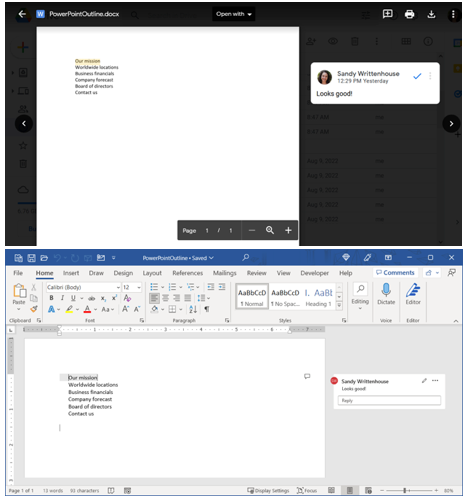
- Пример: комментарий в документе Microsoft Word обычно остаётся видимым и при открытии файла в Microsoft Word после скачивания.
- Пример: комментарий в PDF может быть видим в Adobe Acrobat Reader после скачивания.
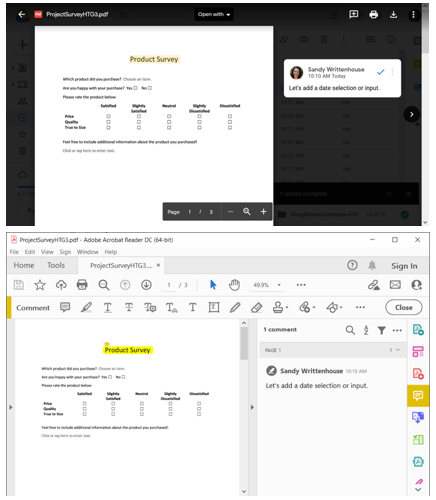
Однако это не универсально. Комментарии могут не сохраняться для некоторых форматов изображений, видео или у приложений, которые не поддерживают внешние аннотации. Всегда тестируйте важные сценарии, если от корректного переноса комментариев зависит рабочий процесс.
Когда комментарии не сработают — типичные случаи
- Формат файла не допускает встроенных аннотаций в целевом приложении. Тогда комментарий доступен только в Drive.
- Пользователь открывает файл в приложении на мобильном устройстве, где комментарии отображаются иначе или недоступны.
- Ограничения прав доступа: у получателя нет доступа — он не увидит комментарий, даже по прямой ссылке.
Альтернативные подходы
- Для сложной совместной работы используйте Google Docs/Sheets/Slides — там комментарии интегрированы с историей изменений и предложениями.
- Если нужно, чтобы аннотации точно остались при скачивании, в некоторых случаях удобнее прямо ставить комментарии в Office (Word/Excel) и затем загружать файл обратно на Drive.
- Для изображений и видео рассмотрите сторонние инструменты разметки (например, посвящённые ревью медиа), а в описании файла в Drive оставляйте ссылку на внешнюю систему.
Методика: как организовать процесс комментариев в команде (мини-плейбук)
- Согласуйте формат комментариев (коротко: что, где, ожидаемое действие).
- Обозначьте теги приоритетов (например, P0/P1/P2) или используйте метки в тексте комментария.
- Назначайте ответственное лицо через @ и опцию Assign To.
- Помечайте выполненные задачи галочкой (resolve) и сохраняйте краткую запись о решении в основном тексте файла или в карточке задачи.
- Периодически чистите старые комментарии, чтобы не накапливать шум.
Роли и чек-лист для каждого участника
Редактор
- Убедиться, что комментарии однозначны.
- Назначать ответственных при необходимости.
Рецензент
- Выделять точную область при комментировании.
- Предлагать конкретные правки, а не общие замечания.
Менеджер проекта
- Проверять, что важные комментарии назначены и решаются.
- Контролировать сроки выполнения по критическим комментариям.
Совместимость и рекомендации по проверке
- Тестируйте скачивание и повторное открытие файлов в целевых приложениях перед передачей заказчику.
- Если важна видимость аннотаций — отдавайте предпочтение форматам Office или PDF и указывайте, в каком приложении проверять результат.
- Учитывайте, что мобильные версии приложений могут отображать комментарии иначе.
Безопасность и конфиденциальность
- Помните про права доступа: комментарий не даёт дополнительных прав к файлу. Тот, кто не имеет доступа, не увидит ваш комментарий.
- Избегайте размещения в комментариях чувствительной информации (паролей, персональных данных). Если файл обрабатывает персональные данные, соблюдайте внутренние правила защиты и требования GDPR.
Краткая справка: ключевые термины
- Предварительный просмотр — режим просмотра файла в Drive без его открытия в сторонних приложениях.
- Assign To — опция назначения задачи конкретному участнику через комментарий.
- Resolve — пометка комментария как решённого.
Полезные советы и частые ошибки
- Не полагайтесь на то, что комментарии всегда сохранятся при скачивании. Проверьте это заранее.
- Используйте @, чтобы убедиться, что нужный человек точно получит уведомление.
- Формулируйте ожидаемое действие в одном предложении: «Исправить заголовок на X» — лучше, чем «Заголовок плохой».
Итог
Комментарии в Google Drive — лёгкий способ давать обратную связь прямо в файлах, не открывая их в редакторах. Они пригодны для быстрых заметок, назначения задач и прямых ссылок на конкретные места. Но имейте в виду ограничения совместимости при скачивании и соблюдайте правила безопасности при работе с конфиденциальными данными.
Важно: для детальной командной работы используйте сочетание встроенных комментариев Google и проверенной методики назначения и очистки задач. Это поможет избежать недопонимания и потери важной информации.
Прочитайте также: как настроить и использовать Google Drive на Mac и как добавить Google Drive в проводник Windows.
Короткий анонс: узнайте, как быстро комментировать файлы в Google Drive, назначать ответственных и делиться ссылками на конкретные замечания.

Похожие материалы

Несколько аккаунтов Skype: Multi Skype Launcher

Журнал для работы: повысить продуктивность

Персональные звуки уведомлений на Android

Скачивание шоу Hulu для офлайн‑просмотра

Microsoft Start: персонализированная новостная лента
