
Как быстро объединить файлы Word

Кратко: вставьте файлы через «Вставка → Текст из файла», а не копируйте и вставляйте вручную. Это сохраняет форматирование и ускоряет работу — проверьте порядок, колонтитулы и версии файлов перед финальной сборкой.
Когда и зачем использовать этот метод
Для большинства пользователей самый быстрый способ объединить несколько документов Word — не «копировать‑вставить», а вставить файлы как объекты через команду «Текст из файла». Это удобнее, быстрее и обычно сохраняет форматирование, изображения и стили.
Этот способ работает в современных версиях Microsoft Word и во многих старых релизах Office. Если у вас очень старые версии или файлы формата DOC, возможны нюансы — см. разделы ниже.
Пошаговая инструкция
- Откройте новый или существующий документ Word. Это будет «мастер‑документ», куда вы соберёте все файлы.
- На ленте нажмите вкладку «Вставка».
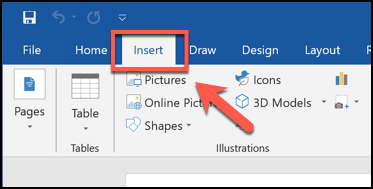
- В разделе «Текст» найдите кнопку «Объект». В зависимости от разрешения экрана и размера окна иконка может выглядеть по‑разному.
- Нажмите стрелку рядом с «Объект» и в выпадающем меню выберите «Текст из файла».
- В диалоге «Вставить файл» найдите первый документ, который нужно добавить, выделите его и нажмите «Вставить».

- Содержимое выбранного документа будет добавлено в открытый файл. Если мастер‑документ был пуст, вставка начнётся с первой строки; если нет — вставляемый текст окажется ниже существующего.
- Повторяйте шаги 4–6 для всех файлов в нужном порядке.

Важно: подумайте заранее о порядке файлов — Word вставляет их в том порядке, в котором вы выбираете.
Что происходит с форматированием и изображениями
Если все документы используют совместимый формат (например, все DOCX), форматирование, изображения и встроенные объекты обычно переносятся корректно. При вставке DOC в DOCX возможны потери форматирования, особенно если файл редактировался в очень старой версии Word.
Важно: всегда проверяйте заголовки, колонтитулы, нумерацию страниц и стили после объединения — эти элементы могут конфликтовать между документами.
Когда этот метод не подойдёт
- Если нужно объединить PDF-файлы — лучше использовать PDF-инструменты (Adobe Acrobat, сторонние сервисы).
- Если в документах есть активные поля, макросы или секционные разрывы, вставка может изменить поведение этих элементов.
- При большом количестве файлов с разными стилями и форматами может потребоваться ручная унификация стилей после вставки.
Альтернативные способы
- Копировать и вставлять вручную — полезно для выборочной объединённой верстки, но медленнее и рискованнее для стилей.
- Использовать поле INCLUDETEXT — вставляет ссылку на внешний документ и может обновляться автоматически. Удобно для модульного контента.
- Экспорт в PDF и слияние PDF-файлов — если нужен универсальный итоговый документ без дальнейшего редактирования.
- Онлайн‑сервисы для объединения Word — быстро, но надо учитывать конфиденциальность данных.
Чеклист перед объединением
- Убедитесь, что у вас есть резервные копии исходных файлов.
- Решите порядок вставки и при необходимости переименуйте файлы для наглядности.
- Отключите «Показать правки» (Tracked Changes) или примите все изменения, если не хотите видеть метки от разных авторов.
- Проверьте совместимость форматов (DOC vs DOCX).
- Продумайте, нужно ли объединять заголовки, колонтитулы и нумерацию страниц.
Таблица совместимости форматов
| Формат | Что ожидать | Рекомендация |
|---|---|---|
| DOCX | Лучшее поведение при вставке в DOCX | Рекомендуется использовать одинаковый формат |
| DOC | Возможно мелкое искажение форматирования | Откройте и сохраните в DOCX, если возможно |
| RTF | Текст обычно переносится, сложная верстка теряется | Подходит для простого текста |
| Нельзя напрямую вставить как текст | Экспортируйте/конвертируйте в Word или объединяйте как PDF |
Контроль после объединения — на что проверить
- Перепроверьте стили (заголовки, списки, таблицы).
- Проверьте нумерацию страниц и содержание (если есть оглавление — обновите его).
- Проверьте колонтитулы и номера (разные секции могут сбить нумерацию).
- Поиск несвёрстанных ссылок, некорректных изображений или «пустых» мест.
Важно: если документ предназначен для совместной работы, сохраните итог как новую версию и уведомите коллег.
Короткая терминология
- DOCX — современный формат документов Word, основанный на XML.
- DOC — старый бинарный формат Word; может вызвать несовместимости.
- INCLUDETEXT — поле Word для вставки содержимого внешнего файла с возможностью обновления.
Пример быстрой методологии (SOP)
- Собрать все исходные файлы в одну папку и при необходимости переименовать их по порядку.
- Создать новый мастер‑документ или открыть существующий шаблон.
- Вставлять файлы по очереди через «Вставка → Объект → Текст из файла».
- После вставки пройтись по контрольному списку и исправить стиль/колонтитулы.
- Сохранить итоговый документ как новую версию (например, Итог‑v1.docx).
Короткая сводка
- Вставка через «Текст из файла» быстрее и аккуратнее, чем копирование и вставка.
- Проверьте порядок файлов, стили и колонтитулы после объединения.
- Для PDF или сильно отличающихся форматов используйте специализированные инструменты.
Краткие советы: поддерживайте единый формат (DOCX), создавайте резервные копии и проверяйте нумерацию страниц и колонтитулы сразу после объединения.

Похожие материалы

Несколько аккаунтов Skype: Multi Skype Launcher

Журнал для работы: повысить продуктивность

Персональные звуки уведомлений на Android

Скачивание шоу Hulu для офлайн‑просмотра

Microsoft Start: персонализированная новостная лента
