
Скриншоты и аннотации Apple Pencil на iPad
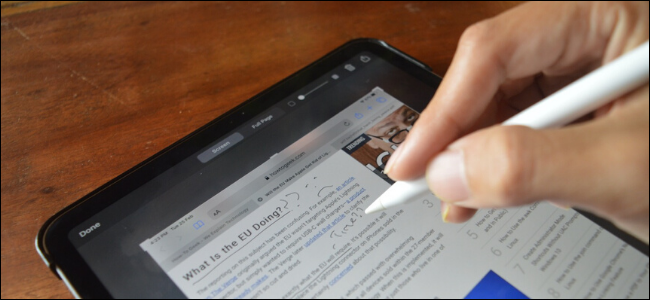
Если у вас iPad с совместимым Apple Pencil (1-го или 2-го поколения) и iPadOS 13 или новее, сделайте скриншот, проведя стилусом от нижнего левого угла экрана. Вы сразу попадёте в режим разметки: кадрируйте, добавляйте текст, стрелки и сохраняйте в Фото или Файлы.
Как опытный пользователь iPad, вы, возможно, часто делаете скриншоты и отмечаете их Apple Pencil. В iPadOS 13 появилась удобная комбинация: жест Apple Pencil, который делает скриншот и сразу открывает инструменты разметки — без нажатия кнопок питания и громкости.
Что нужно
- iPad с iPadOS 13 или новее.
- Совместимый Apple Pencil (первого или второго поколения).
Если устройство и стилус сопряжены и работают корректно, жест срабатывает в портретном и ландшафтном режимах.
Как сделать скриншот Apple Pencil — пошагово
- Откройте страницу или экран, который хотите сохранить.
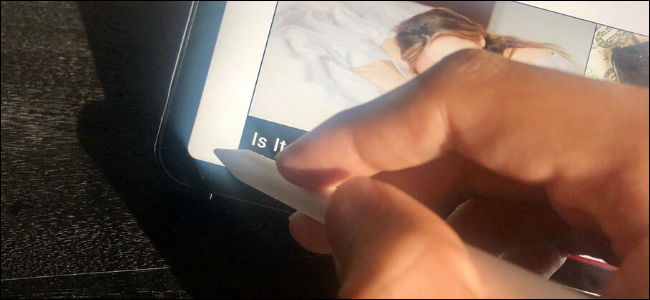
- Возьмите Apple Pencil и проведите от нижнего левого угла экрана внутрь по диагонали.
- Сразу откроется экран разметки (Markup) — тот же интерфейс, что появляется при нажатии на превью скриншота.
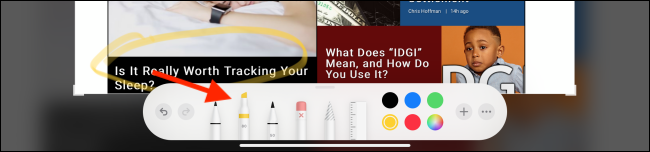
Инструменты разметки
Внизу окна разметки находятся привычные инструменты: карандаш, маркер, ластик. Нажмите на маркер, чтобы рисовать поверх скриншота.
Обрезка и масштаб
Для обрезки проведите пальцем от краёв или углов рамки скриншота — так аккуратно кадрируются все стороны.
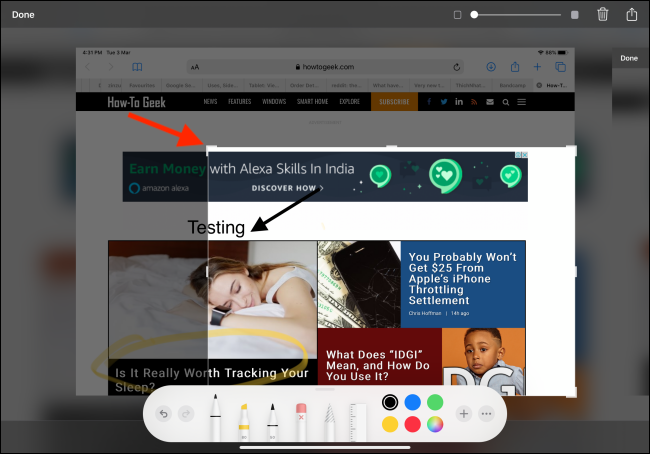
Дополнительные элементы аннотаций
Нажмите “+”, чтобы открыть меню с дополнительными опциями: Текст, Подпись, Лупа и геометрические фигуры — прямоугольник, круг, стрелка.
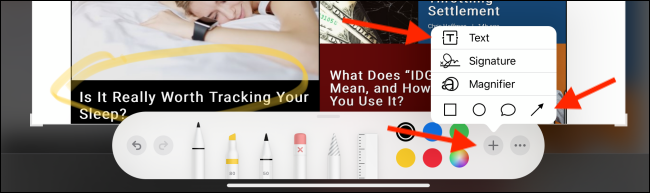
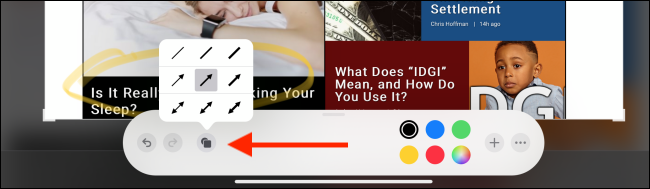
Например, выберите инструмент “Стрелка”, добавьте её на изображение и переместите в нужное место.
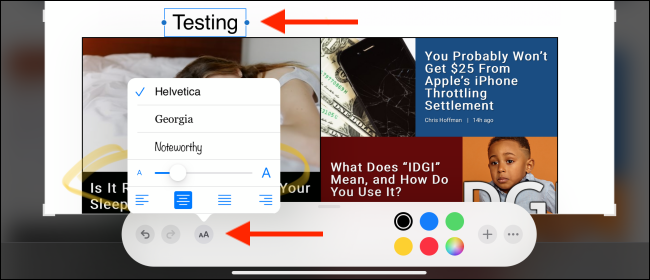
Чтобы добавить текст, выберите пункт Текст, нажмите в текстовом поле и откройте опции редактирования: шрифт, размер и прочее.
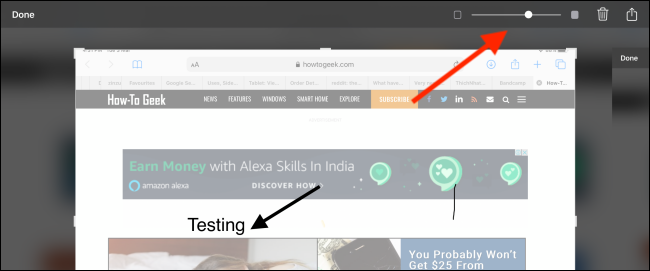
Есть ползунок прозрачности: он добавляет полупрозрачный слой между изображением и аннотациями. Найдите слайдер в правом верхнем углу и двигайте его для регулировки.
Сохранение и общий доступ
Когда закончите, нажмите «Готово» в левом верхнем углу и выберите «Сохранить в Фото» или «Сохранить в Файлы».
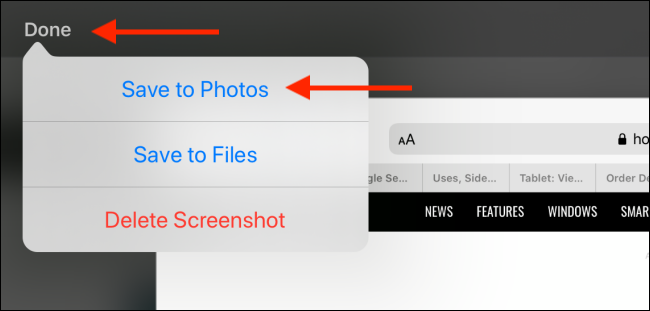
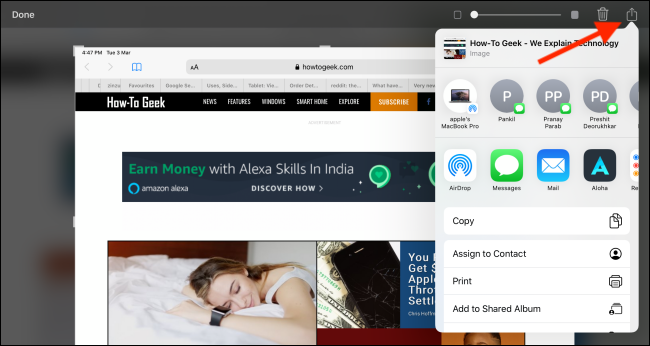
Или нажмите кнопку «Поделиться» в правом верхнем углу, чтобы открыть системный лист общих действий и отправить изображение в любое приложение или контакт.
Советы и приёмы
- Начните с лёгкого скольжения от угла: сильное нажатие не требуется. Жест распознаётся по касанию стилуса у края.
- Если жест не работает, проверьте, что Apple Pencil заряжен и сопряжён, и что iPad обновлён до iPadOS 13 или выше.
- Для мелких пометок используйте маркер; для подчёркиваний и стрелок — инструмент Стрелка; для пояснений — Текст.
- Лупа полезна при выделении деталей интерфейса или мелкого текста.
Частые ошибки и как их устранить
- Жест не сработал: убедитесь, что движение начинается точно из нижнего левого угла и идёт внутрь экрана.
- Apple Pencil не реагирует: переподключите стилус через Bluetooth и перезагрузите iPad.
- Превью пропало: возможно, вы случайно закрыли окно разметки — скриншот может быть уже сохранён в Фото.
Совместимость и замечания
- Функция работает на устройствах, поддерживающих Apple Pencil (первое или второе поколение). Точные модели iPad смотрите в настройках Apple.
- Требуется iPadOS 13 или новее; на более ранних версиях такой жест отсутствует.
- Жест срабатывает и в альбомной, и в портретной ориентации экрана.
Быстрая методология (чеклист)
- Откройте нужный экран → Проведите Apple Pencil от нижнего левого угла внутрь → Разметьте → Кадрируйте → Готово → Сохранить или Поделиться.
Глоссарий
- Apple Pencil — фирменный стилус Apple для iPad.
- Markup (Разметка) — встроенный редактор скриншотов и PDF в iPadOS.
- iPadOS 13 — версия операционной системы iPad с новыми жестами и функциями.
Когда этот метод не подходит
- Если вы предпочитаете аппаратные кнопки или используете сторонний стилус, стандартный жест Apple Pencil неудобен.
- В ситуациях, где нужна массовая автоматизация скриншотов (например, тестирование UI), лучше применять инструменты разработчика или автоматизированные скрипты.
Резюме
Этот жест экономит время: один жест — и вы сразу в режиме разметки. Он удобен для быстрых пометок, объяснений и обмена изображениями без лишних нажатий.
Важно: если что-то не работает, проверьте сопряжение Apple Pencil, заряд и версию iPadOS.
Похожие материалы: посмотрите руководство о том, как iPadOS 13 приближает iPad к полноценному компьютеру.

Похожие материалы

Несколько аккаунтов Skype: Multi Skype Launcher

Журнал для работы: повысить продуктивность

Персональные звуки уведомлений на Android

Скачивание шоу Hulu для офлайн‑просмотра

Microsoft Start: персонализированная новостная лента
