
Как присоединиться к Microsoft Teams на компьютере, в браузере и на мобильном устройстве

Быстрые ссылки
Присоединиться к собрания Microsoft Teams на компьютере или в браузере
Присоединиться к собрания Microsoft Teams на мобильном устройстве
Другие способы присоединиться к собранию Teams
Microsoft Teams — популярное приложение для деловых коммуникаций. Если вас пригласили на собрание и вы ещё не знакомы с приложением, ниже — пошаговое руководство, какие есть варианты подключения и как подготовиться заранее.
Обзор: что нужно знать перед собранием
Коротко о важных вещах:
- Устройство: компьютер (Windows/Mac), iPhone/iPad, Android или браузер (Edge/Chrome).
- Доступы: ссылка организатора, приглашение в календаре или канал Teams.
- Разрешения: доступ к камере и микрофону при необходимости.
- Альтернативы: подключение по телефону при наличии номера для звонка.
Важно: если вы используете корпоративный аккаунт, администратор может ограничивать доступ к некоторым функциям (запись, демонстрация экрана). Проверьте правила организации заранее.
Присоединение из настольного приложения и веб-браузера
Принцип одинаков для десктопного приложения и веб-версии при подключении к собранию. Ниже — способы, как быстро попасть на встречу.
Из чата или канала
Если собрание ещё не началось или уже идёт, откройте раздел «Чат». Найдите разговор с собранием и нажмите кнопку «Присоединиться» вверху.
Если встреча проходит в канале, выберите «Команды», откройте нужный канал и нажмите «Присоединиться».
Шаги:
- Откройте Teams → Чат или Команды.
- Найдите запись о собрании.
- Нажмите «Присоединиться». Проверьте микрофон и камеру.
Из календаря
Откройте «Календарь» в боковой панели. Найдите собрание на нужную дату и время, выделите его и нажмите «Присоединиться».
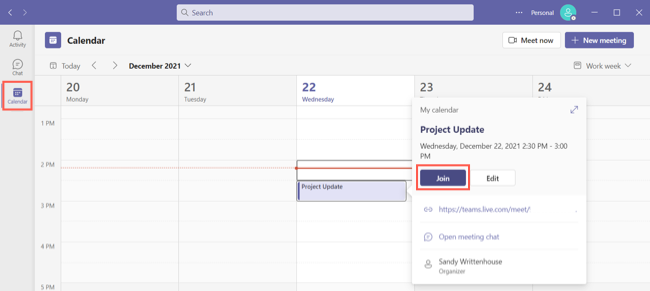
Совет: если в календаре указано несколько ссылок, выбирайте ту, что приходит от организатора встречи.
По ссылке
Если организатор прислал ссылку в письме, чате или мессенджере — откройте её. На устройстве с установленным приложением ссылка откроет приложение. Если приложения нет, откроется веб-версия (поддерживаются Edge и Chrome) или предложат скачать приложение.

Примечание: в веб-версии некоторые функции могут быть ограничены по сравнению с приложением.
Из уведомления
Если у вас включены уведомления Teams, вы можете присоединиться прямо из напоминания. На Windows и Mac уведомление может открывать календарь или ссылку для входа.
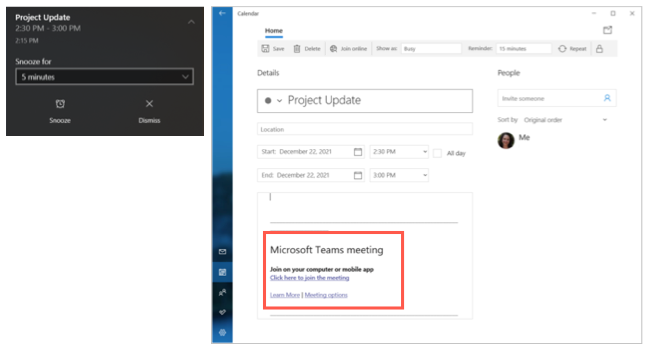
Если видите напоминание — нажмите его и затем «Присоединиться». Убедитесь, что выбран корректный микрофон и динамики.
Присоединение с мобильного устройства (iPhone, iPad, Android)
Приложение Teams на мобильных устройствах предоставляет те же базовые пути для входа, что и на компьютере.
Из чата или канала
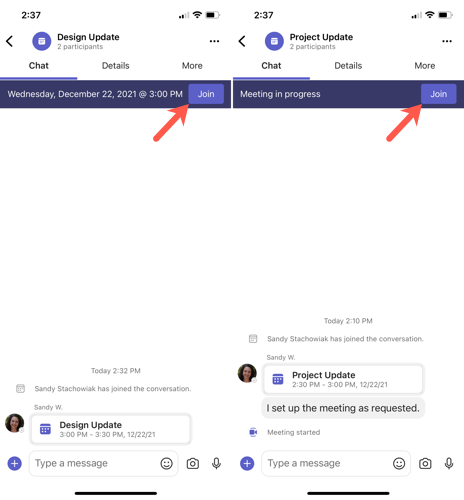
Откройте «Чат», найдите разговор или канал с запланированным собранием и нажмите «Присоединиться». Для канала: откройте «Команды», выберите канал и тапните «Присоединиться».
Из календаря
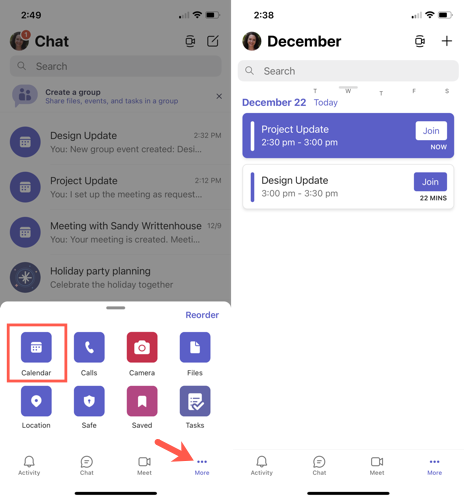
В мобильном приложении календарь спрятан в разделе «Ещё» внизу экрана. Нажмите «Ещё» → «Календарь», найдите собрание и нажмите «Присоединиться».
По ссылке
Нажмите присланную ссылку — приложение Teams откроется автоматически (если установлено). Нажмите «Присоединиться сейчас» и войдите.
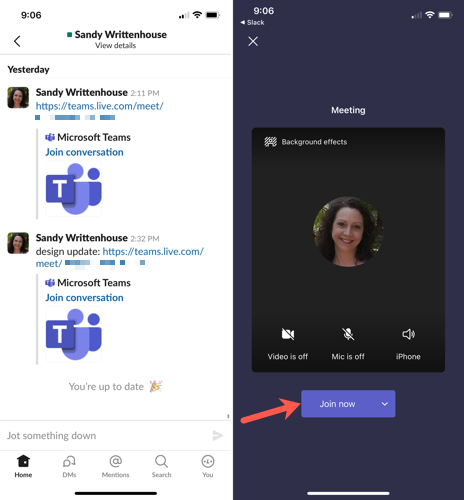
Из уведомления
Если включили уведомления, тап по напоминанию откроет приложение. На Apple Watch или Android-часах вы можете увидеть напоминание, но для полного управления придётся открыть приложение на телефоне.
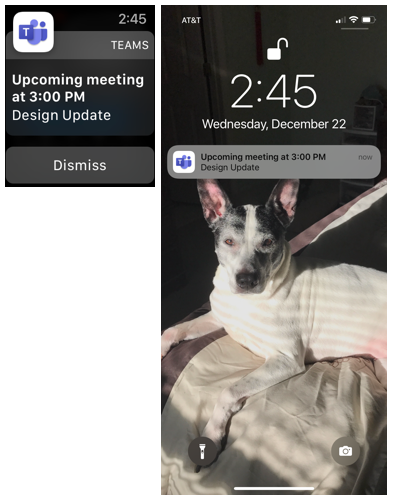
Другие способы присоединиться
Если вы в пути или у вас нет приложения, доступны дополнительные варианты:
- По телефону: организатор может добавить номер для входящего вызова в приглашение. Наберите указанный номер и следуйте подсказкам для подключения.
- Apple CarPlay: можно подключиться только по аудио. При подключении по CarPlay вы будете автоматически в режиме «включён без звука» и сможете слушать и говорить.
Важно: при участии по телефону некоторые функции (видео, демонстрация экрана) будут недоступны.
Подготовка перед собранием — чеклист
- Проверьте подключение к интернету (Wi‑Fi или мобильные данные).
- Убедитесь, что камера и микрофон работают. Разрешите доступ в системных настройках.
- Закройте ненужные приложения, чтобы CPU и сеть не были перегружены.
- Подготовьте документы или экран для демонстрации заранее.
- Для публичных выступлений используйте наушники с микрофоном для лучшего качества звука.
Быстрая инструкция для организатора: что проверить заранее
- Добавьте ссылку и при необходимости номер для звонка в приглашение.
- Установите права участников (кто может демонстрировать, записывать, включать звук сам).
- Оставьте резервную контактную информацию в приглашении.
Решение проблем — пошагово
Если не удаётся подключиться:
- Проверьте ссылку: откройте её в другом браузере (Edge/Chrome) или в приложении.
- Перезапустите приложение Teams и попробуйте снова.
- Перезагрузите устройство, если проблемы с аудио или видео.
- Проверьте разрешения на доступ к камере и микрофону в настройках ОС и браузера.
- Если используете VPN, временно отключите — он может блокировать подключение.
- Попробуйте подключиться по телефону, если есть номер входящего вызова.
Если всё ещё не работает, свяжитесь с технической поддержкой вашей организации или с организатором собрания.
Роли и чеклисты: участник vs организатор
Чеклист для участника:
- Присоединиться за 5 минут до начала.
- Проверить камеру и микрофон.
- Отключить уведомления приложений, мешающих участию.
- Если доклад — подключиться с проверенным экраном для демонстрации.
Чеклист для организатора:
- Убедиться, что приглашение содержит ссылку и инструкции для подключения по телефону.
- Настроить права участников (кто может включать звук, демонстрировать экран).
- Подготовить резервный план (звонок по телефону, запись).
Быстрый план действий перед важной встречей (SOP)
- За 15 минут: проверить интернет, заряд устройства, заряд наушников.
- За 5 минут: откройте Teams, найдите встречу в календаре и нажмите «Присоединиться». Проверьте аудио и видео.
- Во время встречи: выключайте микрофон при неактивном участии, включайте камеру по необходимости.
- После встречи: при необходимости отправьте заметки и запись участникам.
Критерии приёмки
Собрание можно считать успешно начавшимся, если:
- Все ключевые участники подключены и слышат друг друга.
- Ведущий может поделиться экраном и демонстрация проходит без критических задержек.
- Качество звука приемлемое (без постоянных прерываний).
Когда этот способ не подходит — возможные ограничения
- Веб-подключение ограничено браузерами Edge и Chrome. Другие браузеры могут не поддерживаться.
- Приём по телефону лишает доступа к видео и демонстрации экрана.
- Политики безопасности организации могут блокировать внешних участников.
Короткая памятка: настройки звука и видео
- Микрофон: проверьте уровень сигнала в настройках Teams до входа.
- Камера: закройте лишние камеры, если подключено несколько, выберите основную в настройках устройства.
- Динамики: если эхо — используйте гарнитуру.
Диаграмма принятия решения
flowchart TD
  A[Есть ссылка на собрание?] -->|Да| B[Открыть ссылку]
  A -->|Нет| C[Проверить приглашение в календаре]
  B --> D{Установлено приложение?}
  D -->|Да| E[Откроется приложение → Присоединиться]
  D -->|Нет| F{Браузер Edge/Chrome?}
  F -->|Да| G[Открыть в браузере → Присоединиться]
  F -->|Нет| H[Скачать приложение или сменить браузер]
  C --> I[Найти в Календаре или Чате → Присоединиться]
  I --> E
Советы по качеству соединения
- Для видео используйте стабильный Wi‑Fi с низкой загрузкой сети.
- При слабом интернете отключите видео и оставьте только аудио.
- Отключите загрузку больших файлов и стриминг в фоне.
Частые вопросы
Вопрос: Я не вижу кнопку «Присоединиться». Что делать?
Ответ: Возможно, вы не вошли в правильный аккаунт или организатор ещё не запустил собрание. Проверьте, что вы в нужном рабочем пространстве и обновите страницу.
Вопрос: Почему веб-версия не позволяет поделиться экраном?
Ответ: Веб‑версия может ограничивать некоторые функции в зависимости от браузера и прав. Попробуйте десктопное приложение.
Итог
Присоединиться к собранию Microsoft Teams можно несколькими простыми способами: из чата или канала, из календаря, по ссылке или уведомлению, а при необходимости — по телефону. Подготовьтесь заранее: проверьте устройство, разрешения и подключение. Если возникнут проблемы, пройдите базовую диагностику: перезапуск приложения, проверка разрешений и смена браузера.
Важно: при корпоративных ограничениях обратитесь к администратору ИТ до встречи.
Краткие ключевые действия: откройте нужный раздел (Чат/Календарь), нажмите «Присоединиться», проверьте звук и видео, используйте альтернативы (браузер или телефон), если приложение недоступно.

Похожие материалы

Несколько аккаунтов Skype: Multi Skype Launcher

Журнал для работы: повысить продуктивность

Персональные звуки уведомлений на Android

Скачивание шоу Hulu для офлайн‑просмотра

Microsoft Start: персонализированная новостная лента
