
Как объединить изображения в один PDF на Mac
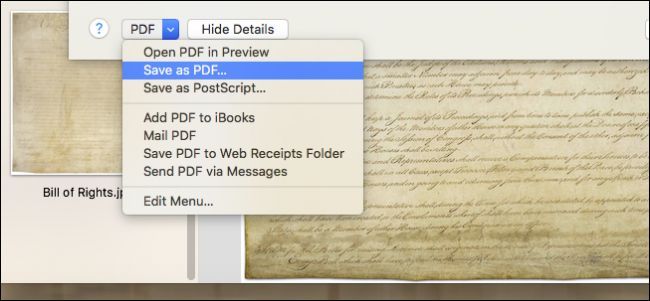
Кратко — Если нужно отправить несколько фотографий или отсканированных документов одному человеку, на Mac это проще и чище сделать через объединение в один PDF. В статье показаны пошаговые инструкции в Preview, способы изменить порядок и ориентацию, защита паролем, а также альтернативы и проверки перед отправкой.
Зачем объединять изображения в PDF
PDF упорядочивает файлы в один документ. Это удобнее для получателя: не нужно открывать несколько файлов или распаковывать архив. PDF также лучше подходит для печати, хранения и архивации документации.
Важно: если в изображениях содержатся личные данные, подумайте о шифровании или пароле при сохранении PDF.
Быстрый план действий (резюме шагов)
- Откройте Preview (Просмотр) в папке Applications или через Spotlight.
- Выберите все нужные изображения (держите клавишу Command для множественного выбора).
- В боковой панели Preview перетаскиванием установите порядок страниц.
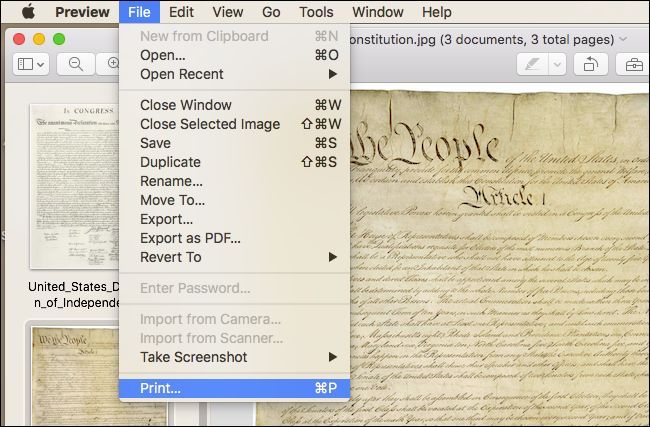
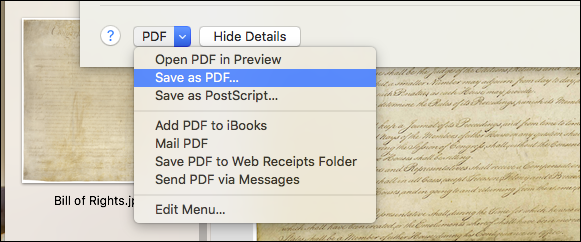
- Файл → Печать (File > Print) → внизу откройте меню «PDF» → Сохранить как PDF.
- При желании добавьте пароль через “Security Options…” и сохраните.
Подробная инструкция шаг за шагом
- Откройте папку с фотографиями или отсканированными документами.
- Запустите приложение Preview (Просмотр). Можно найти через Spotlight по слову Preview или Просмотр.
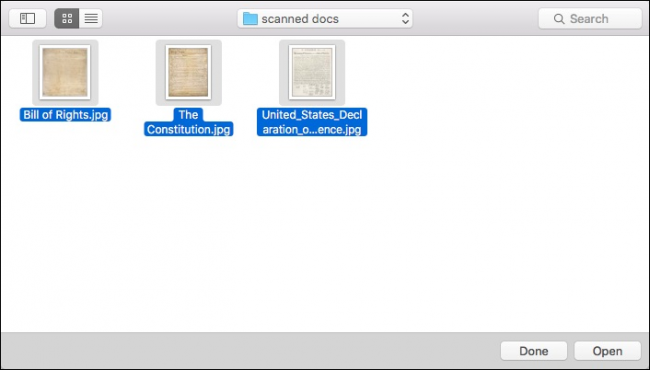
- В диалоге открытия выберите все файлы, которые хотите объединить. Для этого зажмите Command и кликайте по файлам. Нажмите «Открыть».
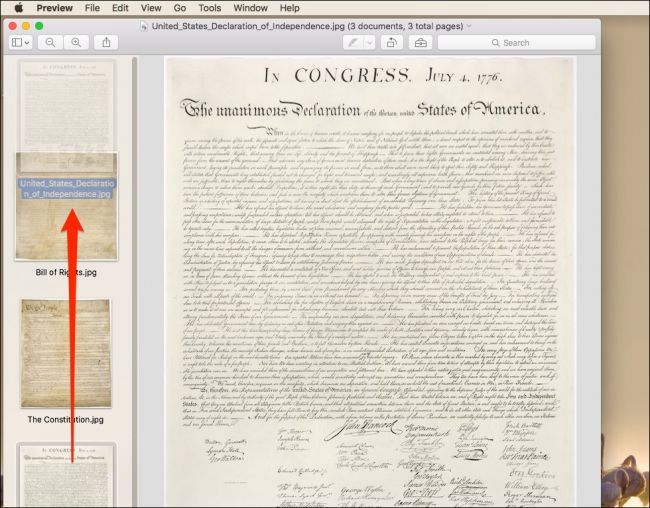
- В боковой панели Preview перетащите миниатюры, чтобы установить нужный порядок страниц. Чтобы объединить только часть изображений, удалите ненужные миниатюры (Select → Delete).
- Когда порядок устраивает, выберите меню Файл → Печать (File > Print) или нажмите Command + P.
- Если изображения сориентированы неправильно, нажмите «Показать подробности» (Show Details) внизу диалога печати и выберите нужную ориентацию (Книжная или Альбомная).
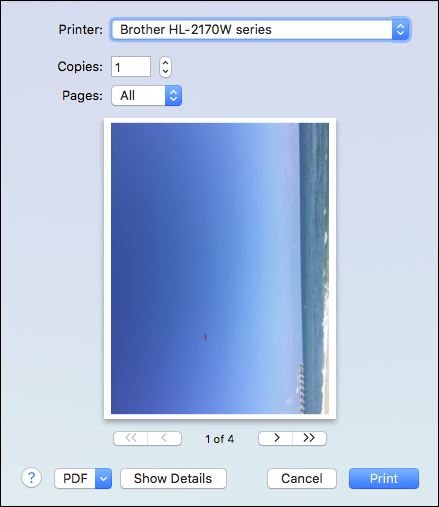
- В левом нижнем углу диалога печати нажмите на выпадающее меню «PDF» и выберите «Сохранить как PDF…» (Save as PDF…).
- В появившемся окне сохранения введите имя файла, местоположение и при желании метаданные (автор, заголовок и т. п.). Нажмите «Сохранить».
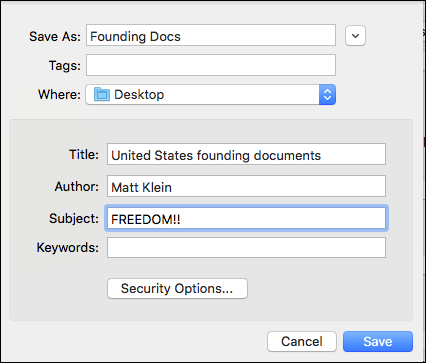
Для защиты документа нажмите «Security Options…» и задайте пароль при открытии или ограничения на копирование и печать.
Если нужно добавить или удалить страницы после создания PDF, откройте полученный PDF в Preview. Для добавления просто перетащите дополнительные изображения в боковую панель. Для удаления выберите миниатюру, нажмите правой кнопкой и «Переместить в корзину» или нажмите Shift + Delete. Сохраните изменения через File → Save или Command + S.
Частые ошибки и как их исправить
- Изображения неправильно повёрнуты: в Preview используйте инструменты Rotate (Поворот) или настройте ориентацию в диалоге печати.
- Качество изображения кажется низким: проверьте оригинал — если это фотография сканера, экспортируйте в более высоком разрешении перед созданием PDF.
- Большой размер PDF: уменьшите разрешение изображений или используйте функцию сжатия в сторонних приложениях. Помните, сильное сжатие ухудшает читаемость текста.
Альтернативные способы (если Preview не подходит)
- Быстрая папка Finder (Quick Actions): в macOS можно настроить «Создать PDF» через Automator и отображать в контекстном меню Finder.
- Automator: создать рабочий процесс «Combine Images into PDF» и запускать на папке или выделенных файлах. Удобно для регулярных задач.
- Командная строка: утилиты вроде imagemagick (convert) или img2pdf позволяют автоматизировать процесс в скриптах.
- Сторонние приложения: Adobe Acrobat, PDF Expert и другие предлагают дополнительные опции (OCR, сжатие, редактирование).
- Онлайн-сервисы: быстро, но будьте внимательны с конфиденциальными данными — не загружайте личные документы на ненадёжные сайты.
Когда этот способ не сработает
- Если у изображений разные цветовые профили и вам нужно точное соответствие цвета (например, для печати в типографии), лучше использовать специализированный софт.
- При пакетной обработке сотен файлов удобнее использовать скрипты или Automator.
- Если нужен распознанный текст (OCR), Preview не выполняет OCR — используйте Adobe Acrobat или специализированные OCR-инструменты.
Рекомендации по безопасности и конфиденциальности
- Если PDF содержит личные данные, используйте встроенную защиту паролем или шифрование диска (FileVault) на вашем Mac.
- Для обмена конфиденциальными документами предпочитайте зашифрованные каналы: S/MIME в почте, защищённые облачные хранилища с контролем доступа.
Плейбук: Быстрая процедура для отправки документов при устройстве на работу
- Откройте Preview и загрузите все документы, которые просят работодатели (паспорт, резюме, подписанные формы).
- Убедитесь в порядке страниц и повороте изображений.
- Сохраните в PDF и установите пароль, если отправляете по почте.
- Прикрепите PDF к письму или загрузите в защищённое облако и отправьте ссылку.
- Сохраните копию в личной папке с пометкой даты отправки.
Чек-листы для ролей
Для соискателя:
- Подписи читаемы.
- Личные данные скрыты в лишних файлах.
- PDF подписан/защищён при необходимости.
Для подрядчика (ремонт/строительство):
- Фотографии имеют метки мест или даты.
- Каждая фотография снабжена подписью на отдельной странице или в сопроводительном документе.
Мини-методология: как выбрать метод
- Мало файлов (1–20), обычные фото → Preview.
- Периодическая массовая обработка → Automator или скрипт.
- Нужен OCR → специализированный софт.
- Конфиденциальность критична → локальное шифрование и пароль.
Как понять, что всё готово: критерии приёмки
- В PDF правильный порядок страниц.
- Все изображения читаемы и не размыты.
- Пароль/права доступа установлены, если требуется.
- Получателю отправлено понятное сопроводительное сообщение.
Быстрое дерево решений
flowchart TD
  A[Нужен быстрый PDF?] --> B{Сколько файлов}
  B -->|1–20| C[Использовать Preview]
  B -->|Больше 20| D[Использовать Automator или скрипт]
  C --> E{Нужен OCR}
  E -->|Да| F[Использовать OCR‑софта]
  E -->|Нет| G[Сохранить как PDF и отправить]
  D --> H[Автоматизировать и сохранить]
Краткий глоссарий в 1 строке
- Preview — встроенное приложение macOS для просмотра изображений и PDF.
- Automator — инструмент macOS для автоматизации задач без навыков программирования.
- OCR — оптическое распознавание текста.
Заключение — когда и почему использовать этот метод
Использование Preview для объединения изображений в PDF — быстрый и надёжный способ упорядочить документы перед отправкой или архивированием. Подходит для повседневных задач и небольших пакетов файлов. Для более сложных требований (OCR, массовая обработка, точная цветопередача) стоит выбрать специализированные инструменты.
Резюме: Preview прост для разовых задач, Automator и скрипты удобны для повторяющихся, а для конфиденциальных данных не забывайте про шифрование и пароль.

Похожие материалы

Несколько аккаунтов Skype: Multi Skype Launcher

Журнал для работы: повысить продуктивность

Персональные звуки уведомлений на Android

Скачивание шоу Hulu для офлайн‑просмотра

Microsoft Start: персонализированная новостная лента
