
Как объединить все почтовые адреса в один почтовый ящик Outlook.com
Быстрые ссылки
- Псевдонимы почты
- Пересылка почты
- Загрузка почты (POP3)
- Отправка с другого адреса
Outlook.com предоставляет единый интерфейс для приёма и отправки писем с разных адресов. Ниже подробно описаны три основных метода объединения почты, их ограничения, проверочные шаги и рекомендации по отказу от изменений.
Основные подходы — кратко
- Псевдонимы (Alias): добавляют дополнительные @outlook.com/@hotmail.com адреса к одному аккаунту. Удобно, если все адреса должны быть внутри Microsoft-аккаунта.
- Пересылка (Forwarding): настроить пересылку в исходном почтовом сервисе — письма автоматически приходят в основной Outlook.com.
- Загрузка почты (Mail fetching, POP3): Outlook.com периодически проверяет внешний почтовый ящик и забирает письма в ваш основной ящик.
Ниже — подробные инструкции, когда использовать каждый метод и практические сценарии.
Псевдонимы почты
Если вам нужны дополнительные @outlook.com или @hotmail.com адреса, проще создать псевдонимы, чем управлять несколькими аккаунтами. Псевдонимы — это дополнительные адреса, привязанные к одному профилю и паролю. Плюс: единый вход и общий почтовый ящик.
Чтобы создать псевдоним, откройте экран «Дополнительные параметры почты» и нажмите «Создать псевдоним Outlook». Это действие создаст адрес, который сразу будет принимать и отправлять почту через ваш основной профиль.
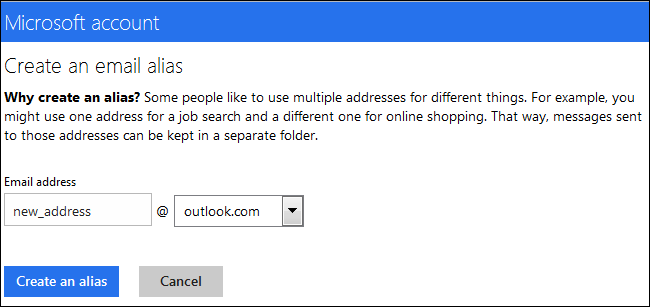
Важно: псевдонимы работают только внутри инфраструктуры Microsoft — они не объединяют внешние Gmail, Yahoo или корпоративные почтовые ящики.
Пересылка почты
Пересылка — лучший вариант, если исходный почтовый сервис поддерживает автоматическую пересылку на внешний адрес. Когда письмо приходит на исходный адрес, оно мгновенно перенаправляется в основной Outlook.com с минимальной задержкой.
Процедура обычно выглядит так:
- Войдите в исходный аккаунт, из которого нужно пересылать почту.
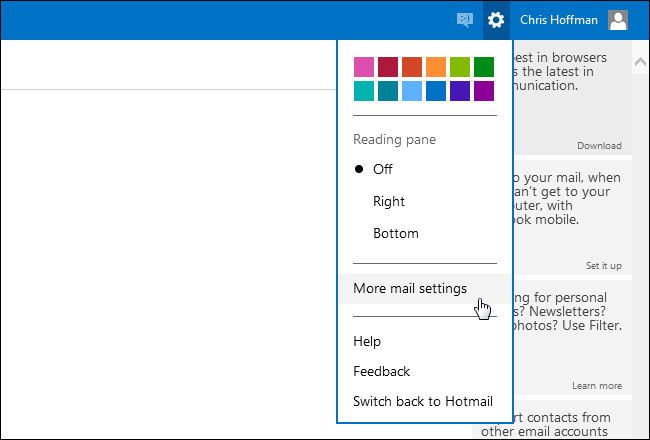
- Откройте «Дополнительные параметры почты» в Outlook.com (если пересылаете с другого Outlook-аккаунта — через меню шестерёнки).
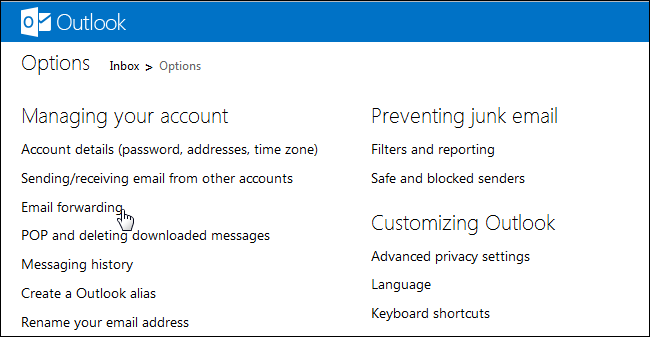
- Нажмите ссылку «Пересылка электронной почты» в разделе «Управление аккаунтом».
- Выберите «Пересылать вашу почту на другой адрес электронной почты» и укажите основной адрес Outlook.com.
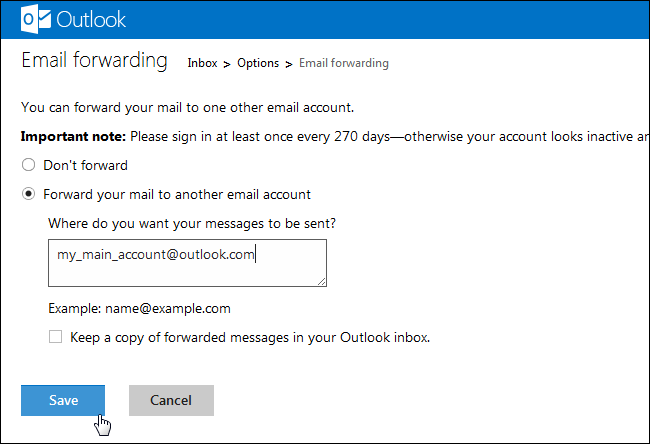
Примечания и ограничения:
- Microsoft требует входа в некоторые аккаунты как минимум раз в 270 дней, иначе учётная запись может быть удалена. Учтите этот риск при оставлении старых адресов без активности.
- У других провайдеров могут быть свои ограничения и правила хранения.
Повторите процесс для каждого аккаунта, откуда нужно получать письма.
Загрузка почты (POP3)
Если исходный провайдер не поддерживает пересылку, используйте загрузку почты через POP3. Outlook.com будет периодически подключаться к внешнему серверу и загружать новые сообщения.
Ограничения загрузки:
- Максимум 50 сообщений за одну итерацию. Если в ящике больше новых писем, оставшиеся придут при следующей проверке.
- Проверки выполняются примерно каждые 30 минут.
- Можно добавить до 4 внешних POP3-аккаунтов.
Настройка загрузки почты:
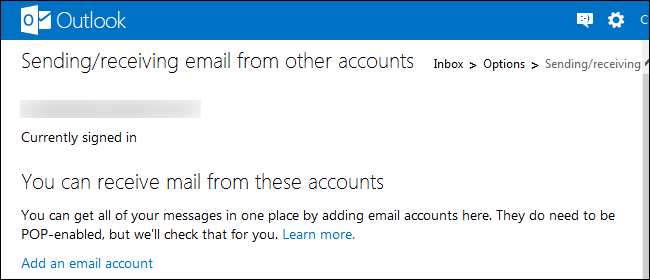
- Перейдите в «Отправка/получение почты с других аккаунтов» в разделе «Управление аккаунтом».
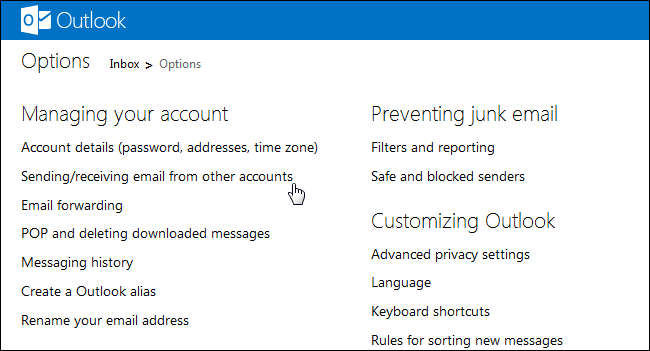
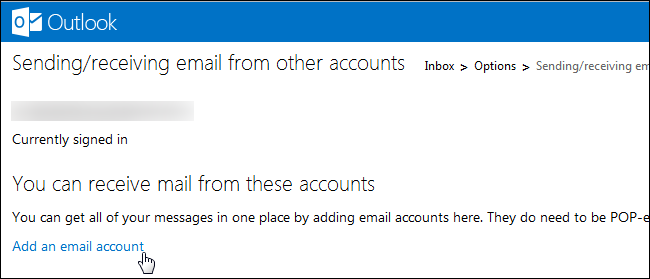
- Нажмите «Добавить адрес электронной почты».
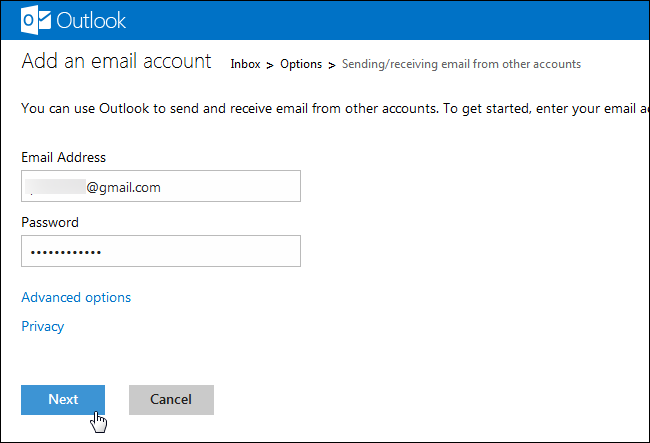
- Введите адрес и пароль внешнего аккаунта. Outlook.com попытается автоматически определить POP3-сервер. При необходимости раскройте «Дополнительные параметры» и введите сервер вручную.
- Выберите, помещать ли письма в основной ящик или в отдельную папку для этого аккаунта. Подтвердите адрес: нужно будет войти в внешний аккаунт и нажать ссылку подтверждения.
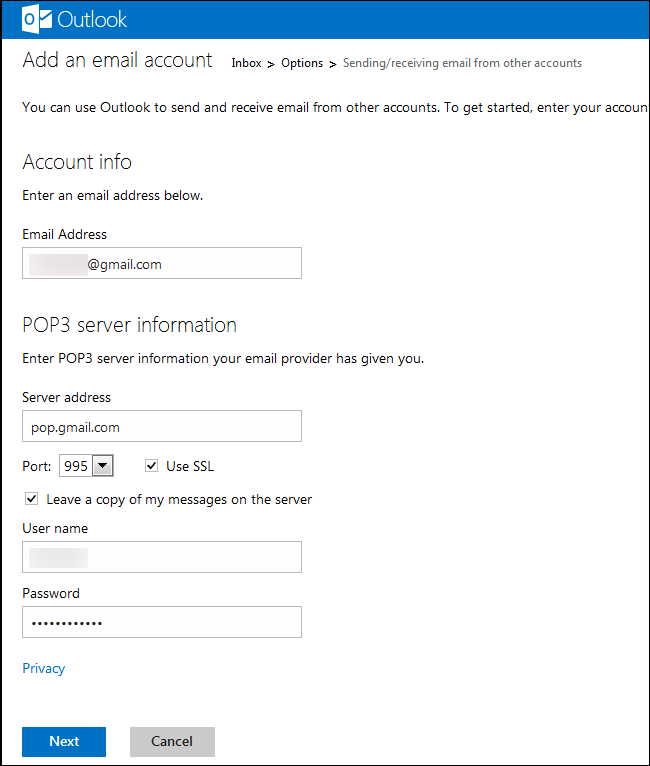
Совет: если ожидаете большой объём входящих писем или важно получать почту мгновенно, используйте пересылку вместо загрузки.
Отправка письма с другого адреса
При объединении важно, чтобы ответы выглядели корректно — люди должны видеть тот адрес, на который они писали. Outlook.com позволяет отправлять письма «от» другого адреса.
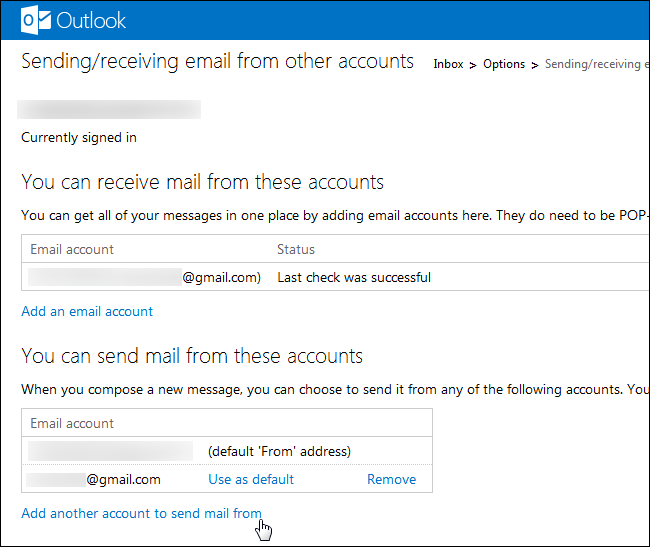
- Если вы добавили аккаунт через загрузку (POP3) и подтвердили его, он автоматически появится в списке адресов отправителя.
- Для добавления адреса вручную используйте «Добавить другой аккаунт для отправки почты».
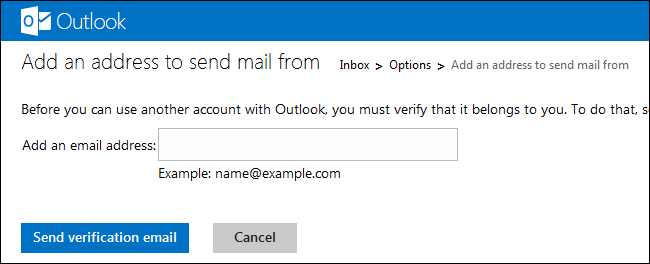
Введите адрес и нажмите «Отправить письмо подтверждения».
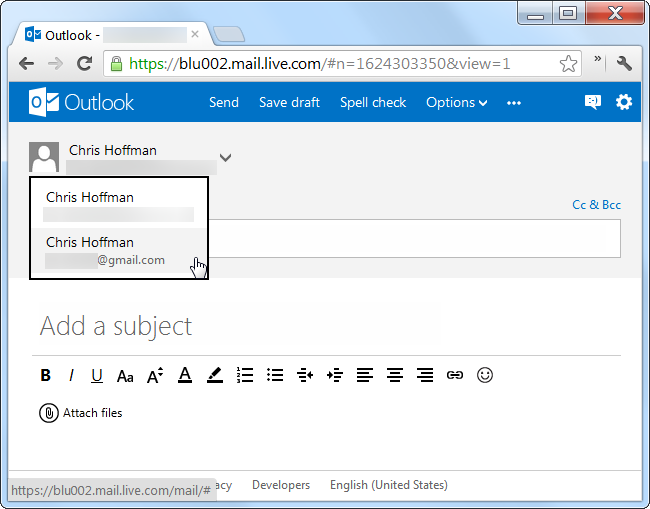
Перейдите в внешний аккаунт и кликните подтверждающую ссылку — после этого адрес будет доступен как вариант «От» при составлении письма.
Чек-листы и ролевая готовность
Роль: конечный пользователь
- Проверить доступ к каждому внешнему аккаунту (логин/пароль).
- Решить: пересылка или загрузка (POP3). Если есть пересылка — используйте её.
- Настроить пересылку или добавить POP3 в Outlook.com.
- Подтвердить адреса для отправки (послать проверку).
- Протестировать получение и отправку письма.
Роль: администратор корпоративной почты
- Проверить политики безопасности (SPF, DKIM, DMARC) при отправке с внешних адресов.
- Оценить право собственности на почтовые домены перед добавлением как «От имени».
- Утвердить период логинов для старых аккаунтов.
Критерии приёмки
- Входящие письма от тестового внешнего адреса появляются в основном Inbox в течение ожидаемого окна (пересылка — почти мгновенно; загрузка — в течение 30 минут).
- При ответе выбирается нужный «От» адрес и получатель видит правильный адрес отправителя.
- Для POP3: не теряется более 50 новых писем за одну проверку (соответствие ограничениям Outlook.com).
- Адрес подтверждён (клика по проверочной ссылке).
План тестирования и сценарии (Test cases)
- Пересылка: отправить письмо на внешнюю почту — проверить появление на Outlook.com в течение 5 минут.
- POP3: поместить 60 новых писем во входящие внешнего ящика — убедиться, что первые 50 пришли, оставшиеся — при следующей проверке.
- Отправка «От»: написать и отправить ответ, получатель отмечает правильный исходный адрес.
- Откат: отменить пересылку/удалить POP3 и подтвердить, что дальнейшие письма больше не приходят в Outlook.com.
Типичные проблемы и их решения
Проблема: письма не приходят в Outlook.com
- Проверьте, активна ли пересылка в исходном аккаунте.
- Для POP3: проверьте правильность сервера, порта и пароля.
- Проверьте спам-фильтры и правила переадресации внутри Outlook.com.
Проблема: письма приходят, но ответ идёт с неправильного адреса
- Проверьте, добавлен ли адрес в список «От» и подтверждён ли он.
- Убедитесь, что при составлении письма вы выбираете нужный адрес в поле «От».
Проблема: большая задержка при получении писем
- Загрузка через POP3 выполняется ~каждые 30 минут и ограничена 50 сообщениями; используйте пересылку, если нужна мгновенная доставка.
Когда этот подход не работает
- Если у внешнего провайдера нет пересылки и не поддерживается POP3 — единственный вариант — использовать почтовый клиент или сторонний агрегатор.
- Если вам важны метаданные писем (тэги, метки, треды), при переносе через POP3 они могут теряться — в таком случае лучше работать через IMAP на почтовом клиенте.
Альтернативные подходы
- Сторонние почтовые агрегаторы (например, специализированные сервисы для мультисборки почты) — часто дают больше контроля, но потребуют доверия третьей стороне.
- Настройка десктопного почтового клиента (Outlook для Windows/Mac, Thunderbird) для работы с несколькими аккаунтами через IMAP — хорошая альтернатива при сложной структуре папок.
Ментальные модели и рекомендации
- Правило: если исходный сервис поддерживает пересылку — используйте её. Это быстрее и надёжнее. Если нет — используйте POP3 как резерв.
- Разделяйте получение и отправку: получение можно централизовать, отправку — делегировать подтверждённым адресам.
Минимальная методология миграции (SOP)
- Соберите список всех аккаунтов и проверьте доступ.
- Для каждого аккаунта проверьте поддержку пересылки или POP3/IMAP.
- Начиная с наименее критичных аккаунтов, настройте пересылку или добавьте POP3 в Outlook.com.
- Подтвердите адреса отправки.
- Проведите тесты (см. раздел «План тестирования»).
- Документируйте изменения и обновите инструкции доступа (пароли, 2FA).
- Откат: удалите правило пересылки или удалите POP3-учётную запись в Outlook.com.
Быстрый справочник и ключевые числа
- Максимум внешних POP3-аккаунтов: 4
- Максимум сообщений за одну загрузку: 50
- Интервал загрузки: примерно 30 минут
- Требуется вход в некоторые аккаунты каждые 270 дней, иначе они могут быть удалены
Диаграмма принятия решения
flowchart TD
  A[Есть ли пересылка в исходном сервисе?] -->|Да| B[Настроить пересылку на Outlook.com]
  A -->|Нет| C[Поддерживается ли POP3?]
  C -->|Да| D[Добавить аккаунт как POP3 в Outlook.com]
  C -->|Нет| E[Использовать почтовый клиент/сторонний агрегатор]
  B --> F[Подтвердить приёмы и тестировать]
  D --> F
  E --> F
Меры безопасности и рекомендации по политике отправки
- При отправке с внешних доменов проверьте записи SPF/DKIM/DMARC — это уменьшит вероятность пометки писем как спам.
- Для корпоративной почты согласуйте добавление внешних адресов с IT-администратором.
Резюме
Вы можете объединить почту в Outlook.com тремя основными способами: псевдонимы внутри Microsoft, пересылка с внешних сервисов и загрузка почты через POP3. Пересылка — предпочтительна, если доступна; POP3 работает как запасной вариант, но имеет лимиты по объёму и частоте. Настройте подтверждение адресов отправки, протестируйте сценарии получения и отправки, документируйте решения и подготовьте план отката.
Вы успешно настроили единый почтовый ящик, если письма с внешних адресов приходят в основной Inbox и вы можете отвечать с того адреса, который видят отправители.

Похожие материалы

Несколько аккаунтов Skype: Multi Skype Launcher

Журнал для работы: повысить продуктивность

Персональные звуки уведомлений на Android

Скачивание шоу Hulu для офлайн‑просмотра

Microsoft Start: персонализированная новостная лента
