
Как собрать все адреса электронной почты в один почтовый ящик Gmail
Быстрые ссылки
Пересылка почты
Mail Fetcher (извлечение через POP3)
Send As (отправка с другого адреса)
Gmail — это не просто веб-интерфейс. Это полноценный почтовый клиент, который может консолидировать все ваши адреса в одном месте. Вы можете получать все сообщения в одном основном почтовом ящике Gmail и отправлять письма от любого подключённого адреса.
Независимо от того, являются ли другие ваши аккаунты Gmail или это сторонние почтовые сервисы, у Gmail есть инструменты, которые покрывают большинство сценариев. Основные инструменты — пересылка (forwarding), Mail Fetcher (POP3) и Send As (отправка с другого адреса).
Пересылка почты
Пересылка гарантирует, что сообщения поступают в ваш главный ящик сразу после получения. Если служба вашей почты не поддерживает пересылку, используйте Mail Fetcher (POP3) — об этом далее.
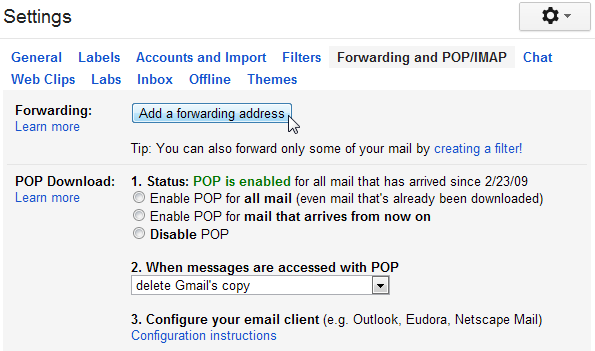
Каждый сервис задаёт пересылку по-своему. Если у вашего другого аккаунта тоже Gmail, откройте настройки того аккаунта, перейдите на вкладку Пересылка и POP/IMAP и нажмите “Добавить адрес пересылки”.
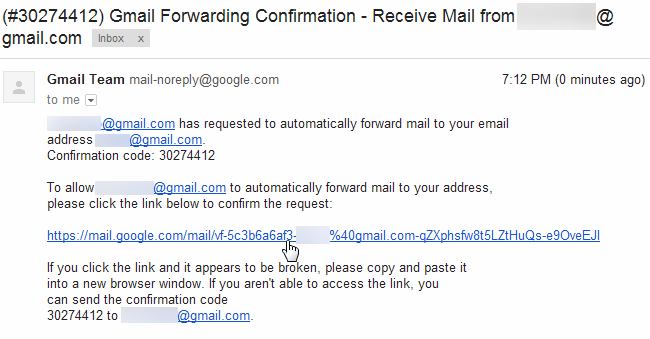
Вам предложат ввести ваш основной адрес электронной почты. После этого на основной адрес придёт письмо с подтверждающей ссылкой — нажмите её, чтобы подтвердить владение основным аккаунтом.
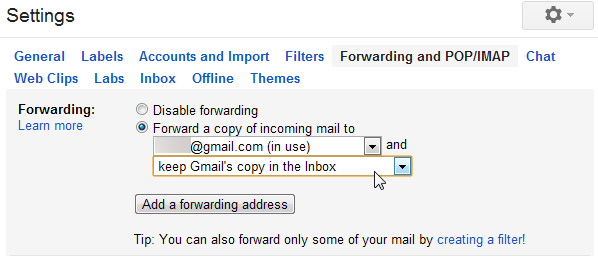
После подтверждения вы сможете включить пересылку на своём другом аккаунте и указать основной адрес, на который будут приходить все сообщения. Не забудьте нажать “Сохранить изменения”.
Важно: пересылка сохраняет исходные заголовки письма, но некоторые службы могут добавлять запись о пересылке или метку. Проверьте тестовое письмо.
Mail Fetcher (извлечение через POP3)
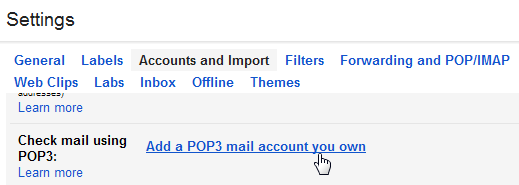
Если пересылка недоступна, Mail Fetcher позволяет Gmail периодически загружать почту с внешнего аккаунта по протоколу POP3. Откройте настройки Gmail, перейдите на вкладку “Учетные записи и импорт” и нажмите “Добавить POP3-учетную запись, которой вы владеете”.
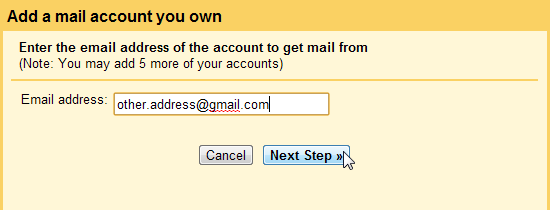
Введите адрес электронной почты внешнего аккаунта.
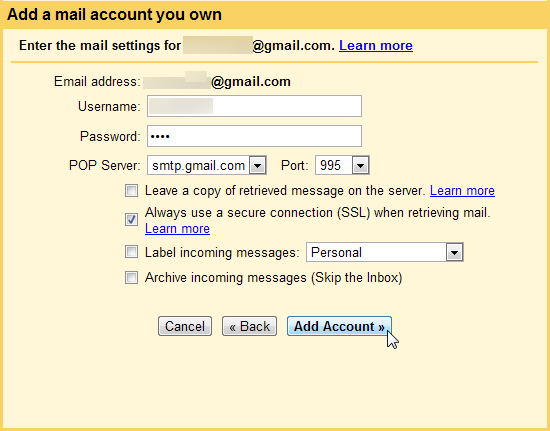
Далее потребуется указать параметры POP-сервера: сервер входящей почты (POP), порт и необходимость защищённого соединения (SSL/TLS). Эти данные можно получить у вашего почтового провайдера.
Обратите внимание на задержки: при Mail Fetcher почта не поступает мгновенно. Gmail будет чаще проверять внешний ящик, если туда приходит много писем, но задержка остаётся. Чтобы вручную подтянуть почту, включите экспериментальную функцию Refresh POP Accounts в разделе “Labs” (если она доступна) — это добавит кнопку обновления для мгновенной проверки.
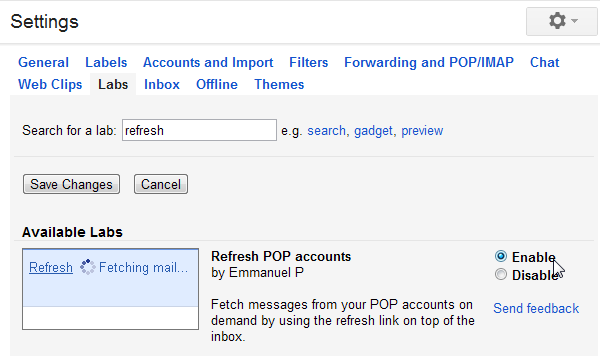
Примечание: экспериментальные функции могут появляться и исчезать. Не полагайтесь на Lab-функции как на долгосрочное решение.
Send As — отправка с другого адреса
Получить всю почту в одном месте — лишь половина задачи. Чтобы при этом отправлять письма с подключённых адресов, используйте функцию “Добавить другой адрес электронной почты, которым вы владеете” на вкладке “Учетные записи и импорт” в настройках вашего основного Gmail.
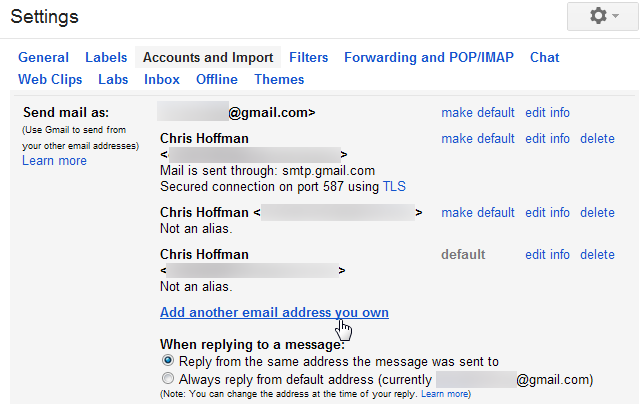
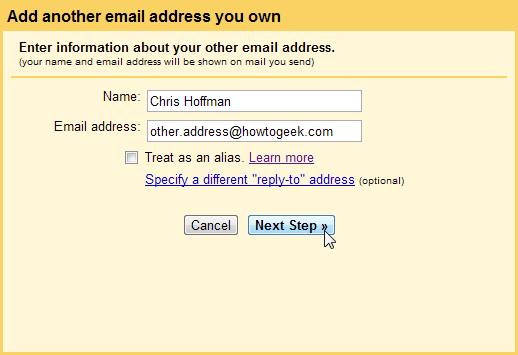
Вы можете добавить любой адрес, даже если тот не поддерживает SMTP. Рекомендуется убрать флажок “Псевдоним” в большинстве случаев: если флажок включён, получатель увидит ваш основной адрес даже при отправке с альтернативного.
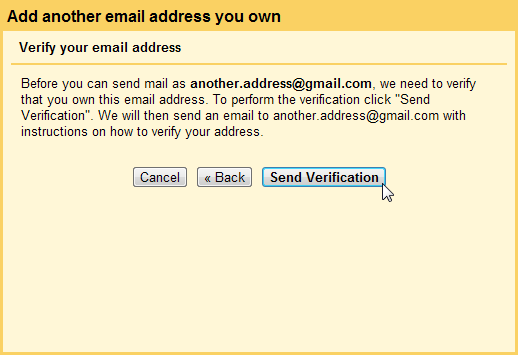
Если вы добавляете другой аккаунт Gmail, достаточно нажать “Отправить проверку”; на этот адрес придёт письмо с подтверждающей ссылкой — оно должно появиться в вашем основном ящике, если вы уже настроили пересылку.
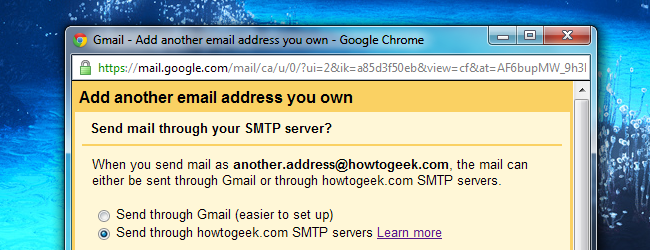
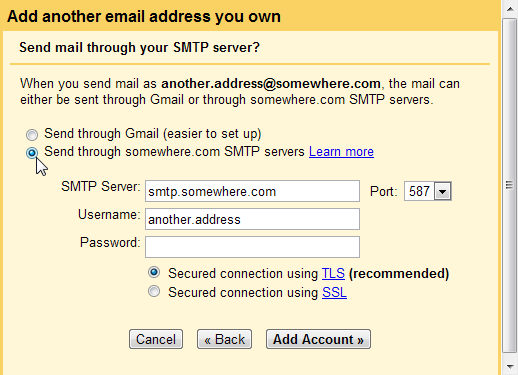
Для сторонних адресов чаще всего потребуется указать SMTP-сервер — его данные даёт поставщик почты. При выборе опции “Отправлять через SMTP- сервер другого аккаунта” письма будут отправляться через сервер этого аккаунта. Если выбрать “Отправлять через Gmail”, сообщения будут уходить через серверы Gmail, и получатели могут увидеть ваш основной адрес в заголовках.
После добавления адреса вы сможете выбирать поля From при составлении письма. При ответе на письмо, адрес будет автоматически соответствовать тому, на который пришло исходное сообщение.
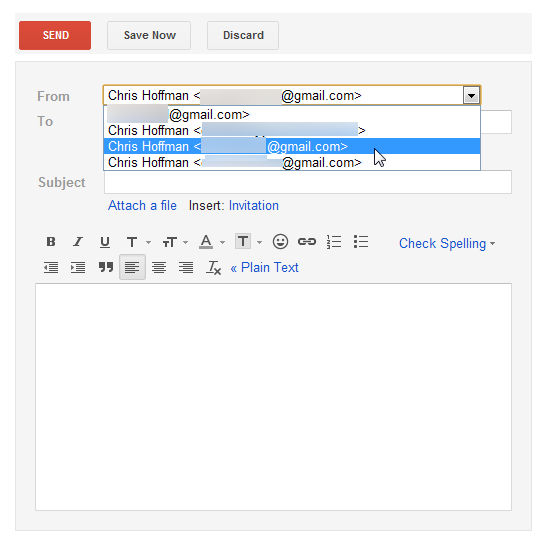
Вы также можете задать адрес по умолчанию в настройках “Учетные записи и импорт”.
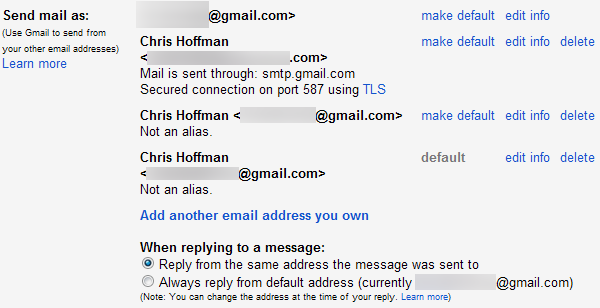
Быстрый план действий (мини-методология)
- Выберите основной Gmail-аккаунт, в который хотите собирать почту.
- На каждом внешнем аккаунте проверьте, есть ли пересылка: если да — включите её на основной адрес.
- Если пересылки нет, соберите POP3/IMAP/SMTP-параметры и настройте Mail Fetcher и Send As в основном Gmail.
- Проверьте подтверждения по электронной почте и наличие тестовых писем.
- Настройте подписи и фильтры для сохранения контекста отправки/приёма.
Альтернативные подходы и когда это не подходит
- Использовать несколько аккаунтов и переключаться между ними (быстрее, если нужны изолированные рабочие области).
- Использовать сторонний почтовый клиент (Thunderbird, Outlook), который умеет агрегировать несколько аккаунтов и хранит локальные копии писем.
- Для корпоративных почт лучше настроить пересылку/переадресацию на уровне почтового сервера или использовать централизованный архив.
Когда это не работает:
- Если внешний сервис блокирует пересылку или не поддерживает POP3/SMTP.
- Если политика безопасности организации запрещает отправку почты через сторонние сервисы.
- Когда важна абсолютная изоляция аккаунтов (например, для разных юридических лиц).
Контрольные списки по ролям
Для частного пользователя:
- Выбрать один основной Gmail-аккаунт.
- Включить пересылку на каждый аккаунт (если доступно).
- Добавить адреса в Send As, проверить отправку и подписи.
Для администратора малого бизнеса:
- Проверить политику безопасности домена.
- Настроить пересылку централизованно через панель управления доменом, если возможно.
- Документировать SMTP/POP3 параметры и период обновления паролей.
Безопасность и конфиденциальность
- Используйте защищённые соединения (SSL/TLS) для POP3/SMTP.
- Храните пароли в менеджере паролей и применяйте двухфакторную аутентификацию для основного Gmail.
- Если вы используете SMTP стороннего провайдера, убедитесь, что отправка через него соответствует политике конфиденциальности и GDPR, если это применимо.
Устранение неполадок — типичные случаи
- Письма не приходят: проверьте правильность POP3/SMTP серверов и портов, включён ли SSL.
- Письма приходят с задержкой: Mail Fetcher проверяет ящик по графику; пересылка обеспечивает мгновенную доставку.
- Не получается отправить через SMTP: проверьте логин/пароль, наличие блокировки по IP, разрешение на внешнюю отправку у провайдера.
Критерии приёмки
- Все внешние адреса пересылают почту или подключены через POP3.
- Вы можете отправлять письмо с каждого адреса через поле From в интерфейсе Gmail.
- Тестовые письма приходят и отправляются корректно без потери вложений и с правильными заголовками.
Краткий глоссарий
- Пересылка — автоматическое пересылание входящих писем на другой адрес.
- POP3 — протокол загрузки почты с сервера на почтовый клиент.
- SMTP — протокол отправки почты.
- Send As — функция Gmail для отправки писем с другого адреса.
Заключение
Собрать все сообщения в одном Gmail-ящике удобно и безопасно при соблюдении базовых правил: используйте пересылку, где это возможно, настраивайте Mail Fetcher для остальных аккаунтов и добавляйте адреса через Send As для отправки писем. Проверьте SMTP/POP3 параметры, включите двухфакторную аутентификацию и документируйте настройки.
Важно: если все ваши адреса — Gmail, можно использовать многопользовательский вход Google (multiple sign-in), но это оставляет несколько отдельных ящиков и требует переключения между ними.

Похожие материалы

Несколько аккаунтов Skype: Multi Skype Launcher

Журнал для работы: повысить продуктивность

Персональные звуки уведомлений на Android

Скачивание шоу Hulu для офлайн‑просмотра

Microsoft Start: персонализированная новостная лента
