
Как использовать Blend If в Photoshop для профессионального цветокорректирования
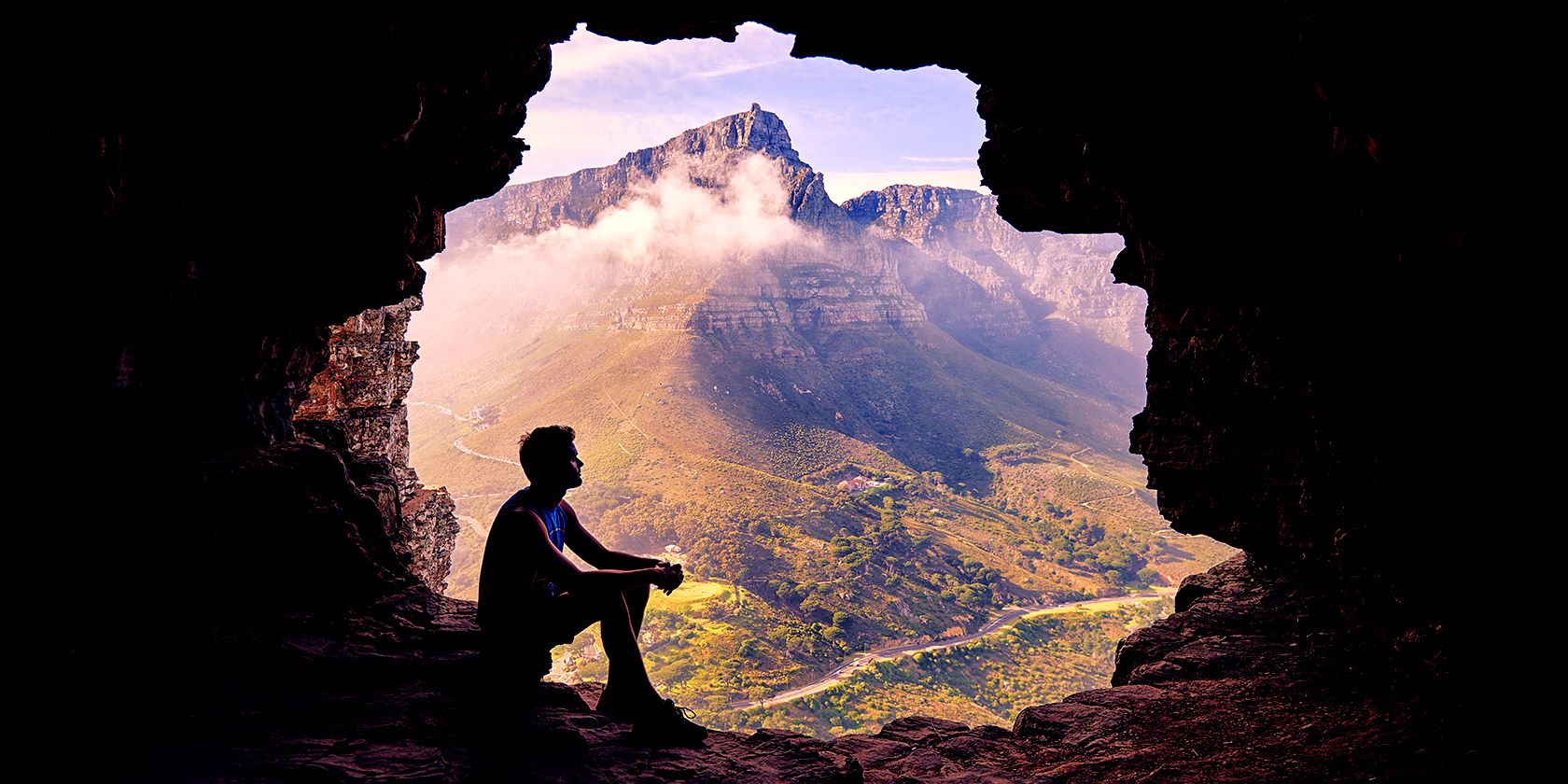
В этом руководстве мы подробно объясним, что такое Blend If и как использовать его вместе с режимом наложения Soft Light и корректирующими слоями HSL для цветокоррекции портрета и пейзажа. В финале добавим Color Balance для усиления результата.
Кратко о том, зачем это нужно
Blend If позволяет без разрушительных правок скрывать или проявлять части слоя в зависимости от яркости (Gray) или конкретного цветового канала (Red, Green, Blue). Вместо ручного создания сложных масок вы добьётесь плавных и естественных переходов между зонами изображения.
Важно: Blend If не заменяет умение работать с масками и слоями — он дополняет их и ускоряет работу.
Что такое Blend If?
Blend If — это опция в стиле слоя, которая управляет видимостью целевого слоя в зависимости от значений пикселей. В выпадающем списке доступны два режима анализа:
- Gray — влияет на яркость (luminosity). Это означает, что вы управляете видимостью граней в зависимости от уровней света и тени.
- Red / Green / Blue — позволяют контролировать видимость по отдельным каналам, то есть по цветовым составляющим изображения.
Третий важный момент — сами механизмы плавного смешивания: с помощью Alt (Option) можно разделить бегунок и получить плавный переход между видимой и невидимой областями. Это делает Blend If отличным инструментом для локальной цветокоррекции без жёстких краёв.
Определение в одну строку: Blend If — это фильтр видимости слоя по яркости или по каналам, с возможностью тонкого растушёвывания границ.
Как открыть Blend If
Blend If находится в меню стилей слоя: Layer > Layer Style > Blending Options. Проще: дважды кликните по пустой зоне справа от названия слоя — откроется панель Layer Style.
Совет: кликать нужно не по тексту слоя, а немного правее, чтобы не начать редактировать имя слоя.
Наш рецепт для цветокоррекции
Мы будем использовать простую и воспроизводимую схему:
- Создать корректирующие слои Hue/Saturation (HSL).
- Переключить режим наложения HSL в Soft Light.
- Настроить Hue/Saturation для highlights и shadows (и для дополнительного «Blue» слоя в пейзаже).
- Открыть Blend If для каждого HSL-слоя и тонко настроить Underlying Layer (Underlying) по Gray или по нужному цветовому каналу.
- Поработать кистью по маске, чтобы вернуть исходные участки.
- При необходимости сгруппировать HSL-слои и добавить сверху Color Balance для финальной связи между слоями.
Эта последовательность даёт большое пространство для творчества и контроль без разрушения исходного изображения.
Цветокоррекция портрета — пошагово
Blend If отлично подходит для портретов, где нужно сохранить естественный тон кожи и одновременно изменить общий цветовой баланс тёмных и светлых участков.
Подход: два слоя HSL — Highlights (для кожи/светов) и Shadows (для теней). Soft Light усиливает контраст и насыщение, а Blend If ограничивает влияние на нежелательные области.
Примечание: изображение можно скачать с Pexels для повторения шагов.
- Создайте корректирующий слой Hue/Saturation через иконку “Create New Fill or Adjustment Layer” в нижней правой части Photoshop.
- Поставьте галочку Colorize.
- Измените режим наложения слоя на Soft Light.
- Дважды кликните по названию слоя “Hue/Saturation” и переименуйте слой в Highlights.
- Откройте настройки Hue/Saturation и установите: Hue: 39, Saturation: 0, Lightness: +55.
- Дважды кликните по значку Hue/Saturation (справа от текста слоя), чтобы открыть панель Layer Style и ползунки Blend If.
- Зажмите Alt (Option) и кликните по левому ползунку Underlying Layer, чтобы разделить его. Передвиньте половинки так, чтобы значения стали 31 и 99. Нажмите OK.
- Повторите шаги 1–4, но переименуйте второй HSL-слой в Shadows.
- В настройках Hue/Saturation установите: Hue: 233, Saturation: 36, Lightness: -42.
- Откройте Layer Style для Shadows. Зажмите Alt и разделите правый ползунок Underlying Layer; установите значение 22 и 113. Нажмите OK.
- На слое Shadows уменьшите Fill до 50%.
- Выберите маску слоя Highlights. Нажмите B (Brush), установите цвет переднего плана на чёрный и аккуратно прорисуйте области, которые не хотите затрагивать (в нашем случае — всё, кроме кожи). Верните избыточные изменения при необходимости.
- Выберите маску слоя Shadows и чёрной кистью закрасьте тени на подушке и одеяле, чтобы эффект остался только на женщине.
До:
После:
Результат: естественные тона кожи и охлаждённые тени, при этом фон и мелкие детали остались нетронутыми.
Совет: используйте мягкую кисть (Hardness 0–30%) и низкую непрозрачность для постепенного возвращения оригинальных цветов.
Цветокоррекция пейзажа — пошагово
Здесь мы применим ту же логику, но добавим третий HSL-слой (Blue) и продемонстрируем работу с каналом Blue в Blend If. Параметры и порядок действий схожи, но акцент смещается на внешнюю часть сцены и тени.
- Создайте Hue/Saturation корректирующий слой.
- Поставьте галочку Colorize.
- Смените режим наложения на Soft Light.
- Переименуйте слой в Highlights.
- Установите в HSL: Hue: 12, Saturation: 45, Lightness: -25.
- Откройте Blend If для этого слоя.
- Зажмите Alt и разделите левый ползунок Underlying Layer. Установите значения 106 и 182. Нажмите OK.
- Повторите шаги 1–4 и переименуйте следующий слой в Shadows.
- Установите HSL: Hue: 260, Saturation: 47, Lightness: -20.
- Откройте Layer Style для Shadows. Зажмите Alt и разделите правый ползунок Underlying Layer; установите значения 50 и 130. Нажмите OK.
- Повторите создание HSL и назовите третий слой Blue.
- В HSL установите: Hue: 315, Saturation: 61, Lightness: -30.
- Откройте Layer Style для этого слоя и в выпадающем списке Blend If смените Gray на Blue.
- Зажмите Alt и разделите левый ползунок Underlying Layer; установите значения 175 и 255.
- Верните выпадающий список Blend If в Gray.
- Для Gray снова разделите левый ползунок Underlying Layer; установите 175 и 255.
До:
После:
Результат: тёплый свет за пределами пещеры и холодные синие тени внутри, что добавляет глубины и настроения сцене.
Связанный материал: How to Use Luminar AI to Achieve Beautiful Landscape Photos — полезно для сравнения рабочего процесса с другими инструментами.
Добавляем Color Balance как финальный штрих
После настройки HSL-слоёв сгруппируйте их и добавьте Color Balance поверх группы. Blend If слои уже локально изменяют цвета — Color Balance помогает связать итоговую палитру и скорректировать средние тона для целостности изображения.
- Выделите Blue-слой, затем Shift+клик по Highlights и нажмите иконку папки, чтобы создать группу.
Создайте Color Balance корректирующий слой над группой.
Внесите следующие значения:
- Midtones: +24, -9, -6
- Shadows: -9, 0, +24
- Highlights: +20, 0, -7
Переключая видимость группы и Color Balance, вы увидите, как Blend If управляет локальными изменениями, а Color Balance связывает их в единую палитру.
Вывод: сочетание Blend If + Soft Light HSL + Color Balance даёт более выразительную и контролируемую цветокоррекцию, чем стандартные инструменты по отдельности.
Почему Blend If считается недооценённым
Blend If часто остаётся скрытым инструментом даже для опытных пользователей. Он предлагает баланс между скоростью (меньше ручной маски) и качеством (плавные переходы). После освоения Blend If многие ретушёры отмечают, что он сокращает время работы и улучшает контроль над цветом.
Однако освоение требует понимания яркости, каналов и того, как режим Soft Light влияет на насыщенность и контраст.
Ментальные модели и эвристики
- Модель «Свет — Цвет — Маска»: сначала определите, какие участки — светлые (highlights), какие — тёмные (shadows), затем выберите цветовые сдвиги, и в конце доведите результат кистью.
- Эвристика ползунка: разделяйте ползунок Alt (Option) для мягкого перехода, не делайте резких границ.
- Soft Light как усилитель: помните, Soft Light усиливает контраст и насыщенность. Если эффект слишком сильный — уменьшите Fill или Opacity.
Альтернативные подходы и когда они лучше
- Классические маски и выделения: лучше, когда требуется идеальная изоляция объекта (волосы, прозрачные объекты).
- Curves и Selective Color: дают тонкий контроль над тоновыми диапазонами и цветом, но требуют больше времени для локальных правок.
- Blend If + Smart Objects: если вы работаете со смарт-объектом, эффекты останутся редактируемыми и не разрушат оригинал.
Когда Blend If не подойдёт:
- При точной работе с волосами/перьями/прозрачностью — потребуется ручная маска.
- На сильно зашумлённом изображении Blend If может создать артефакты в переходах; сначала поработайте с шумоподавлением.
Практические советы и часто встречающиеся ошибки
- Ошибка: жёсткая граница при раздвигании ползунков. Решение: всегда разделяйте ползунок Alt и тяните половинки в разные стороны для плавности.
- Ошибка: неправильное место клика при открытии слоя — вы начинаете редактировать имя. Решение: кликайте справа от названия.
- Совет: держите Opacity/Fill под контролем — многие эффекты выглядят лучше при 20–80% Fill.
- Совет: для сохранения цветовой целостности сначала работайте с HSL, затем слегка корректируйте Color Balance.
Important: никогда не применяйте разрушительные правки к исходному слою — используйте корректирующие слои.
Руководство по проверке качества (Критерии приёмки)
- Натуральность кожи: оттенок кожи остаётся в пределах естественного диапазона, без загрязнений в зеленый/фиолетовый.
- Плавность переходов: нет жёстких краёв вокруг лица/объекта.
- Детали: текстуры ткани и кожи не потеряны из-за перенасыщения.
- Связность палитры: добавленный Color Balance не создаёт конфликтов между зонами.
- Резерв: все изменения находятся на корректирующих слоях и легко выключаются.
Мини-SOP: быстрый рабочий процесс (Playbook)
- Дублируйте фоновый слой в Smart Object (опционально).
- Создайте HSL — Highlights, выставьте Colorize, Soft Light.
- Настройте Hue/Saturation для подсветки.
- Откройте Blend If → Gray, разделите ползунок Underlying → подберите значения.
- Создайте HSL — Shadows и при необходимости третий HSL — Blue.
- Прорисуйте маски кистью, чтобы вернуть ненужные участки.
- Сгруппируйте HSL-слои и примените Color Balance сверху.
- Протестируйте видимость и баланс и сохраните PSD с версиями.
Чек-листы по ролям
Ретушёр:
- Убедиться, что все корректирующие слои именованы.
- Отметить версии до/после.
- Проверить края лица/волос на артефакты.
Фотограф:
- Сохранить оригинал RAW.
- Оценить, нужен ли Color Balance после Blend If.
Креативный директор:
- Согласовать тональность: тёплая/холодная — прежде чем применять сильные сдвиги.
Тест-кейсы и приёмочные критерии
- Тест 1: Выключить все HSL-слои — изображение должно вернуться к исходнику.
- Тест 2: Отключить только Blend If (вернуть ползунки в 0–255) — изменения HSL должны применяться ко всему изображению.
- Тест 3: Сравнение 100% Zoom: нет полос и резких «ступеней» в переходах.
Критерии приёмки: изображение проходит, если все 3 теста удовлетворительны.
Набор типичных настроек (cheat sheet)
- Портрет — Highlights Underlying: 31 → 99; Shadows Underlying: 22 → 113; Shadows Fill: 50%.
- Пейзаж — Highlights Underlying: 106 → 182; Shadows Underlying: 50 → 130; Blue (Blend If=Blue) Underlying: 175 → 255; Gray Underlying: 175 → 255.
Используйте эти значения как отправную точку и адаптируйте под своё изображение.
Маленькая галерея крайних случаев
- Сильный цветовой оттенок в светах (существует риск переокрашивания): применяйте меньшую насыщенность и более узкие диапазоны Blend If.
- Очень контрастные HDR-сцены: сначала сведите тональный диапазон через Curves, затем применяйте Blend If.
Однострочные определения (Глоссарий)
- HSL: Hue/Saturation/Lightness — корректирующий слой для смещения цвета и насыщенности.
- Soft Light: режим наложения, усиливающий контраст и насыщенность в мягкой форме.
- Blend If: условная видимость слоя по яркости или каналу.
- Underlying Layer: слой(и) ниже текущего, по которому Blend If делает расчёт.
Диаграмма принятия решения
flowchart TD
  A{Нужно ли локальное изменение?} -->|Да| B[Использовать корректирующий слой + Blend If]
  A -->|Нет| C[Глобальная корректировка 'Curves/Color Balance']
  B --> D{Требуется ли точная маска?}
  D -->|Да| E[Создать ручную маску и доработать кистью]
  D -->|Нет| F[Тонкая настройка ползунков Blend If и Fill]
  F --> G[Проверка на 100% Zoom]
  E --> G
  C --> G
  G --> H[Сохранить версию PSD]
Отладка и устранение проблем
- Проблема: полосы/ступени на переходах. Решение: увеличьте разрыв между половинками ползунка или используйте более мягкую кисть при маскировании.
- Проблема: эффекты трещат в тенях. Решение: уменьшите влияние через Fill или уменьшите насыщенность слоя HSL.
- Проблема: цветовые артефакты при использовании каналов RGB. Решение: работайте с 16-битным изображением и при необходимости выполните цветовую коррекцию в LAB.
Практическая сводка
Blend If — это гибкий и быстрый инструмент для локальной цветокоррекции. В связке с HSL и режимом Soft Light он позволяет получить естественные результаты с минимальными усилиями. Для лучших результатов комбинируйте его с масками и завершающей корректировкой Color Balance.
Если хотите, могу подготовить:
- короткое видео-резюме шагов; или
- готовый PSD с разложенными слоями и комментариями.
Краткие выводы
- Blend If даёт управление видимостью слоёв по яркости и цветовым каналам.
- Soft Light + HSL — удобная «рецептура» для быстрого и выразительного цветокорректирования.
- Color Balance доводит визуальную целостность после работы с Blend If.
Дополнительные ресурсы и ссылки
- Официальная документация Adobe по Layer Style и Blend If.
- Видео-уроки по маскам и ретуши для начинающих.
Примеры изображений до/после
(Изображения встроены в разделы портрета и пейзажа выше.)
Надеюсь, это руководство поможет вам уверенно применять Blend If в ваших проектах и значительно сократить время на локальную цветокоррекцию при сохранении высокого качества результата.

Похожие материалы

Несколько аккаунтов Skype: Multi Skype Launcher

Журнал для работы: повысить продуктивность

Персональные звуки уведомлений на Android

Скачивание шоу Hulu для офлайн‑просмотра

Microsoft Start: персонализированная новостная лента
