
Как раскрасить события в календаре Microsoft Outlook для быстрой навигации

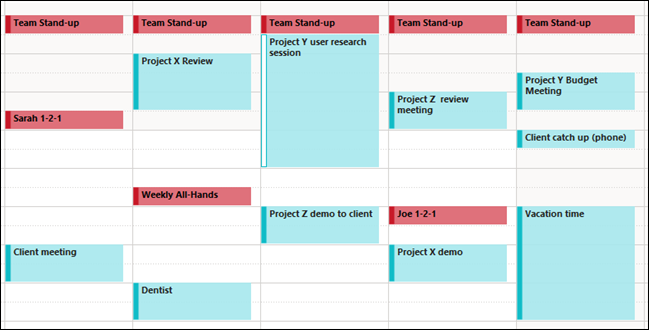
Календарь — это внешний носитель памяти. Но чтение списка событий требует умственной энергии. Если помечать события цветами, вы сможете быстро отличать типы встреч и задач взглядом. Цвета помогают отфильтровать и приоритизировать записи без лишнего чтения.
Почему цвета помогают
- Цвет действует как быстрый визуальный ярлык. Одного взгляда достаточно, чтобы понять, к чему относится событие.
- Цвета облегчают поиск и планирование: вы увидите перегруз по типу встреч и сможете перераспределить время.
- Накладывание цветов на однотипные задачи повышает предсказуемость расписания.
Что такое категории в Outlook
Категории — это метки с именами и цветами. Их можно применять к письмам, задачам и событиям. Категории упрощают сортировку, поиск и фильтрацию элементов в Outlook.
Как добавить и применить категорию к событию
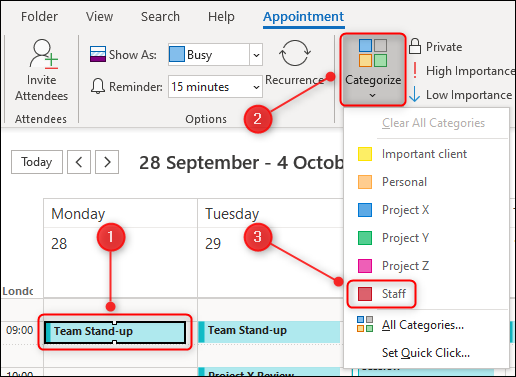
- Откройте событие в календаре Outlook.
- В ленте найдите раздел Встреча/Событие и кнопку «Категории». Нажмите её.
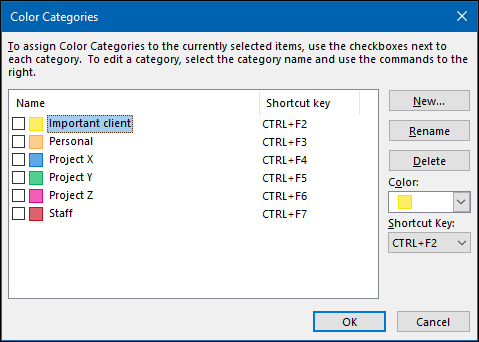
- Выберите существующую категорию. Чтобы создать или отредактировать — нажмите «Все категории».
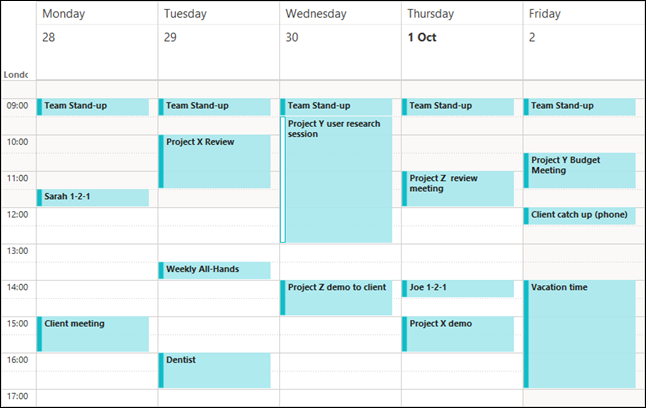
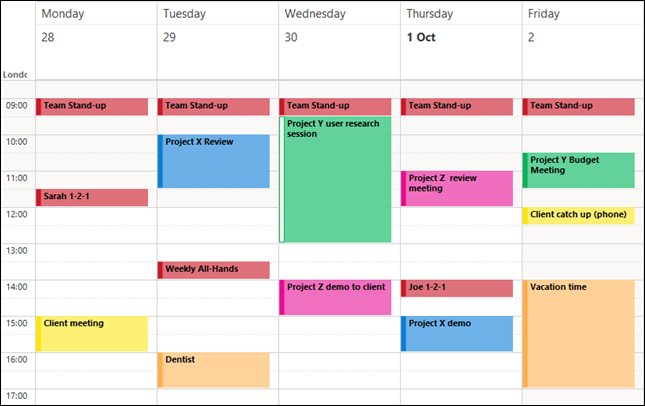
При назначении категории событие меняет цвет в представлении календаря и становится заметнее.
Быстрое назначение: клавиатурные сочетания и массовое применение
- В панели «Все категории» можно назначить сочетание клавиш для каждой категории. Это ускорит маркировку.
- Чтобы применить категорию к нескольким событиям сразу: удерживайте Ctrl (Cmd на Mac) и кликайте нужные события, затем выберите категорию или используйте сочетание.
Примеры рабочих схем (соглашения по цветам)
- Схема для менеджера: «Стратегия» — тёмно-синий, «Отчётность» — красный, «1:1» — зелёный, «Задачи» — жёлтый.
- Для команды продаж: «Квалификация» — оранжевый, «Демо» — синий, «Переговоры» — фиолетовый.
- Для студентов: «Лекции» — синий, «Семинары» — зелёный, «Экзамены» — красный.
Мини-методология: выберите 4–6 ключевых категорий, назначьте контрастные цвета и придерживайтесь их. Меньше — лучше: избыток цветов снижает полезность.
Рольные контрольные списки
Менеджер:
- Выделить 4–6 рабочих категорий.
- Присвоить сочетания клавиш ключевым категориям.
- Просмотреть календарь на следующую неделю и проставить категории.
Сотрудник продаж:
- Категоризировать по этапам сделки.
- Синхронизировать письма и задачи с теми же категориями.
- Проверять занятость по цветам перед планированием звонков.
Студент:
- Пометить экзамены и дедлайны красным.
- Лекции и практики — разными цветами.
- Перед сессией создать обзор по цветам.
Разработчик или владелец продукта:
- «Блок времени» — выделить отдельным цветом для фокусной работы.
- Совещания по продукту — свой цвет.
- Использовать массовое применение для ретроспектив и спринтов.
Альтернативные подходы
- Несколько календарей: используйте отдельные календари (рабочий, личный, проектный) с собственными цветами и накладывайте их.
- Условное форматирование: в некоторых версиях Outlook можно настроить правила отображения по ключевым словам.
- Цвета в заголовке: добавляйте префиксы в название события (например, [DESIGN] ) для переноса метаданных в текст.
Когда раскраска не помогает
- Если у вас более 10–12 категорий, цвета становятся нечитаемыми и путают.
- При совместном использовании календаря у коллеги может быть другое цветовое соглашение.
- В мобильном представлении часть цветов и сочетаний может отображаться иначе. Проверяйте внешний вид на телефоне.
Важно: категории — это персональная настройка. Если вы работаете в команде, согласуйте стандарты цветов и имён.
Советы по внедрению и поддержанию порядка
- Начните с малого: 4 категории и стандартные сочетания клавиш.
- Проведите 10‑минутную «категоризацию» раз в неделю: применяйте цвета к новым и прошлым событиям.
- Документируйте соглашение (одна страница) и поделитесь с командой.
Преимущества синхронизации писем и задач
Если пометить электронные письма и задачи теми же категориями, вы получите единый визуальный контекст для встречи: все материалы, письма и связанные задачи будут иметь один цвет. Это экономит время на подготовку к совещанию.
Краткая сводка
Цветовые категории в Outlook упрощают чтение и планирование. Назначьте понятные имена, используйте 4–6 цветов, применяйте их массово и синхронизируйте с письмами и задачами. Это уменьшит когнитивную нагрузку и ускорит подготовку к встречам.
Важно: сохраняйте простоту. Чем меньше категорий и чем более единообразно вы их применяете, тем лучше работает система.
Ключевые шаги: создать категории → задать цвета и сочетания → массово пометить события → поддерживать соглашение.

Похожие материалы

Несколько аккаунтов Skype: Multi Skype Launcher

Журнал для работы: повысить продуктивность

Персональные звуки уведомлений на Android

Скачивание шоу Hulu для офлайн‑просмотра

Microsoft Start: персонализированная новостная лента
