
Zotero: сбор и организация исследований
Что такое Zotero
Zotero — это приложение для сбора, управления и цитирования библиографической информации и заметок. Оно автоматически сохраняет метаданные страниц, позволяет добавлять заметки и файлы, формировать библиографии в нужном стиле и делиться библиотеками с коллегами.
Важно: «метаданные» — это краткая информация об источнике (автор, заголовок, дата, URL и т. п.).
Установка
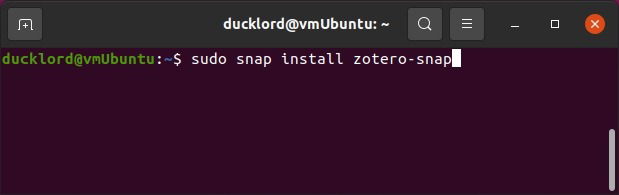
Zotero распространяется универсальным архивом для Linux; авторы не выпускают отдельные бинарные пакеты для каждой версии. На системах, где поддерживаются snap-пакеты, проще всего установить через snap:
sudo snap install zotero-snap
После установки вы увидите Zotero в списке установленных программ.

Пользователи Windows и macOS могут скачать инсталлятор с официального сайта и установить приложение стандартным способом.
Дополнительно установите Zotero Connector — расширение для браузера, которое позволяет сохранять страницы и фрагменты напрямую в библиотеку.
Следуйте подсказкам для установки коннектора в выбранный браузер.
Теперь можно перейти к сбору материалов.
Сбор материалов
С установленным приложением и коннектором вы можете собирать данные по любой теме. Например, при исследовании дистрибутивов Linux выделяйте важные фрагменты текста и сохраняйте их в Zotero.
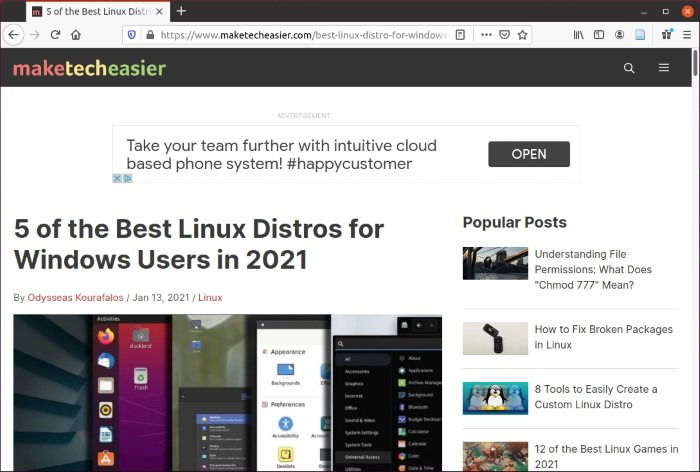
Чтобы сохранить фрагмент текста: выделите его, щёлкните правой кнопкой и выберите «Zotero Connector -> Save to Zotero -> Create Zotero Item and Note from Selection» (Сохранить в Zotero -> Создать элемент и заметку из выделения).

Появится небольшое уведомление в правом верхнем углу — элемент сохранён в вашей главной библиотеке.
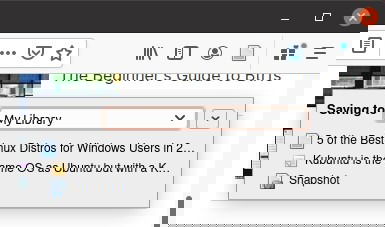
Примечание: Zotero автоматически сохраняет данные об источнике (URL, автора, название и т. п.), поэтому не обязательно вручную добавлять эти метаданные для каждого фрагмента.
Организация и редактирование
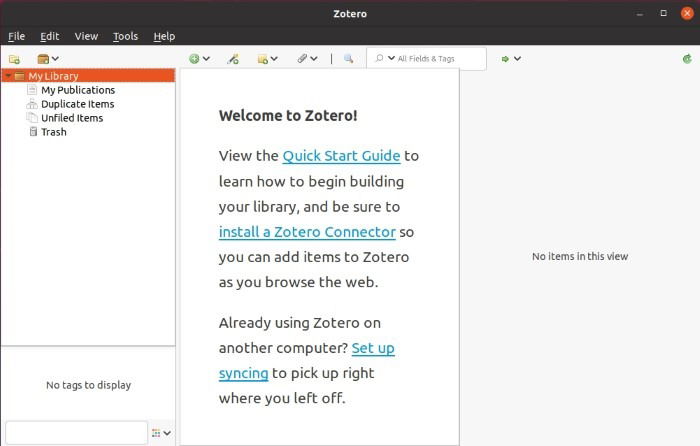
После сохранения вы увидите новый элемент в интерфейсе Zotero. В правой панели отображаются вкладки с подробной информацией: Информация, Заметки, Теги, Связанные элементы.
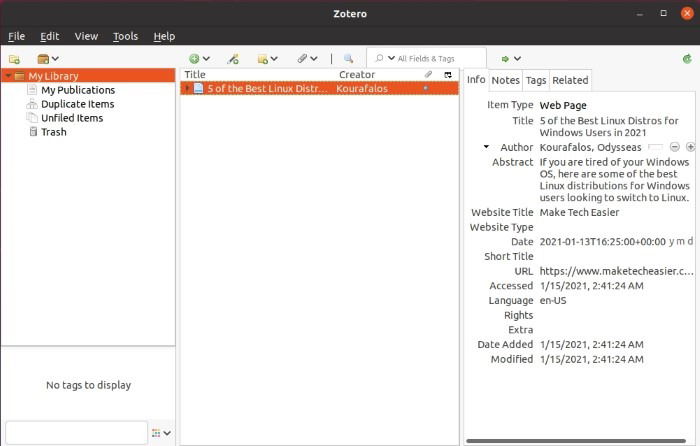
- Заметки — все заметки, прикреплённые к записи; можно добавлять новые и редактировать существующие.
- Теги — ключевые слова для фильтрации и группировки элементов; теги помогают связывать записи между коллекциями.
- Связанные элементы — создавайте ручные связи между записями для построения сети знаний.
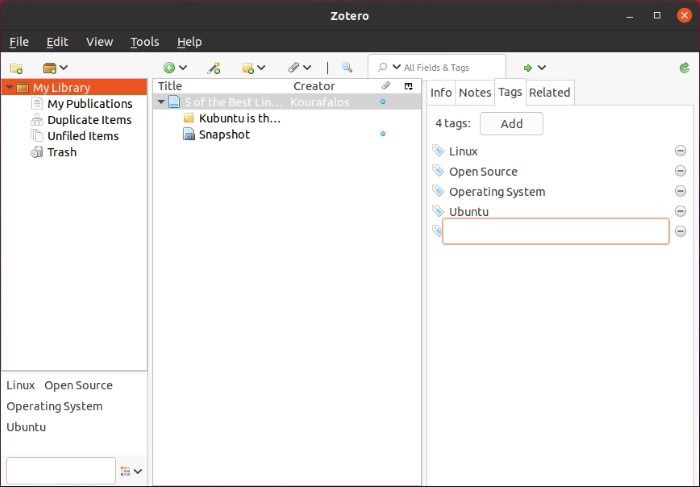
Сохранённый фрагмент хранится в виде текстовой заметки внутри записи. Запись содержит заметку, метаданные, дополнительные примечания и прикреплённые файлы или ссылки. Через правый клик по элементу можно «Add Attachment» — добавить файл или ссылку.
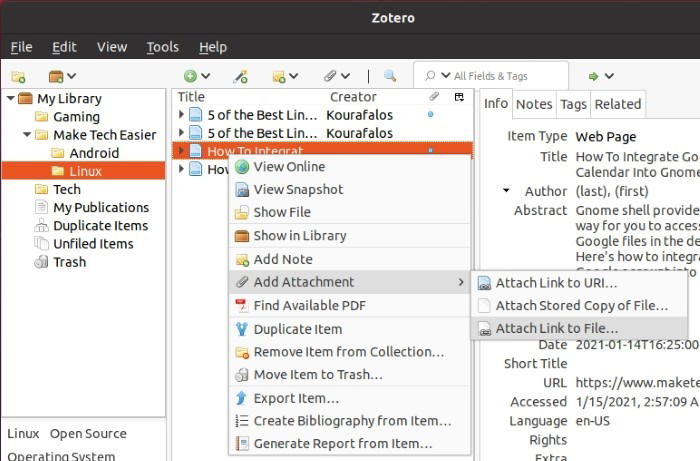
Если раскрыть элемент, вы увидите заметку; при клике на неё откроется встроенный текстовый редактор Zotero.
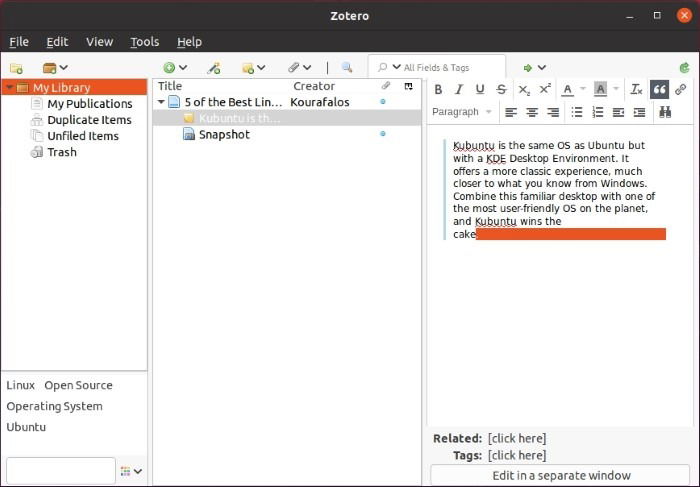
Ниже заметки показан Snapshot — локально сохранённая копия веб-страницы в момент сохранения. Это позволяет вернуться к содержимому даже если страница изменилась или исчезла. Двойной клик по Snapshot откроет сохранённую версию в браузере; чтобы увидеть оригинал онлайн, в контекстном меню записи выберите «View Online».
Зелёный значок «плюс» в интерфейсе позволяет добавлять дополнительные элементы к записи или создавать новые записи вручную.
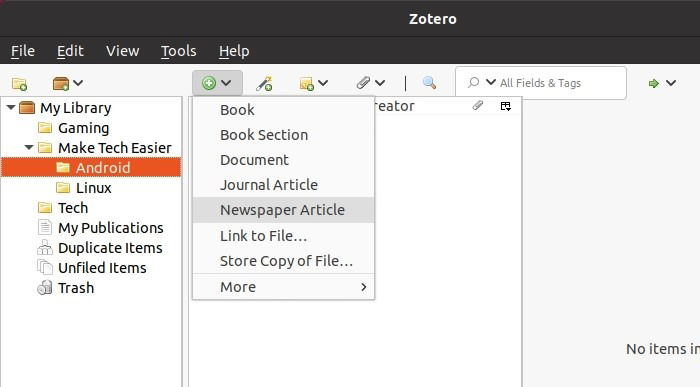
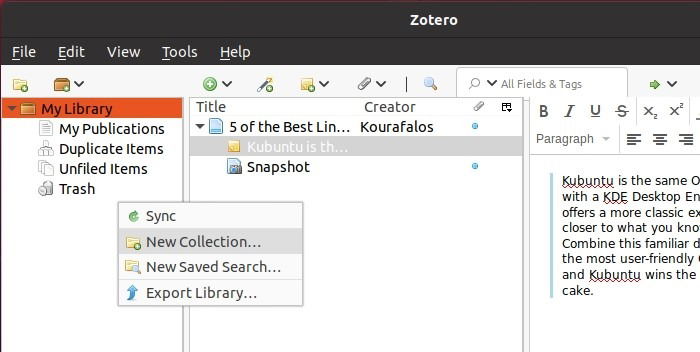
Чтобы держать материал в порядке, создавайте коллекции (папки) в левой навигационной панели: правый клик -> «New Collection» (Новая коллекция).
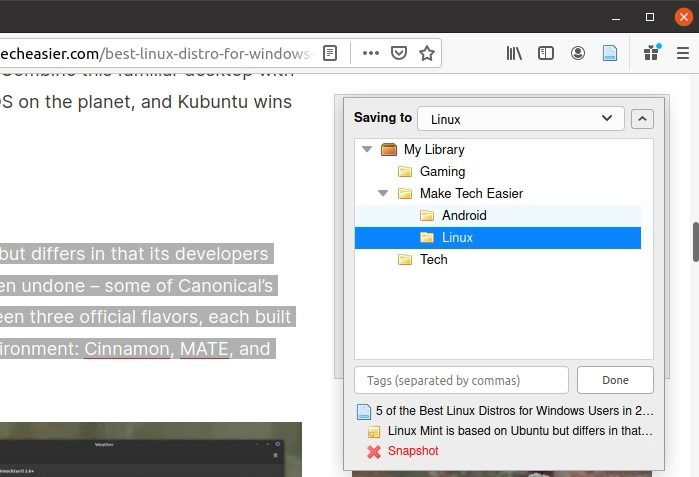
Перемещайте элементы между коллекциями простым перетаскиванием или сохраняйте новые элементы сразу в нужную коллекцию через коннектор.
Для создания цитирования/библиографии выделите один или несколько элементов, правый клик -> «Create Bibliography from Item…» (Создать библиографию из элемента…). Выделение нескольких элементов осуществляется с помощью Ctrl (выбор отдельных) или Shift (диапазон).
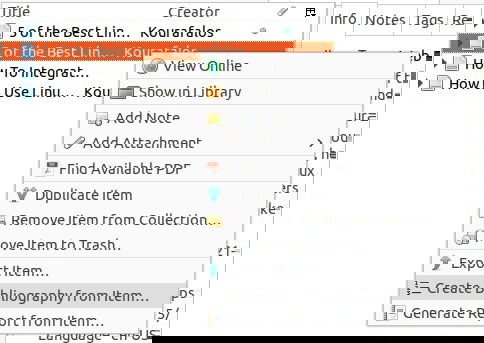
Выберите стиль цитирования и формат вывода — «copy to clipboard» или экспорт в файл. Zotero поддерживает широкий набор стилей (APA, MLA, Chicago и др.) и позволяет добавлять пользовательские стили.

Также можно формировать отчёты по выбранным элементам — более читабельный формат с полным списком полей.
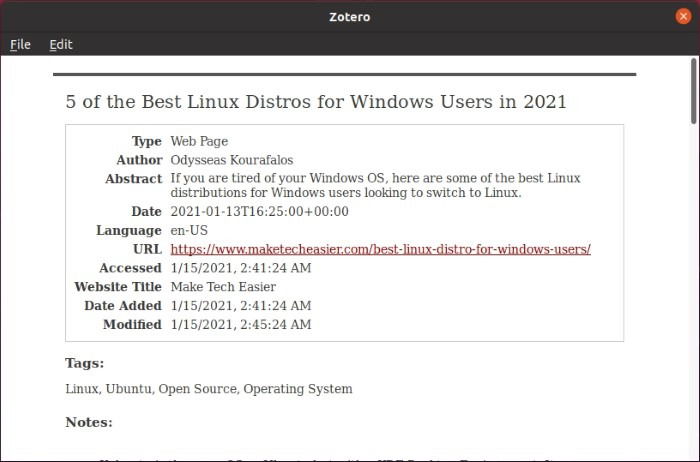
Zotero удобен для командной работы: библиотека может синхронизироваться и быть доступной онлайн.
Синхронизация, экспорт и совместная работа
Для обмена библиотеками и доступа с других устройств настройте учётную запись Zotero и синхронизацию.
- В приложении откройте «Правка -> Настройки -> Синхронизация» (Edit -> Preferences -> Sync).
- Нажмите «Create Account» и зарегистрируйтесь на сайте Zotero, если у вас ещё нет аккаунта.
- Вернитесь в приложение, введите логин и пароль и нажмите «Set Up Syncing».
- В настройках синхронизации выберите, какие библиотеки синхронизировать и включите автоматическую синхронизацию.
- Дополнительно можно синхронизировать файлы (PDF, вложения) или хранить их локально/на собственном сервере WebDAV.
Важно выбрать, включать ли синхронизацию вложений: это влияет на объём передаваемых данных и место хранения в облаке Zotero.
Лучшие практики организации
Стратегии организации:
- Проектный подход: отдельная коллекция на проект/статью. Хорош для коротких проектов и команд.
- Тематический подход: коллекции по темам, теги для связей между темами.
- Теговый подход: минимальные коллекции, активная работа с тегами и умными поисками.
- Гибрид: коллекции для проектов + теги для пересекающихся тем.
Рекомендации:
- Названия коллекций и тегов делайте короткими и согласованными (пример: linux-distros, security, paper-draft).
- При сохранении файлов давайте понятные имена или используйте автоматическое переименование через плагины.
- Создавайте отдельную коллекцию «Inbox» для временных сохранений и периодически распределяйте материалы по проектам.
Краткая методология старта проекта (мини-SOP):
- Создайте коллекцию для проекта и подпапки по разделам.
- Настройте теги: 5–10 основных ключевых тегов для проекта.
- Сохраняйте источники в «Inbox» с минимальными метками.
- Раз в неделю распределяйте «Inbox» по коллекциям и дополняйте заметки.
- По мере готовности формируйте библиографию и экспортируйте в нужный стиль.
Ролевая проверка готовности (чек-листы):
Для студента:
- Есть коллекция по курсовой/диплому.
- Все основные источники отмечены тегами «ключевой» и «цитата».
- Экспорт библиографии в требуемом стиле готов.
Для исследователя:
- Метаданные полные для 90% записей.
- Snapshot сохранён для критичных страниц.
- Общая коллекция синхронизирована с коллегами.
Для автора/журналиста:
- Быстрый доступ к цитатам и заметкам через поиск по тегам.
- Все PDF прикреплены и доступны офлайн.
Выбор стратегии: простая диаграмма
Если вы не уверены, как организовать коллекции, используйте эту простую логику:
flowchart TD
  A[Начало: Есть проект?] -->|Да| B[Создать коллекцию проекта]
  A -->|Нет| C[Нужно собирать по темам]
  C --> D[Создать тематические коллекции]
  B --> E[Нужно делиться с командой?]
  E -->|Да| F[Настроить общий доступ и синхронизацию]
  E -->|Нет| G[Использовать локальные коллекции и теги]
Проблемы и решения
- Zotero не сохраняет метаданные корректно: проверьте, поддерживает ли сайт распознавание (коннектор показывает иконку сайта). Вручную исправьте поля в вкладке Информация.
- PDF не загружаются при синхронизации: убедитесь, что синхронизация вложений включена и у вас есть место в облаке или настроен WebDAV.
- Дубликаты: используйте «Duplicate Items» в меню для поиска и слияния записей.
Альтернативы и когда Zotero может не подойти
Подходит если:
- Вы хотите бесплатный инструмент с открытым исходным кодом.
- Нужна локальная и облачная синхронизация и контроль вложений.
Может не подойти если:
- Ваша команда использует корпоративный платный менеджер с интеграцией в платные сервисы (EndNote, RefWorks).
- Вы полагаетесь на тесную интеграцию с Google Docs без плагинов — некоторые функции требуют дополнительных расширений.
Популярные альтернативы: Mendeley, EndNote, Paperpile, встроенные инструменты в научных платформах.
Безопасность и приватность
- Zotero хранит метаданные локально и при включённой синхронизации — на серверах Zotero или вашем WebDAV. Если данные чувствительные, рассмотрите настройку собственного WebDAV хранилища.
- Для совместных проектов контролируйте права доступа и избегайте публикации личных заметок в общей библиотеке.
- Если вы работаете с персональными данными, проверьте локальные требования по защите данных (GDPR/локальные регуляции) перед включением облачной синхронизации.
Критерии приёмки
Считайте настройку Zotero готовой, если выполнены следующие условия:
- Приложение установлено и коннектор работает в браузере.
- Создана хотя бы одна коллекция и добавлено минимум 10 элементов.
- Настроена синхронизация или WebDAV (при необходимости совместной работы).
- Библиография в нужном стиле экспортируется корректно.
Короткий список полезных плагинов и приёмов
- ZotFile — для управления PDF (переименование, перенос на устройство).
- Better BibTeX — для стабильного экспорта BibTeX и работы с LaTeX.
- Используйте быстрые клавиши для добавления заметок и тегов; настройте шаблоны заметок под ваш стиль работы.
Итог
Zotero — надёжный инструмент для систематизации исследований: от быстрого сохранения веб-фрагментов до подготовки библиографии и совместной работы. Начните с установки приложения и коннектора, продумайте архитектуру коллекций, используйте теги и периодически чистите «Inbox». Для сетевых заметок попробуйте дополнительно сочетать Zotero с инструментами вроде Obsidian.
Важно: инструмент — часть рабочего процесса. Потратьте время на единый стиль именования и распределение элементов, чтобы Zotero работал на вас, а не создавал дополнительный хаос.
Полезные ссылки и ресурсы: официальный сайт Zotero, документация по коннектору и списки пользовательских стилей (CiteStyles) на сайте Zotero.

Похожие материалы

Несколько аккаунтов Skype: Multi Skype Launcher

Журнал для работы: повысить продуктивность

Персональные звуки уведомлений на Android

Скачивание шоу Hulu для офлайн‑просмотра

Microsoft Start: персонализированная новостная лента
