
Комментарии в Google Sheets — быстрое руководство
Быстрые ссылки
Добавить комментарий в Google Sheets
Просмотреть комментарий
Действия с комментарием
Открыть боковую панель комментариев в Google Sheets
Когда вы работаете вместе в Google Sheets, комментарии — один из ключевых инструментов. Они помогают обсуждать идеи, фиксировать вопросы и договариваться о правках, не изменяя сами данные. Комментарии привязываются к ячейке и видны всем, кто имеет доступ к таблице.
Google Sheets предлагает гибкую систему комментариев: упоминания, ответы в тредах, отметка «решено» и история всех обсуждений. Ниже — подробное руководство со сценариями использования и готовыми рабочими шаблонами.
Добавить комментарий в Google Sheets
Вставить комментарий просто и быстро.
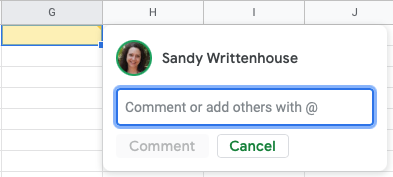
- Выделите ячейку, к которой хотите прикрепить комментарий. Если выбрать диапазон, столбец или строку, комментарий прикрепится к первой ячейке в выделении.
- Щёлкните правой кнопкой мыши и выберите «Комментарий» либо в меню выберите Insert → Comment.
- В появившемся поле введите заметку. По желанию используйте символ @ для упоминания конкретного пользователя. Упоминание отправит человеку уведомление.
Когда закончите, нажмите “Comment”.

Важно: комментарии не меняют содержимое ячейки. Если нужно зафиксировать правку — отредактируйте значение ячейки отдельно.
Просмотреть комментарий
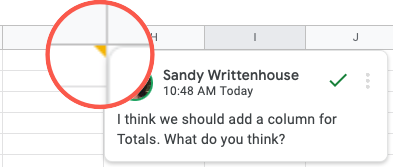
После добавления комментария в правом верхнем углу ячейки появится маленький треугольный индикатор. Наведите курсор на ячейку, чтобы увидеть текст комментария и историю ответов.
Действия с комментарием
Для каждого комментария доступны несколько действий: редактирование, удаление, получение прямой ссылки, ответ и пометка как решённого.
Редактировать, удалить или получить ссылку на комментарий
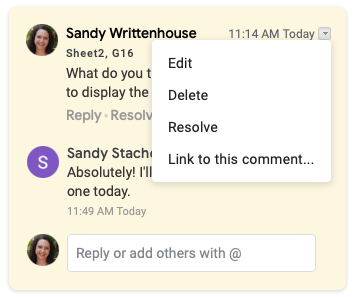
Если вы автор комментария, нажмите три точки в верхнем правом углу комментария. Там появятся опции редактирования, удаления и получения ссылки на конкретный комментарий.
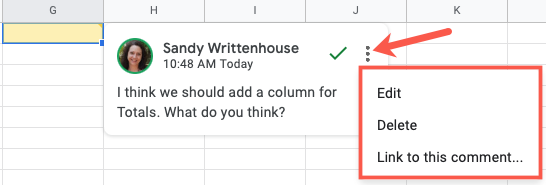
Если вы не автор, в этом меню будет только опция получить ссылку.
Связанный совет: используйте ссылку, чтобы отправить коллегам напрямую на обсуждение или на конкретную ячейку.
Ответить на комментарий
Вы можете ответить на любой комментарий. Нажмите текст в поле комментария, поле ответа развернётся. Введите ответ и нажмите “Reply”.
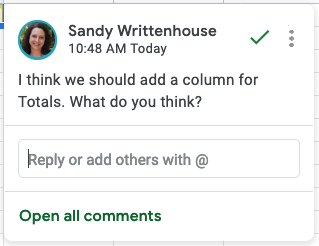
Добавьте сообщение и нажмите “Reply”.
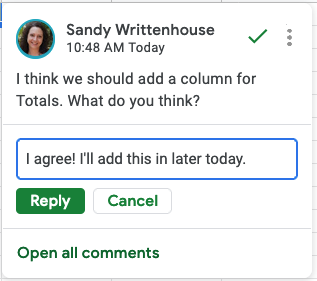
Теперь при наведении на ячейку вы увидите оригинальный комментарий и ответы в треде.
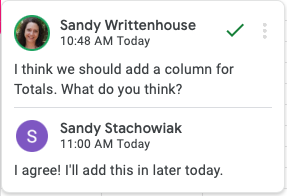
Пометить комментарий как решённый
Если задача, описанная в комментарии, выполнена, нажмите зелёную галочку. Комментарий будет помечен как решённый, спрячется со списком ответов и индикатор в углу ячейки исчезнет.
Важно: решённые комментарии можно просмотреть и при необходимости открыть заново через боковую панель.
Открыть боковую панель комментариев в Google Sheets
Боковая панель комментариев — централизованное место для просмотра всех обсуждений в документе.
Откроется двумя способами:
- Откройте комментарий в таблице, нажмите текст комментария и выберите “Open All Comments” внизу.
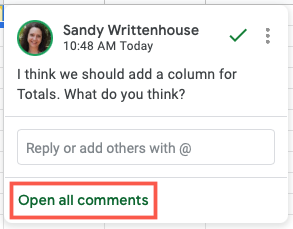
- Либо нажмите иконку Open Comment History в правом верхнем углу книги.
Использование боковой панели комментариев
Боковая панель показывает все комментарии и ответы в хронологическом порядке, сверху — самые свежие. Каждый комментарий и его тред находятся в отдельном блоке. Поле прокручивается, показаны имя листа и ссылочная ячейка.
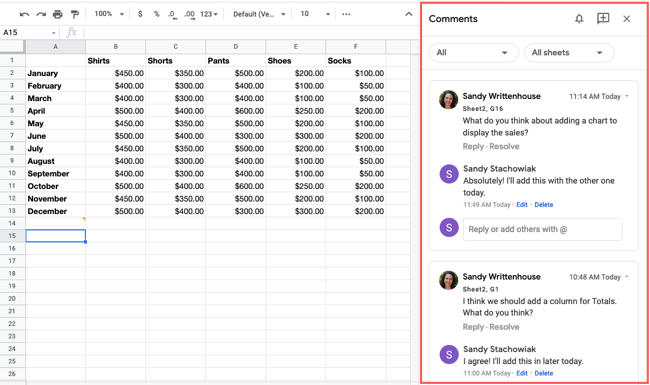
В боковой панели доступны те же действия, что и в ячейке: Reply, Resolve, а через стрелку в правом верхнем углу — Edit, Delete, Link.
Для решённых комментариев появится кнопка “Reopen” — она возвращает обсуждение в активное состояние.
Фильтры сверху помогают найти нужные обсуждения: в первом выпадающем списке выберите All, For You, Open или Resolved. Справа выберите All Sheets или Current Sheet, чтобы ограничить область поиска.
Чтобы вставить комментарий через боковую панель, выделите ячейку и нажмите иконку Add a Comment вверху панели.
Закройте панель крестиком или отключив иконку Open Comment History.
Когда комментарии не подходят — примеры и ограничения
- Для простых правок данных лучше сразу отредактировать ячейку. Комментарий подходит для обсуждений, не для хранения окончательных значений.
- Комментарии не заменяют задачи в таск-трекерах. Для комплексных задач используйте инструменты управления проектами и оставляйте в таблице ссылку на задачу.
- Если доступ у участников ограничен (только просмотр), упоминания не всегда доставляют уведомления. Проверьте права доступа перед назначением ответственных.
Альтернативные подходы
- Использовать заметки ячейки (Cell note). Заметки видны без тредов и больше подходят для кратких пояснений, которые не требуют обсуждения.
- Добавить столбец «Комментарий» в таблицу. Это удобно для массовых замечаний и фильтрации по статусу.
- Использовать Google Tasks или трекер задач и вставлять в комментариях ссылку на задачу.
- При необходимости полномасштабных ревью — экспортировать данные и обсуждать в Google Docs, где удобнее форматировать длинные замечания.
Простые эвристики для решений
- Если нужно обсудить изменение — оставьте комментарий и упомяните ответственного. Если изменение однозначное — сразу редактируйте ячейку.
- Если обсуждение выходит за рамки одной ячейки, создайте сводный лист с пунктами и используйте комментарии как краткие напоминания.
- Помните о правах доступа: если участнику нужна активность, убедитесь, что у него роль редактора или комментатора.
Ролевые чек-листы
Владелец таблицы (Owner)
- Назначить правила комментирования в описании файла.
- Проверять решённые комментарии не реже раза в неделю.
- Контролировать доступы и уведомления.
Редактор (Editor)
- Отвечать на упоминания оперативно.
- Помечать комментарии как решённые после выполнения задачи.
- Удалять устаревшие или дублирующие комментарии.
Рецензент (Reviewer)
- Давать конкретные указания вместо общих фраз.
- Использовать упоминания, чтобы привлечь внимание нужного человека.
- Переносить сложные обсуждения в отдельный лист или документ.
Быстрая инструкция для рабочих процессов (SOP)
- При обнаружении проблемы — оставь комментарий с описанием и ожидаемым результатом.
- Упомяни ответственного через @ и добавь срок, если нужен.
- Ответственный отмечает, что берёт задачу или отвечает с уточнениями.
- После выполнения — ответить в треде и отметить комментарий как решённый.
- Владелец периодически проверяет решённые и реопенит, если нужно дополнительное обсуждение.
Эта последовательность помогает избежать «найдено — забыто» и удерживает обсуждения в структуре.
Короткий словарь терминов
- Комментарий — заметка, прикреплённая к ячейке; поддерживает упоминания и ответы.
- Тред — цепочка ответов внутри одного комментария.
- Решённый — статус комментария, означающий, что задача закрыта.
- Заметка (note) — однострочный комментарий без треда.
Часто задаваемые вопросы
Как восстановить решённый комментарий?
Откройте боковую панель комментариев, найдите решённый тред и нажмите “Reopen”.
Уведомляются ли пользователи, которых упомянули?
Да, упомянутые пользователи получают уведомление, если у них включены уведомления для Google Docs/Sheets и у них есть доступ к документу.
Чем отличаются заметки от комментариев?
Заметки привязаны к ячейке и не ведут тредов. Комментарии поддерживают обсуждения, ответы и упоминания.
Резюме
Комментарии в Google Sheets — удобный инструмент для совместной работы. Они позволяют обсуждать изменения, назначать ответственных и хранить историю решений. Для эффективного использования установите внутренние правила, применяйте упоминания и используйте боковую панель для поиска и фильтрации обсуждений.
Важно: комментарии хороши для обсуждений, но не заменяют систему задач. Для сложных процессов интегрируйте таблицу с таск-трекером.
Короткое объявление: используйте комментарии как часть рабочего процесса — назначайте ответственных, помечайте задачи и периодически проверяйте историю обсуждений.

Похожие материалы

Несколько аккаунтов Skype: Multi Skype Launcher

Журнал для работы: повысить продуктивность

Персональные звуки уведомлений на Android

Скачивание шоу Hulu для офлайн‑просмотра

Microsoft Start: персонализированная новостная лента
