
Комментарии в Google Sheets: как добавлять, просматривать и управлять
Быстрые ссылки
Добавить комментарий в Google Sheets
Просмотреть комментарий
Действия с комментарием
Открыть боковую панель комментариев в Google Sheets
Когда вы работаете над общим документом в Google Sheets, комментарии — один из ключевых инструментов взаимодействия. Комментарии помогают обсуждать данные, указывать ошибки, оставлять инструкции и закреплять контекст прямо в ячейке таблицы. В этом руководстве показано, как пользоваться комментариями, когда их использовать, а когда выбрать альтернативы.
Что такое комментарий в Google Sheets
Комментарий — короткая заметка, прикреплённая к конкретной ячейке. Он видим всем, кто имеет доступ к таблице, и сохраняет диалогную историю (ответы). Упоминание через @ посылает уведомление указанному пользователю.
Краткое определение: комментарий — это контекстная заметка, привязанная к ячейке, используемая для обсуждения данных и координации действий.
Добавить комментарий в Google Sheets
Вставить комментарий просто. Выделите ячейку (если выделена группа ячеек, комментарий прикрепится к первой ячейке диапазона). Затем выполните одно из действий:
- Кликните правой кнопкой мыши и выберите «Добавить комментарий».
- В меню выберите Вставка → Комментарий.
Когда появится поле для комментария, напишите текст. При необходимости используйте символ @, чтобы упомянуть конкретного пользователя и уведомить его.
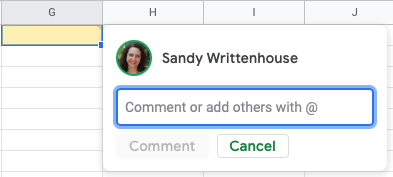
После ввода нажмите кнопку «Комментарий» или аналогичную в интерфейсе, чтобы сохранить заметку.
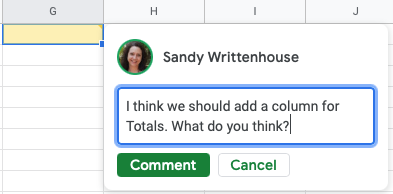
Советы по добавлению комментариев:
- Будьте короткими и конкретными. Одна мысль — один комментарий.
- Если нужна правка, укажите ожидаемый результат: «Исправить формат даты на ДД.ММ.ГГГГ».
- Для задач указывайте владельца через @ и дедлайн прямо в тексте.
Просмотреть комментарий
После добавления комментария в ячейке появится небольшой треугольный индикатор в правом верхнем углу. Наведите курсор на ячейку — комментарий отобразится.
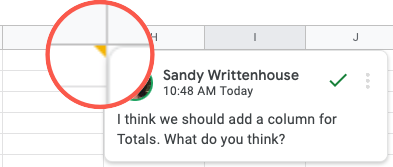
Если в ячейке несколько комментариев или есть цепочка ответов, при наведении появится последний видимый блок с историей диалога.
Действия с комментарием
Комментарии поддерживают стандартный набор действий: редактирование, удаление, получение ссылки, ответ и пометка как «решено» (Resolve). Поведение зависит от ваших прав доступа.
Редактировать, удалить или получить ссылку на комментарий
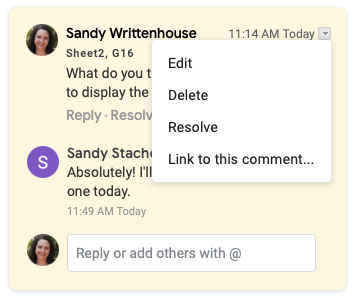
Если вы автор комментария, вы увидите меню с тремя точками в правом верхнем углу комментария. Через это меню можно отредактировать текст, удалить комментарий или скопировать ссылку на него — ссылка ведёт прямо к проблемной ячейке и откроет комментарий для адресата.
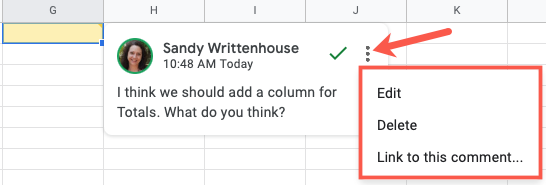
Если вы не автор, в этом меню обычно отображается только опция получения ссылки.
Ответить на комментарий
Вы можете отвечать на любой комментарий. Нажмите текст комментария — под ним развернётся поле «Ответ». Введите сообщение и нажмите «Ответить». Ответы сохраняются в цепочке и видны всем участникам с доступом.
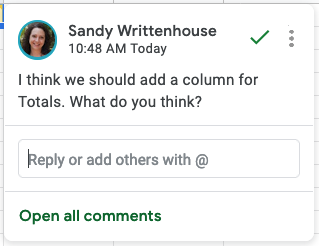
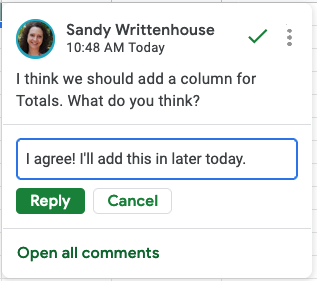
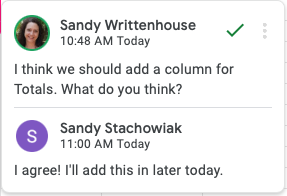
После этого при наведении на ячейку появится весь диалог: исходный комментарий и ответы.
Пометить комментарий как решённый (Resolve)
Если проблема устранена, нажмите зелёную галочку. Комментарий помечается как решённый, скрывается в интерфейсе листа и индикатор исчезает. Это удобно для очистки видимого пространства от уже обработанных вопросов.
Важно: решённые комментарии не удаляются — их можно просмотреть и при необходимости открыть повторно через боковую панель комментариев.
Открыть боковую панель комментариев в Google Sheets
Боковая панель комментариев даёт единое место для просмотра всех обсуждений в документе. Откройте её одним из способов:
- Просмотрите комментарий на листе, нажмите текст и внизу кликните «Открыть все комментарии».
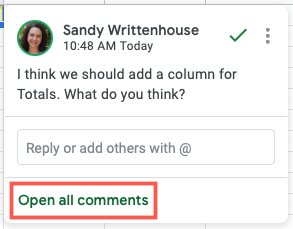
- Нажмите иконку «Открыть историю комментариев» в правом верхнем углу книги (рабочего файла).
Как работать в боковой панели
В боковой панели отображаются все комментарии и ответы. Каждый комментарий заключён в отдельный блок с указанием листа и адреса ячейки. Панель прокручивается и сортируется по дате: новые выше.
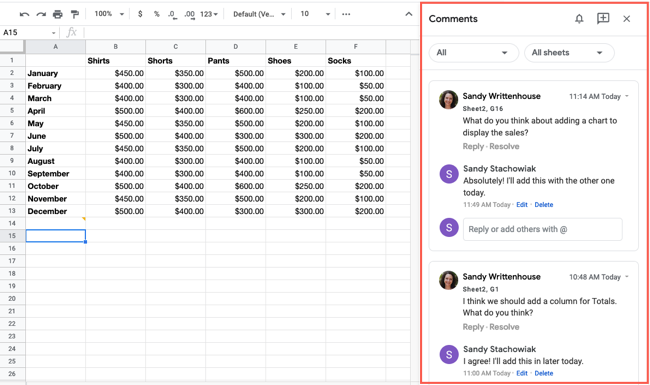
Доступные действия в боковой панели те же, что и на листе: Ответ, Решить. Через стрелку в правом верхнем углу блока комментария можно открыть меню для редактирования, удаления или копирования ссылки.
Если комментарий помечен как решённый, в боковой панели появится кнопка «Переоткрыть» (Reopen). Здесь же видна полная история: кто решал и когда.

Фильтры в верхней части боковой панели позволяют выбрать видимые комментарии: Все, Для вас, Открытые, Решённые. Также можно фильтровать по всем листам или только текущему.
Важно: чтобы закрыть боковую панель, нажмите «X» или снова кликните иконку истории комментариев.
Лучшие практики и правила команды
- Предпочитайте один комментарий — одну тему. Если требуется обсуждать несколько аспектов, создавайте отдельные комментарии.
- Используйте @упоминания для распределения ответственности. Упоминание привлекает внимание и генерирует уведомление.
- Для задач с контролем статуса сочетайте комментарии с внешним трекером (Jira, Trello, Asana). Комментарии хороши для оперативных уточнений, но не заменяют систему управления задачами.
- Помечайте комментарии как решённые сразу после выполнения задания.
- Старайтесь писать так, чтобы внешний человек мог понять контекст без устного объяснения.
Совет по унификации: заведите в команде короткий шаблон комментария, например: «[Действие] — [Кто] — [Срок] — [Ожидаемый результат]».
Когда комментарии не подходят и альтернативы
Комментарии удобны для кратких обсуждений, но бывают случаи, когда они неэффективны:
- Нужен долгосрочный трекинг задач. Альтернатива: трекер задач.
- Нужна сложная дискуссия с множеством участников. Альтернатива: встреча или канал в чате (Google Chat, Slack).
- Нужен аудит изменений в больших объёмах. Альтернатива: журнал версий и экспорт изменений.
Альтернативные инструменты и когда их использовать:
- Примечания ячейки (Note) — для короткого заметочного контента, видимого без наведения, но не поддерживающего цепочки ответов.
- История версий — чтобы восстановить предыдущие значения или проследить, кто и когда внёс изменения.
- Внешний трекер задач — для задач с дедлайнами, приоритетами и ответственностью.
Ролевые чек-листы при работе с комментариями
Владелец таблицы:
- Установить правила использования комментариев.
- Проверять и закрывать устаревшие обсуждения.
- Контролировать доступы и права редактирования.
Редактор / Исполнитель:
- Отвечать на упоминания в течение установленного SLA (например, 24 часа).
- Помечать комментарии как решённые после выполнения.
- Ссылаться на связанные задачи в трекере, если задача длинная.
Рецензент / Менеджер:
- Оставлять чёткие инструкции и критерии приёмки.
- Использовать упоминания для эскалации.
- Проверять историю комментариев при обзорe итогов.
Мини‑процесс (SOP) для командного рабочего цикла с комментариями
- При обнаружении проблемы — создать комментарий с описанием, указать @ и предложить решение.
- Назначенный участник отвечает и выполняет работу или создаёт задачу в трекере.
- После выполнения — ответить в комментарии с подтверждением и пометить как решённый.
- В конце спринта владелец проверяет старые комментарии и окончательно закрывает или переоткрывает нужные.
Этот простой цикл помогает избежать «зависших» обсуждений и сохраняет историю действий.
Решение: когда комментировать, а когда нет (диаграмма)
flowchart TD
  A[Нужно обсудить ячейку] --> B{Требуется трекинг задачи?}
  B -- Нет --> C[Оставить комментарий в ячейке]
  B -- Да --> D[Создать задачу в трекере и поместить ссылку в комментарий]
  C --> E{Нужно мнение нескольких человек?}
  E -- Да --> F[Упоминать нужных участников через @]
  E -- Нет --> G[Короткий комментарий, решить и закрыть]
  D --> H[Закрыть комментарий после выполнения задачи]
  F --> H
  G --> H
Безопасность и конфиденциальность
- Комментарии видят все, у кого есть доступ к таблице. Не размещайте в комментариях конфиденциальные данные (пароли, ПИН-коды, персональные данные), если доступ не ограничен.
- Управляйте доступом через настройки общего доступа Google: давайте права «Просмотр» или «Комментирование» вместо «Редактирование», если хотите ограничить внесение изменений.
- Если вы обрабатываете персональные данные, проверьте внутренние требования по хранению и удалению таких данных.
Совместимость и переход с Excel
Если вы также работаете в Microsoft Excel, имейте в виду, что механика комментариев (Notes vs. Comments) и их отображение отличаются. Для совместной работы стоит выработать общие правила и объяснить коллегам, как лучше сохранять обсуждения при экспорте/импорте.
Контроль качества: тесты и критерии приёмки
Критерии приёмки для корректной работы с комментариями:
- Комментарий прикрепляется к выбранной ячейке и отображается при наведении.
- Упоминание через @ отправляет уведомление указанному пользователю (если у него есть доступ).
- Автор комментария может редактировать и удалять свой комментарий.
- Решённые комментарии скрываются на листе и остаются доступны в боковой панели.
Тестовые сценарии:
- Добавить комментарий в одну ячейку и убедиться, что он виден другому пользователю с правами редактора.
- Ответить на комментарий и проверить цепочку сообщений.
- Пометить комментарий как решённый и затем переоткрыть его через боковую панель.
Краткий словарь терминов
- Комментарий — заметка, прикреплённая к ячейке, с возможностью ответов.
- Решить (Resolve) — пометка, что обсуждение завершено.
- Боковая панель комментариев — централизованное окно для просмотра и управления комментариями.
Короткое резюме
Комментарии в Google Sheets — гибкий инструмент для оперативных обсуждений и координации правок внутри таблицы. Они удобны для коротких задач и уточнений. Для долгосрочного трекинга используйте их совместно с трекером задач. Пропишите внутри команды простые правила использования комментариев и контролируйте доступы для безопасности.
Важно: всегда проверяйте, какие данные вы оставляете в комментариях, и помечайте обсуждения как решённые после выполнения действий.
Если вы привыкли к Microsoft Excel, посмотрите соответствующие руководства по комментариям и совместной работе в Excel, чтобы выбрать подходящий для команды рабочий процесс.

Похожие материалы

Несколько аккаунтов Skype: Multi Skype Launcher

Журнал для работы: повысить продуктивность

Персональные звуки уведомлений на Android

Скачивание шоу Hulu для офлайн‑просмотра

Microsoft Start: персонализированная новостная лента
