
Как совместно редактировать заметки в macOS
TL;DR
Notes на macOS позволяет быстро делиться заметками и работать над ними вместе — удобно для списков покупок, маршрутов и задач. Приглашения можно отправлять через Контакты, Почту или Сообщения; изменение прав и прекращение доступа выполняются прямо из панели заметки.
Зачем использовать совместные заметки
Совместные заметки упрощают общение и организацию — вместо пересылки отдельных сообщений участники видят одну общую версию и могут добавлять свои правки. Подходит для семейных списков, планов путешествий и рабочих чек-листов.
Краткое пошаговое руководство
1. Откройте Notes и выберите заметку
Откройте приложение Заметки на macOS. Выберите существующую заметку или создайте новую.
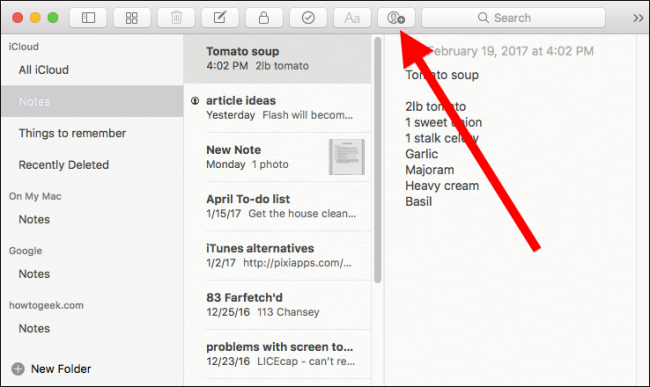
2. Нажмите «Добавить людей к этой заметке»
В панели инструментов нажмите кнопку с надписью «Добавить людей к этой заметке» (или значок участников).
3. Добавьте людей через поле «Добавить»
Начните вводить имя или адрес электронной почты в поле «Добавить». Если контакт есть в вашей адресной книге, появится список предложений — выберите нужный.

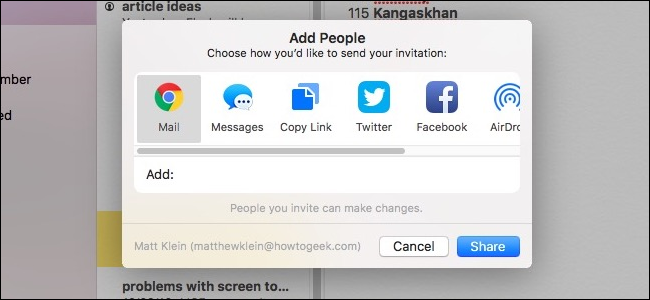
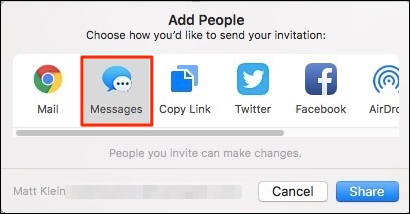
4. Поделиться через Сообщения, почту или копировать ссылку
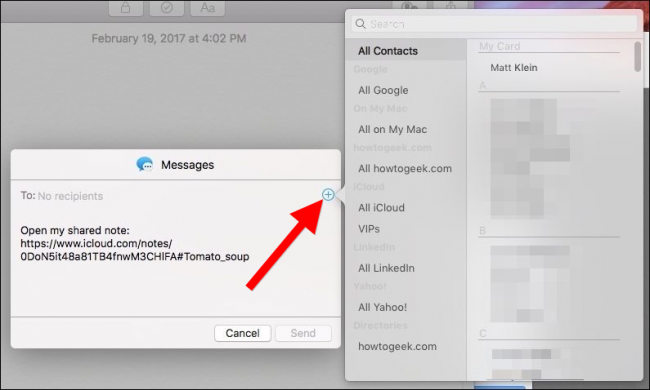
Вы можете выбрать способ отправки приглашения: Сообщения, Почта, копирование ссылки и другие доступные варианты. При выборе «Сообщения» откроется окно создания сообщения.
Отредактируйте текст сообщения при необходимости, но не удаляйте URL заметки — он нужен для доступа.
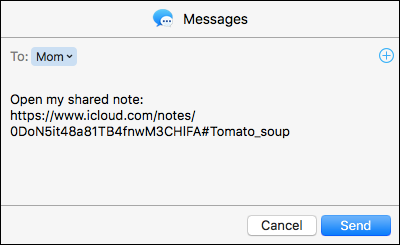
Нажмите «+» в верхнем правом углу, чтобы добавить больше получателей из Контактов.
5. Получатели принимают приглашение
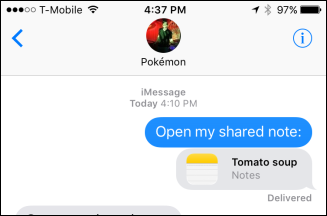
Получателям достаточно нажать на приглашение, чтобы открыть заметку в своём приложении Заметки.
Как распознать и управлять общими заметками
Общие заметки помечены значком участников рядом с названием заметки или на кнопке в панели инструментов.

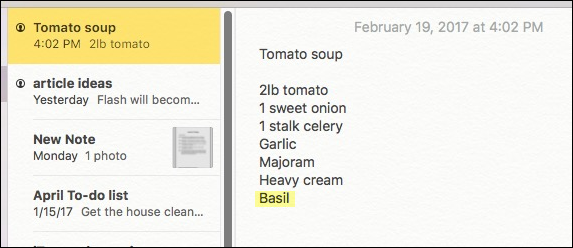
Когда несколько людей работают одновременно, редактирует заметку только один человек в момент времени. Текст, который в данный момент редактирует другой участник, кратко подсвечивается.
Чтобы просмотреть или изменить участников, нажмите на кнопку участников в панели инструментов.
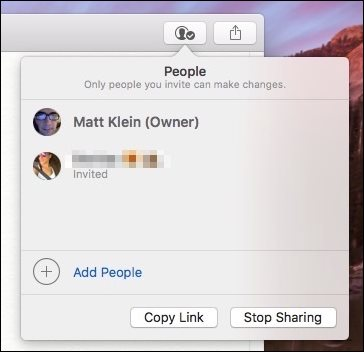
Вы можете добавить новых участников в любой момент по ссылке «Добавить людей» или нажать «Копировать ссылку», чтобы вставить URL в любое другое приложение.
Наведите курсор на имя участника и нажмите «…» рядом с ним, чтобы увидеть детальную информацию или удалить доступ.
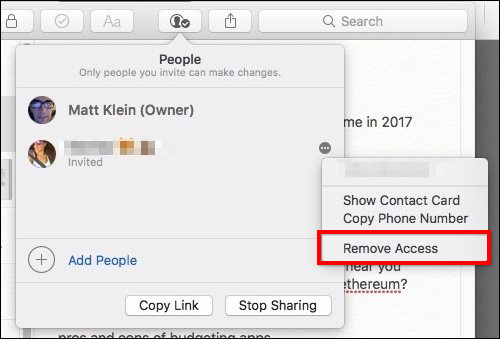
Управление доступом и прекращение совместного использования
Если вы прекратите доступ к заметке, остальные пользователи больше не смогут её открывать. Удаление заметки также удалит её у всех, с кем вы делились.
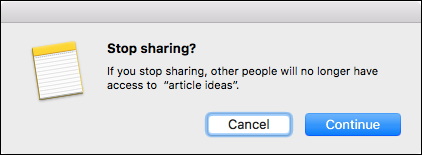
Важно: блокировка заметки — полезная функция безопасности — не применяется к заметкам, к которым открыт общий доступ.
Ограничения и когда совместные заметки не подходят
- Нет истории версий или детального трекинга правок. Нельзя видеть полную историю изменений по авторам.
- Редактирование происходит «по очереди»: одновременно править один участок может только один человек.
- Нельзя зашифровать или блокировать общие заметки — если нужна шифрованная совместная работа, Notes не подойдёт.
Когда это не работает: если вам нужна строгая история версий, права на уровне документа (например, разрешить только комментирование) или шифрование для каждого участника, лучше выбрать специализированный инструмент (см. раздел «Альтернативы»).
Альтернативные подходы
- Документы в iCloud Drive или Pages — для сложных документов с форматированием и версионностью.
- Google Docs — для сильной истории изменений и одновременного редактирования.
- Специализированные таск-трекеры (Todoist, Trello) — для совместной работы над задачами и назначением ответственных.
Мини-методология: как организовать совместную заметку правильно
- Назовите заметку ясно и добавьте дату в заголовок.
- В первой строке укажите цель заметки и правила редактирования (кто что правит).
- Разбейте содержимое на разделы: задачи, примечания, решения.
- Используйте чекбоксы для задач и помечайте ответственных через @имя (если договоритесь заранее).
- Периодически архивируйте или копируйте важные версии в отдельную заметку.
Контрольный список по ролям
- Организатор: создаёт заметку, задаёт цель и начальные правила.
- Участник: вносит правки и пометки, соблюдает правила.
- Модератор: контролирует структуру и периодически архивирует содержимое.
Когда прекращать совместный доступ — простой план отката
- Сообщите участникам за 24–48 часов.
- Сделайте копию заметки (Файл → Экспорт или копировать содержимое) для архива.
- Прекратите совместный доступ через кнопку участников.
- При удалении заметки убедитесь, что важные данные сохранены у ответственных.
Краткий глоссарий
- Участники: люди, приглашённые работать с заметкой.
- Копия ссылки: URL заметки, который позволяет открыть её у другого пользователя.
- Блокировка заметки: функция, запрещающая доступ без пароля — не действует для общих заметок.
Простое дерево решений (когда использовать какой способ шаринга)
flowchart TD
  A[Нужно поделиться заметкой?] --> B{Тип контента}
  B -->|Список/чек-лист| C[Notes — удобно и быстро]
  B -->|Документ с версионностью| D[Google Docs или Pages]
  B -->|Конфиденциально и шифрование| E[Специализированные зашифрованные сервисы]
  C --> F[Поделиться через Сообщения или Скопировать ссылку]
Важные замечания
Важно: общий доступ не заменяет систему контроля версий. Если вам нужен аудит изменений, используйте сервис с поддержкой истории правок.
Краткое резюме
Совместные заметки в macOS — простой и быстрый способ обмена информацией и совместной работы для повседневных задач. Они удобны для семейных и неформальных рабочих сценариев, но имеют ограничения по истории изменений и безопасности. При необходимости выбирайте альтернативы с версионностью и шифрованием.

Похожие материалы

Несколько аккаунтов Skype: Multi Skype Launcher

Журнал для работы: повысить продуктивность

Персональные звуки уведомлений на Android

Скачивание шоу Hulu для офлайн‑просмотра

Microsoft Start: персонализированная новостная лента
