
Circle to Search на Android — как работает и как пользоваться
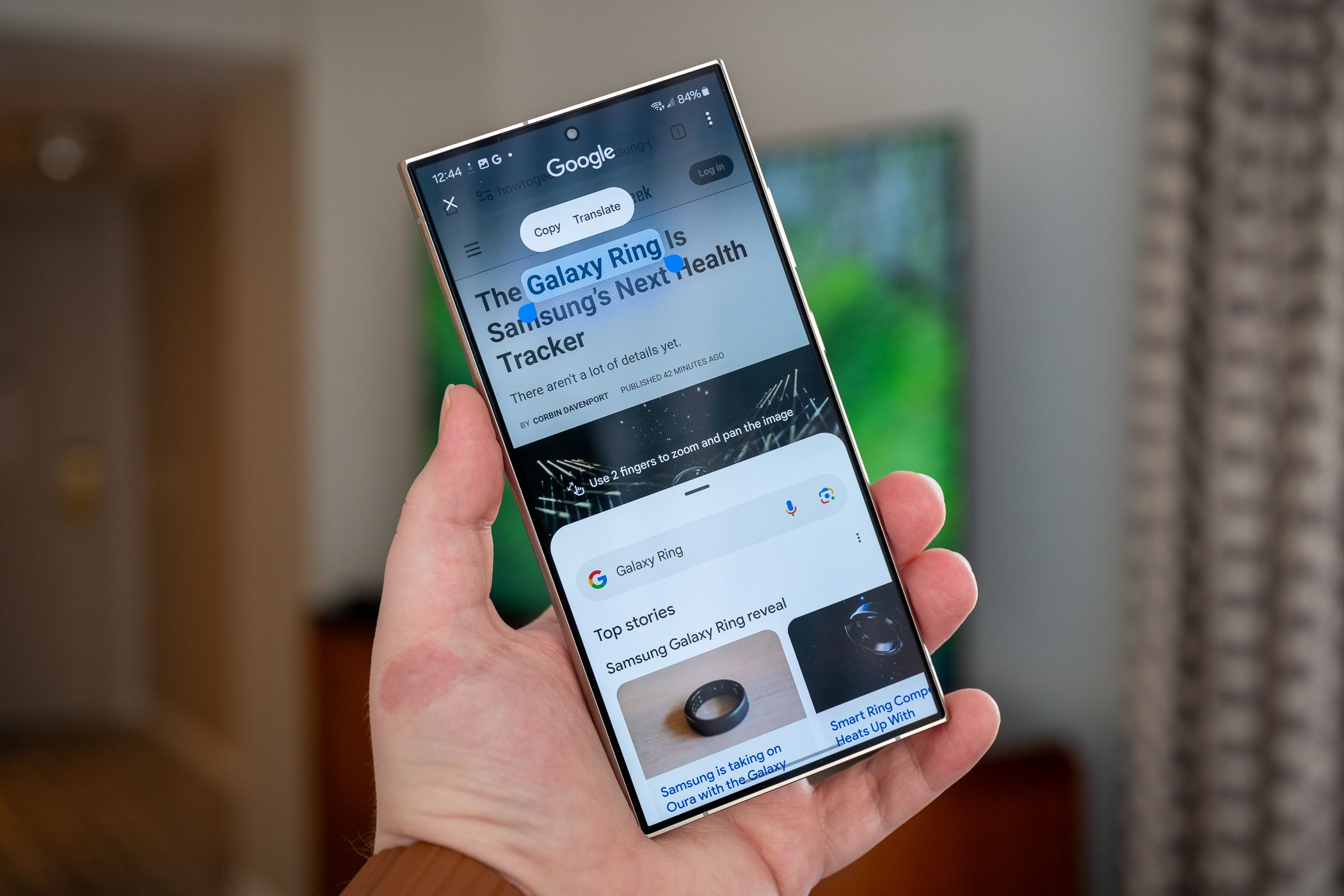
Краткое описание
Circle to Search — это функция Google, которая превращает выделение на экране в запрос поиска. Она впервые появилась вместе с сериями Samsung Galaxy S24 и Pixel 8 и стала доступна на ряде Android‑устройств с 31 января 2024 года. Функция экономит время: вместо того чтобы формулировать текстовый запрос, вы просто обводите объект пальцем или касаетесь текста — Google анализирует изображение или выделение и выдает релевантные результаты.
Как запустить Circle to Search
- Убедитесь, что на устройстве установлены последние обновления Google и система поддерживает функцию.
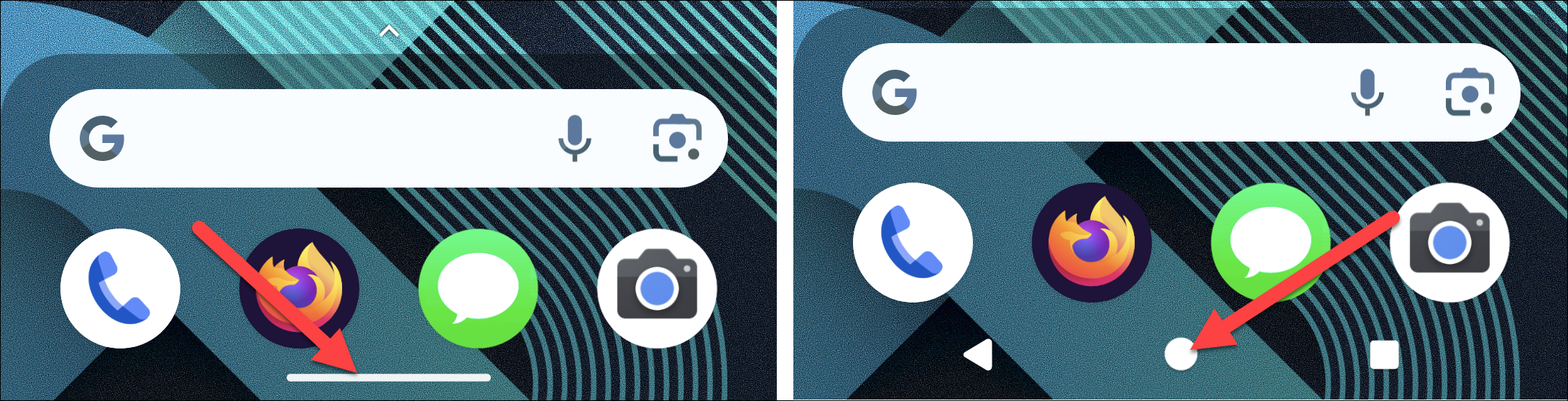
- В навигации экрана доступны оба стиля: классическая трёхкнопочная навигация или жестовая. Доступ к Circle to Search работает в обоих случаях.
- Активировать можно удерживанием кнопки «Домой» в трёхкнопочной навигации или удержанием жестовой панели внизу экрана. На некоторых устройствах доступен вариант из меню быстрых действий.
- Google Assistant по‑прежнему вызывается свайпом по диагонали от нижнего угла (если у вас включён этот жест).
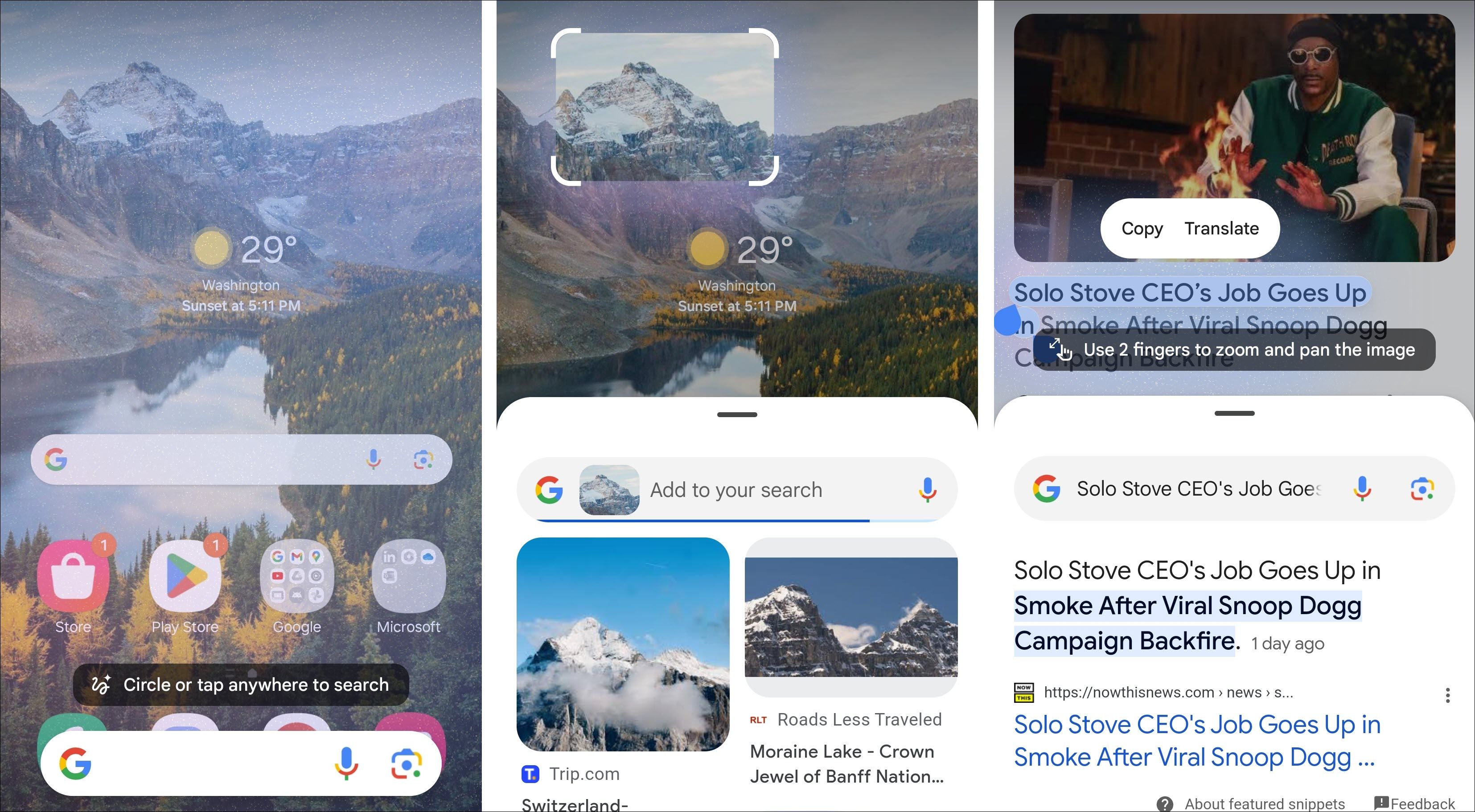
После запуска внизу появится строка поиска Google и подсказка «Circle or tap anywhere to search» (Обведите или нажмите в любом месте, чтобы начать поиск). Обведите предмет или тапните по тексту; для выделения текста появятся маркеры, которыми можно скорректировать выбор.
Что происходит после выделения
Google анализирует выделенную область, определяет объекты, текст и контекст. Результаты «выезжают» снизу экрана в виде карточек с информацией, ссылками и возможностью продолжить поиск вручную через строку ввода.
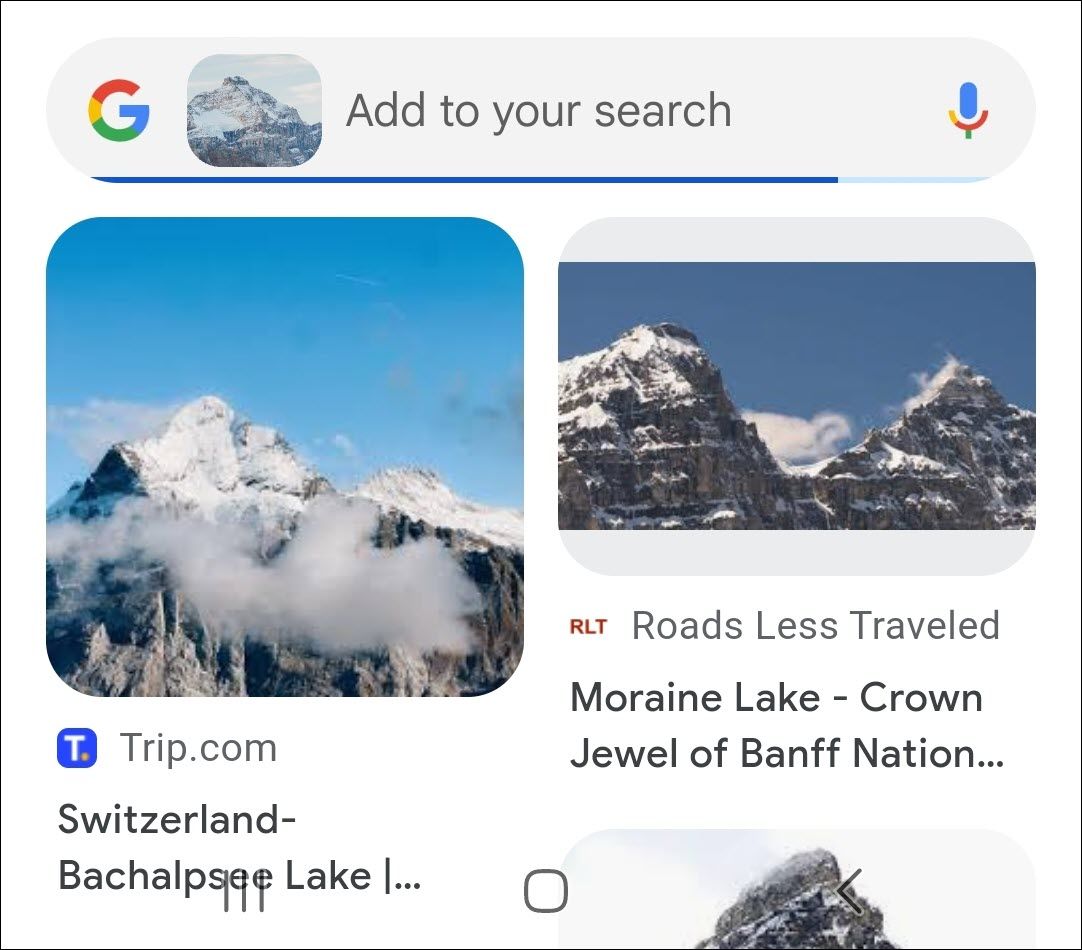
Важно: вы можете добавить дополнительный контекст в строке поиска, если результат требует уточнения.
Когда Circle to Search полезен
- Быстрый поиск предметов на фото или в интерфейсе приложений.
- Поиск значений и перевод фрагментов текста без копирования‑вставки.
- Узнавание объектов, растений, товаров, вывесок и прочего с экрана.
Ограничения и когда функция может не сработать
- Плохое качество изображения или сильное размытие затрудняют распознавание объектов.
- Кадр с очень мелким текстом может не распознаваться корректно.
- Некоторые приложения могут блокировать захват экрана по соображениям безопасности (банковские приложения, DRM‑защищённый контент).
- Если на устройстве отключены сетевые службы Google или нет подключения к интернету, возможности анализа будут ограничены.
Совет: в проблемных случаях попробуйте увеличить область выделения, сделать скриншот и запустить поиск по скриншоту вручную.
Альтернативные способы поиска на Android
- Ввод запроса в строке Google или браузере.
- Поиск по изображению через Google Lens из галереи или через отдельное приложение Lens.
- Сканирование текста с помощью распознавания OCR в приложениях перевода или заметок.
- Голосовой поиск через Google Assistant.
Быстрый чеклист перед использованием
- Проверьте, обновлены ли Google и системные сервисы.
- Убедитесь, что функция включена в настройках (если опция доступна).
- Держите палец устойчиво при обведении, избегайте слишком мелких и нечетких движений.
- При необходимости уточните результат текстом в строке поиска.
Важно: на некоторых моделях производители могут добавлять собственные способы вызова или отключать стандартное поведение жестов.
Критерии приёмки
- Circle to Search открывается удержанием кнопки «Домой» или жестовой панели.
- После обведения появляется строка поиска и подсказка начать поиск.
- Результаты корректно отображаются в нижней части экрана и допускают ввод дополнительного контекста.
Короткий словарь
- Circle to Search — функция поиска по выделению экрана.
- Google Lens — технология распознавания изображений и текста от Google.
- OCR — оптическое распознавание символов (технология извлечения текста из изображения).
Рекомендации по безопасности и приватности
Circle to Search отправляет данные на серверы Google для анализа. Если вы работаете с конфиденциальной информацией, учитывайте политику конфиденциальности Google и ограничения приложений, которые блокируют захват экрана.
Итог
Circle to Search упрощает поиск с экрана и экономит время при распознавании объектов и текста. Это удобный инструмент для повседневных задач — от идентификации предметов до быстрого перевода фраз. Если функция недоступна, проверьте обновления и настройки навигации, а также альтернативные инструменты вроде Google Lens.
Примечание: работа и доступность функции зависят от модели устройства, версии Android и локальных обновлений Google.

Похожие материалы

Несколько аккаунтов Skype: Multi Skype Launcher

Журнал для работы: повысить продуктивность

Персональные звуки уведомлений на Android

Скачивание шоу Hulu для офлайн‑просмотра

Microsoft Start: персонализированная новостная лента
