
Как добавить больше хранилища в MacBook
Быстрые ссылки
Upgrade Your SSD
Low Profile USB Drives
USB-C Hub with Integrated Storage
Add Storage with SD and MicroSD
Network-Attached Storage
Store Data in the Cloud
External Storage
Clean Up Your Mac
Краткий план статьи
В этой статье вы найдёте переводы и подробные инструкции по всем популярным способам расширения объёма хранилища на MacBook: от апгрейда внутреннего SSD до выбора внешних накопителей и настройки сетевого/облачного доступа. Включены чек-листы для разных ролей, схема принятия решения, пошаговые SOP для апгрейда и рекомендации по безопасности и совместимости.
Обновление SSD
Самый радикальный способ увеличить объём — заменить внутренний SSD. Однако Apple изменила конструкцию некоторых современных MacBook так, что SSD припаян к плате и не поддаётся замене. Проверьте совместимость вашей модели перед покупкой.
Совместимы для апгрейда (перечислено в исходном материале):
- MacBook Pro non-Retina до конца 2016 года
- MacBook Pro Retina до 2015 года
- MacBook Air до 2017 года
- MacBook до 2010 года
Если вы не уверены в модели, найдите её через «Об этом Mac» (About This Mac) — это покажет точную конфигурацию и год выпуска.
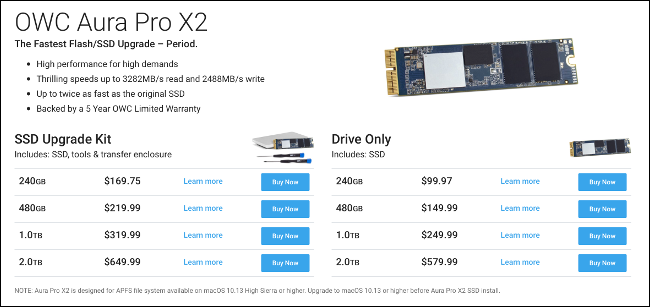
Если модель поддерживает замену, удобный вариант — купить комплект для апгрейда. В комплект обычно входят: сам SSD, набор инструментов и внешний корпус (enclosure) для старого диска, чтобы быстро перенести данные.
Другие ресурсы и инструменты
- Магазины, предлагающие SSD-апгрейды (например, OWC/MacSales) продают как только диск, так и полные наборы.
- Сайт iFixit предлагает подробные инструкции с фотографиями по замене SSD для большинства моделей MacBook. Там же можно приобрести нужные отвёртки и инструменты.
Стоит ли заморачиваться?
Подумайте о соотношении цена/польза. Апгрейд до 1 ТБ в комплекте может стоить несколько сотен долларов — если ваша машина старая и близка к моральному устареванию, возможно, разумнее инвестировать в новый ноутбук с большим SSD сразу.
Примечание об оптических приводах
На старых моделях с оптическим приводом (например, предшествующие 2012 году MacBook Pro) можно освободить место, вынув привод и установив второй диск. Это даёт возможность иметь два накопителя, но подходит только для довольно старых машин.
macsales.com
Критерии приёмки при планировании апгрейда SSD
- Совместимость: модель MacBook поддерживает замену SSD.
- Ёмкость: выбранный объём действительно решит текущие проблемы с местом.
- Интерфейс: диск совместим по форм-фактору и протоколу (SATA, PCIe, NVMe, проприетарные разъёмы Apple).
- Резервная копия: существует свежая резервная копия системы перед началом работ.
SOP: базовые шаги для замены SSD
- Создайте полный бэкап (Time Machine или сторонний клон).
- Купите совместимый SSD и набор инструментов или комплект для апгрейда.
- Отключите питание, открутите заднюю крышку и снимите старый SSD согласно инструкции iFixit.
- Установите новый SSD, соберите корпус.
- Установите macOS и восстановите данные из бэкапа.
Риски и меры предосторожности
- Потеря данных: создайте резервную копию.
- Неправильная совместимость: внимательно сверяйте модель и прошивку диска.
- Отмена гарантии: на современных машинах вмешательство может аннулировать гарантию.
Низкопрофильные USB-накопители
Если у вашего MacBook есть порты USB Type-A (старый стандарт), можно использовать низкопрофильные флеш-накопители. Они почти не выступают из корпуса и остаются подключёнными постоянно, добавляя место для документов и медиа.
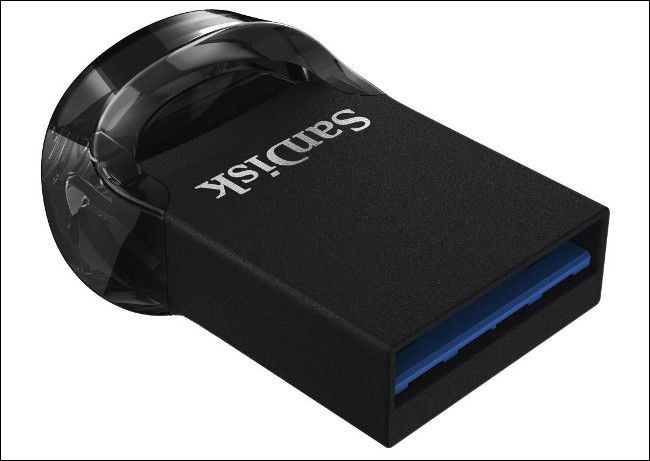
Рекомендация: SanDisk Ultra Fit — быстрый и компактный вариант с интерфейсом USB 3.1. Скорости чтения заявлены до ~130 МБ/с; скорости записи варьируются в реальных отзывах от 30 до 80 МБ/с. Такие носители подходят для хранения документов и медиа, но недостаточно быстры для интенсивной работы с большими файлами проекта или виртуальными машинами.
Ограничения форм-фактора USB-C
Пользователи MacBook с портами USB-C/Thunderbolt 3/4 лишены распространённых низкопрофильных решений USB-A. Производители пока не представили эквивалент, который оставался бы полностью заподлицо и при этом обладал высокой ёмкостью.
Хаб USB-C с интегрированным хранилищем
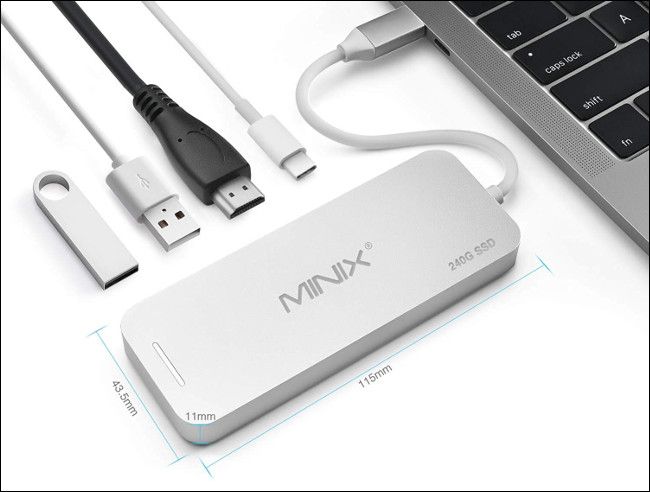
Современное решение: USB-C хаб с встроенным SSD. Это сочетает дополнительные порты и локальное хранилище в одном компактном устройстве.
Пример: Minix NEO — хаб с M.2 SSD внутри (240 ГБ), предлагающий порты HDMI, USB 3.0 Type-A и USB-C для питания. Скорости ограничены интерфейсом и контроллерами внутри хаба, но такой хаб удобен как переносной рабочий инструмент.
Преимущества
- Портативность и универсальность.
- Нет движущихся частей — устойчивость к ударам.
Ограничения
- Цена за гигабайт обычно выше, чем у внешнего HDD.
- Может быть неудобно постоянно оставлять подключённым к крышке ноутбука.
Добавление места с помощью SD и MicroSD карт
Если у вашего MacBook есть слот для SD-карты, это простой способ добавить пространство: вставляете карту и пользуетесь. Для MicroSD понадобится адаптер.
Плюсы: низкая цена, компактность. Минусы: ограничения по скоростям и долговечности при интенсивной записи.
Особые устройства: Transcend JetDrive Lite — карты, которые садятся ровно в корпус MacBook и выглядят как будто встроены. Поддерживаются не всеми моделями (обычно MacBook Pro/Air 2012–2015).
Сетевое хранилище (NAS)
NAS — хорошее решение для тех, кто работает в одной сети (дом/офис). Вы получаете общий доступ к файлам с нескольких устройств и опцию резервного копирования через Time Machine.

Ограничения
- Доступ к файлам возможен только в пределах сети, если не настроен удалённый доступ или облачная синхронизация.
- Скорость зависит от сети: проводное подключение к роутеру даёт лучшие результаты.
Как подключить сетевой диск в Finder
- Откройте окно Finder и выберите «Перейти» > «Подключиться к серверу».
- Введите адрес сетевого ресурса (например, smb://yournasdrive).
- Введите учётные данные, если требуется, и нажмите OK.
После этого диск появится в боковой панели Finder и на рабочем столе.
Как расшарить папку на другом Mac
- Откройте «Системные настройки» > «Службы» (или «Общий доступ» в более старых macOS).
- Отметьте «Общий доступ к файлам».
- Добавьте папку и настройте права доступа.
- Нажмите «Параметры», чтобы выбрать протоколы — SMB и/или AFP.
Примечание о безопасности
Настройте надёжные пароли и, при необходимости, VPN/доступ по SSH для удалённого доступа. Отключайте общий доступ, когда он не нужен.
Хранение данных в облаке
macOS поддерживает «Store in iCloud» — функцию, которая автоматически перемещает редко используемые файлы в iCloud, освобождая место локально. Файлы визуально остаются на компьютере, но фактически скачиваются по требованию.
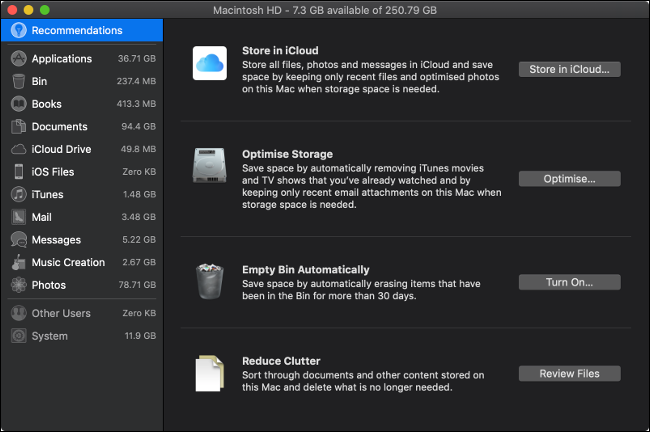
Настройка функции «Store in iCloud»
- Нажмите на логотип Apple в левом верхнем углу и выберите «Об этом Mac».
- Откройте вкладку «Хранилище» и нажмите «Управление…».
- Нажмите «Store in iCloud…» и следуйте подсказкам.
Учитывайте: iCloud даёт бесплатно только 5 ГБ. Скорее всего, придётся покупать подписку для существенного объёма.
Альтернативные облачные сервисы
- Google Drive
- OneDrive
- Amazon Drive
- pCloud
- Mega
Выбор зависит от цены, местоположения дата-центров и интеграции с вашими устройствами. Для дешёвого хранения крупных архивов подойдут многие провайдеры; для активной работы с файлами предпочтительнее те, что имеют локальные клиенты и быстрый доступ.
Внешнее хранилище
Если переносимость не является критичным фактором, внешний HDD — самый доступный путь к большим объёмам. Если нужна скорость и компактность — внешний SSD.
Внешние HDD
Плюсы: низкая цена за гигабайт, большие объёмы. Минусы: механические части, более высокая вероятность физической поломки, большие габариты.
Рекомендация: выбирайте интерфейс не ниже USB 3.0; лучше USB 3.1 или Thunderbolt, если нужна скорость.

Внешние SSD
Плюсы: высокая скорость, надежность, компактность. Минусы: выше цена за гигабайт.
Примеры: SanDisk Extreme Portable SSD, Corsair Flash Voyager GTX.
Внешние RAID-массивы
RAID даёт гибкость: объединение дисков в один том для скорости (RAID 0) или зеркалирование для отказоустойчивости (RAID 1). Подойдёт для настольных рабочих станций или как локальный сервер хранения.
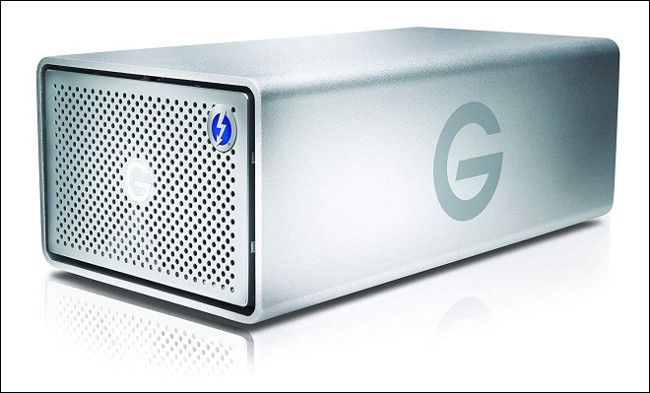
Выбирайте RAID-корпус с Thunderbolt для максимальной пропускной способности. Помните: RAID не заменяет резервное копирование, особенно при использовании RAID 0.
Очистка Mac: самый дешёвый способ добавить место
Простая ревизия файлов и приложений часто решает проблему без вложений. Проанализируйте раздел «Документы» в окне управления хранилищем macOS, удалите ненужные дубли, старые образы дисков и большие медиаколлекции.
Советы по очистке
- Очистите папку «Загрузки».
- Удалите старые резервные копии iOS и крупные архивы.
- Используйте встроенный анализатор в «Об этом Mac» > «Хранилище» > «Управление…».
- Перенесите редко используемые файлы в облако или на внешний диск.
Как выбрать оптимальный вариант: решение на одной странице
Если коротко, ориентируйтесь на три параметра: скорость, мобильность, цена. Ниже — упрощённая матрица выбора:
- Нужна максимальная скорость и мобильность: внутренний SSD (апгрейд) или внешний SSD через Thunderbolt.
- Ограничен бюджет: внешний HDD или SD/MicroSD (если есть слот).
- Нужна центральная точка хранения для нескольких устройств: NAS.
- Работаете с большими архивами и редким доступом: облако + холодное хранение.
Mermaid-схема принятия решения
flowchart TD
  A[Есть ли возможность апгрейда внутреннего SSD?] -->|Да| B[Апгрейд SSD]
  A -->|Нет| C[Нужны ли выездные/офисные подключения?]
  C -->|Да| D[Внешний SSD через Thunderbolt/USB-C]
  C -->|Нет| E[Нужна ли совместная работа нескольких устройств?]
  E -->|Да| F[NAS]
  E -->|Нет| G[Облако или внешний HDD]
Ролевые чек-листы
Студент
- Нужны документы и презентации: компактный внешний SSD или крупная USB-флешка.
- Бюджет ограничен: SD/MicroSD или внешний HDD.
- Резервное копирование: настроить Time Machine на внешний диск.
Фотограф
- Нужна скорость записи и надёжность: внешний SSD или апгрейд внутреннего SSD.
- Для большого объёма: RAID или NAS для архивов.
- Обязателен бэкап: 3-2-1 стратегия (3 копии, 2 разных носителя, 1 оффсайт).
Разработчик / Видеоинженер
- Высокая скорость: Thunderbolt SSD или внутренний NVMe (если доступен).
- Локальные проекты: большой SSD вместо HDD.
- Развёртывание окружения: тестировать производительность перед переносом проектов.
Системный администратор
- Централизованное хранение: NAS с RAID и резервным копированием в облако.
- Доступность: сетевые политики и шифрование.
- Мониторинг: проверка SMART и логов на NAS и внешних дисках.
Проверочные тесты и критерии приёмки
Перед окончательным выбором проверьте:
- Скорость передачи: замерьте чтение и запись с помощью Blackmagic Disk Speed Test или другой утилиты.
- Надёжность: проверьте SMART-статусы (если доступны).
- Совместимость: диск корректно монтируется в macOS и работает с Time Machine, если нужно.
Матрица совместимости и миграции (руководство)
- Новые MacBook с припаянными SSD: апгрейд невозможен — выбирайте внешние решения, NAS или облако.
- MacBook Pro/Air 2010–2017: часто возможна замена SSD (проверяйте модель).
- Старые модели с оптическим приводом: можно установить второй диск в отсек привода.
Перед миграцией убедитесь, что у вас есть:
- Полная резервная копия
- Программа установки macOS на флешке или доступ в интернет для загрузки инсталлятора
- Корректные драйверы/утилиты для внешних контроллеров (особенно для проприетарных SSD)
Риск-матрица и смягчающие меры
- Потеря данных — высокая вероятность при ошибочных операциях: всегда бэкап.
- Невозможность апгрейда — средняя: проверяйте модель заранее.
- Совместимость интерфейсов — средняя: выясняйте тип разъёма и протокол перед покупкой.
- Физическое повреждение внешних дисков — низкая для SSD, выше для HDD: используйте защитные чехлы, RAID и резервные копии.
Безопасность и шифрование
- Используйте FileVault для шифрования внутреннего диска macOS.
- Для внешних носителей включайте шифрование в Disk Utility (APFS Encrypted или Mac OS Extended (Journaled, Encrypted)).
- При использовании NAS выбирайте шифрование и контролируйте права доступа.
Мини-методология выбора: 5 шагов
- Оцените реальные потребности: текущая заполненность, темпы роста данных.
- Проверьте аппаратные ограничения вашего MacBook.
- Сравните варианты по скорости, мобильности и цене.
- Протестируйте выбранное решение (скорость, совместимость).
- Настройте резервное копирование и шифрование.
Глоссарий (1 строка каждому термину)
- SSD: твердотельный накопитель — быстрый накопитель без движущихся частей.
- HDD: жёсткий диск с механическими пластинами — дешёвое хранилище большого объёма.
- NAS: сетевое хранилище — устройство с дисками, доступное по сети.
- RAID: метод объединения дисков для скорости или защиты.
- APFS: файловая система Apple для современных macOS.
Шаблон чек-листа перед покупкой
- Модель MacBook и её возможность апгрейда проверены
- Бэкап всех данных сделан
- Совместимость интерфейса подтверждена
- Тест на скорость и нагрузку запланирован
- План резервного копирования после установки реализован
Короткое объявление (подходит для рассылки, 100–200 слов)
Ищете способы добавить место на MacBook? Эта статья собрала все варианты: апгрейд SSD (если модель позволяет), компактные USB-накопители, SD/MicroSD, USB-C хабы с SSD, внешние SSD/HDD, NAS и облачные сервисы. Включены практические чек-листы, пошаговые инструкции по подключению сетевых дисков, SOP для замены SSD и рекомендации по безопасности. Примеры устройств и варианты для разных задач помогут выбрать оптимальное решение по скорости, мобильности и цене. Начните с анализа текущих потребностей и резервного копирования — и только потом переходите к покупке или установке.
Краткое резюме
- Апгрейд внутреннего SSD — лучший вариант по скорости, но доступен не всем моделям.
- Внешние SSD дают высокую производительность и мобильность; HDD выгодны по цене за ГБ.
- NAS полезен для совместной работы и резервного копирования в локальной сети.
- Облачные сервисы удобны для доступа из любой точки, но зависят от сети.
- Начните с чистки и резервного копирования — часто это решает проблему без затрат.
Важно
Подбирайте решение, исходя из вашего рабочего процесса: хранение фото и видео, разработка и виртуальные машины, или лишь документы и презентации — у каждого сценария свои оптимальные варианты.

Похожие материалы

Несколько аккаунтов Skype: Multi Skype Launcher

Журнал для работы: повысить продуктивность

Персональные звуки уведомлений на Android

Скачивание шоу Hulu для офлайн‑просмотра

Microsoft Start: персонализированная новостная лента
