
Как программировать Arduino: руководство для начинающих
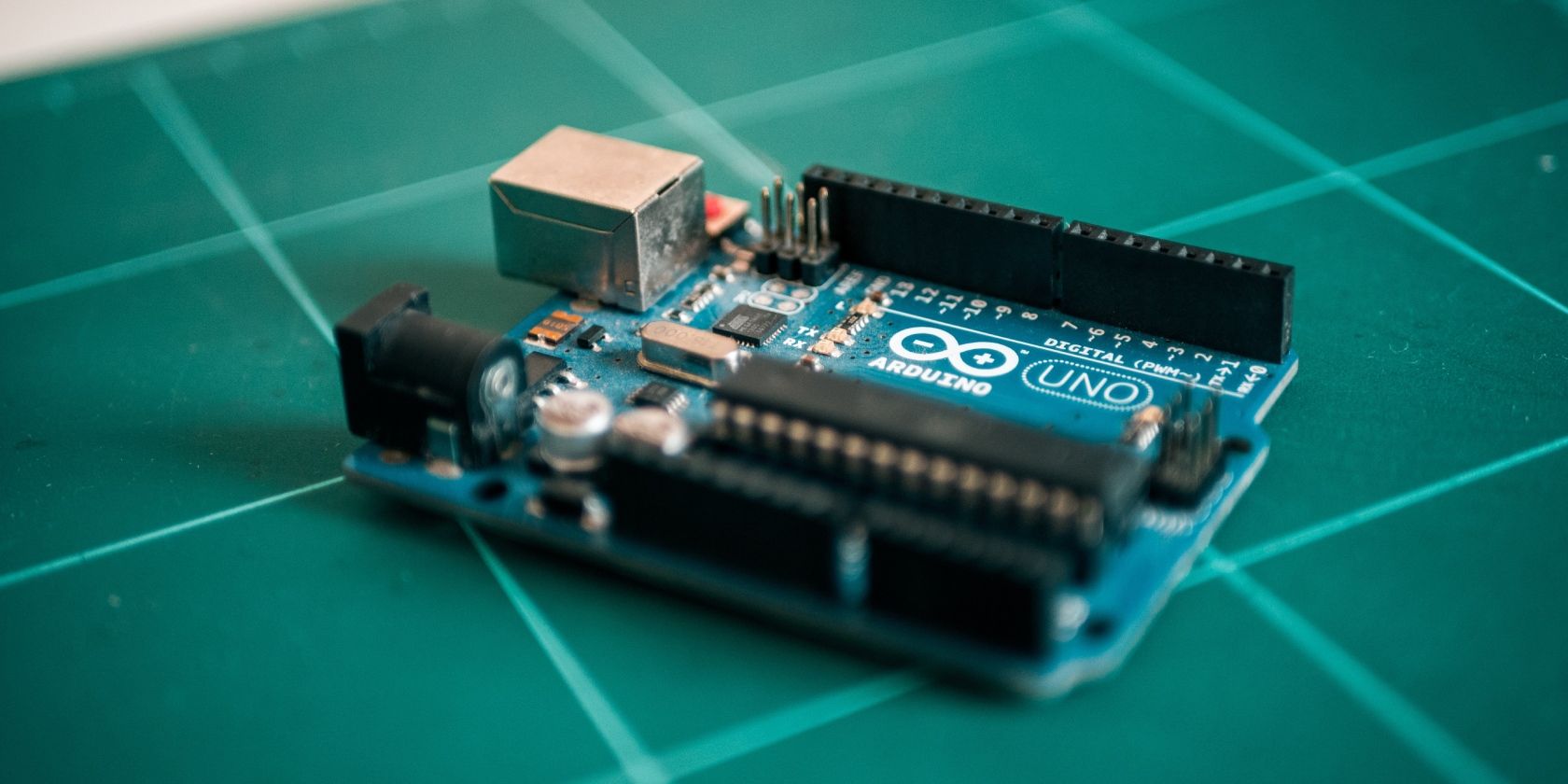
Arduino — отличная отправная точка, если вы хотите научиться электронике и встраиваемому программированию. Сообществo создаёт множество понятных проектов, поэтому идеи быстро не закончатся. Самая важная часть проекта — это код: правильно написанный скетч обеспечивает корректную работу ваших схем.
Что такое Arduino?
Arduino — это открытая аппаратно‑программная платформа для прототипирования. Платы имеют набор GPIO‑выводов для подключения датчиков, светодиодов и других компонентов. Язык программирования Arduino основан на C++ и упрощён для удобства новичков. Платы бывают разных форм-факторов: маленький Arduino Nano для компактных проектов и Arduino Mega 2560 для задач с большим числом подключений.
Ключевые преимущества:
- Простота изучения и большая экосистема библиотек.
- Наличие IDE и веб‑редактора.
- Широкий набор плат и совместимых модулей.
Как программировать Arduino
Для начала вам понадобится плата Arduino, подходящий USB‑кабель (проверьте, какой разъём у вашей платы) и компьютер. Вы можете использовать настольную Arduino IDE (скачивается с официального сайта) или веб‑IDE. Если вы выбрали веб‑IDE, при первом запуске потребуется установить Arduino Agent для загрузки скетчей на плату.
Arduino программы называют скетчами. Они состоят по крайней мере из двух функций:
- setup(): выполняется один раз при включении или сбросе платы — здесь инициализируют выводы и библиотеки.
- loop(): выполняется постоянно в цикле — здесь размещают основную логику программы.
Перед этими функциями обычно подключают нужные библиотеки и объявляют глобальные константы и переменные.
Компоненты типичного скетча
- Объявления пинов (const int / #define).
- Настройка пинов в setup() (pinMode).
- Основная логика в loop() (digitalRead, digitalWrite, delay и т. д.).
- Работа с Serial для отладки (Serial.begin, Serial.print).
Пример: кнопка и светодиод
Нам нужно собрать схему, где Arduino читает состояние кнопки и включает светодиод при нажатии. Подготовьте:
- Кнопка (push-button)
- Светодиод (LED)
- Резистор 10 кОм для подтяжки (pull‑down или pull‑up в зависимости от схемы)
- Резистор 220 Ом для светодиода
Следуйте схеме подключения и обратите внимание, к каким GPIO‑выводам идут провода.
Скопируйте и вставьте этот скетч в IDE; комментарии объясняют каждую строку.
// Пример: управление светодиодом кнопкой
#define LED_PIN 8 // Определяем пин для светодиода
#define BUTTON_PIN 7 // Определяем пин для кнопки

void setup() {
  pinMode(LED_PIN, OUTPUT); // Устанавливаем пин светодиода как выход
  pinMode(BUTTON_PIN, INPUT); // Устанавливаем пин кнопки как вход
}

void loop() {
  // Если кнопка нажата (на входе HIGH), зажигаем светодиод
  if (digitalRead(BUTTON_PIN) == HIGH) {
    digitalWrite(LED_PIN, HIGH);
  }
  else {
    digitalWrite(LED_PIN, LOW);
  }
}
Примечание: в реальной схеме имеет смысл использовать подтягивающий резистор (pull‑up) и при необходимости применять pinMode(BUTTON_PIN, INPUT_PULLUP), тогда логика нажатия будет инвертирована.
Вы можете наблюдать данные и отладочную информацию в Serial Monitor. Для визуализации можно использовать Serial Plotter.
Пример: ультразвуковой датчик и зуммер
Ультразвуковой модуль HC‑SR04 измеряет расстояние до препятствия и возвращает время эхо‑импульса; на его основе можно рассчитывать расстояние и реагировать (включить светодиод и/или звуковой сигнал).
Вставьте скетч и читайте подробные комментарии:
// Объявляем пины для HC-SR04 и светодиода/зуммера
const int TRIG_PIN = 6;
const int ECHO_PIN = 7;
const int LED_PIN  = 3;
const int DISTANCE_THRESHOLD = 50; // порог в сантиметрах

// Переменные для вычисления расстояния
float duration_us, distance_cm;

void setup() {
  Serial.begin(9600); // Инициализация последовательного порта для отладки
  pinMode(TRIG_PIN, OUTPUT);
  pinMode(ECHO_PIN, INPUT);
  pinMode(LED_PIN, OUTPUT);
}

void loop() {
  // Генерируем импульс 10 микросекунд для TRIG
  digitalWrite(TRIG_PIN, HIGH);
  delayMicroseconds(10);
  digitalWrite(TRIG_PIN, LOW);

  // Измеряем длительность импульса с ECHO
  duration_us = pulseIn(ECHO_PIN, HIGH);
  // Вычисляем расстояние (прибл. 0.017 см на микросекунду для полного пути)
  distance_cm = 0.017 * duration_us;

  if (distance_cm < DISTANCE_THRESHOLD)
    digitalWrite(LED_PIN, HIGH); // Включить индикатор
  else
    digitalWrite(LED_PIN, LOW);  // Выключить индикатор

  // Выводим значение в Serial Monitor
  Serial.print("distance: ");
  Serial.print(distance_cm);
  Serial.println(" cm");

  delay(500);
}
Обратите внимание: точность HC‑SR04 зависит от окружающей среды и угла отражения сигнала. Для более точных измерений используйте калибровку и усреднение нескольких измерений.
Как загрузить скетч на плату
- Откройте Arduino IDE или веб‑IDE и вставьте ваш скетч.
- Нажмите кнопку Verify (галочка) для компиляции и проверки ошибок.
- Подключите плату к компьютеру через USB.
- Выберите вашу плату в меню Tools → Board и последовательный порт в Tools → Port (COM на Windows).
- Нажмите Upload и дождитесь завершения загрузки.
После начала загрузки внизу IDE появится консоль с логом. Если соединение установлено корректно, вы увидите сообщение об успешной загрузке.
Практические советы и распространённые ошибки
- Начинайте с простых примеров из меню File → Examples → 01.Basics.
- Проверяйте правильность выбора платы и порта — это самая частая причина ошибки загрузки.
- Если устройство не определяется, попробуйте другой USB‑кабель или другой порт. Иногда помогает установка драйверов.
- Для отладки используйте Serial.print — это самый удобный способ увидеть, что происходит внутри.
Когда это не работает
- Плата не отвечает: проверьте питание и драйверы USB.
- Неправильное значение на входе кнопки: учтите подтяжку (pull‑up/pull‑down) и дребезг контактов (debounce).
- Неверные расстояния с HC‑SR04: избегайте мягких/пористых поверхностей, они плохо отражают ультразвук.
Альтернативные подходы
- Использовать платформы на базе MicroPython (ESP32, ESP8266) для тех, кто предпочитает Python.
- Для проектов с графикой и сетевыми возможностями — Raspberry Pi (полноценный компьютер).
- Платформы с поддержкой CircuitPython или Firmata для взаимодействия с компьютером в реальном времени.
Мини‑методология для проекта на Arduino
- Определите задачу и требования (входы, выходы, задержки, точность).
- Соберите минимальную схему на макетной плате (breadboard).
- Напишите базовый скетч: включение/выключение, чтение датчика.
- Тестируйте отдельные части (модули) и логируйте результат через Serial.
- Интегрируйте и отладьте взаимное влияние компонентов.
- Перенесите проект на окончательную плату (если нужно) и сделайте корпус.
Шпаргалка по часто используемым функциям
- pinMode(pin, INPUT/OUTPUT/INPUT_PULLUP)
- digitalWrite(pin, HIGH/LOW)
- digitalRead(pin)
- analogRead(pin) — для аналоговых входов
- analogWrite(pin, value) — шим (0–255)
- delay(ms) — задержка в миллисекундах
- delayMicroseconds(us)
- pulseIn(pin, value)
- Serial.begin(baud), Serial.print(), Serial.println()
Роль‑ориентированный чеклист
Для начинающего:
- Установить IDE, выбрать плату, проверить пример Blink.
- Подключить светодиод через 220 Ом.
Для преподавателя/менторa:
- Подготовить резервные USB‑кабели и набор компонентов.
- Разработать короткие упражнения с пошаговыми инструкциями.
Для хоббиста/инженера:
- Добавить фильтрацию входов (debounce) и управление энергопотреблением.
- Использовать библиотеки для датчиков и модулей.
Краткий глоссарий
- GPIO — вывод общего назначения для чтения/управления сигналами.
- Скетч — программа для Arduino (файл .ino).
- IDE — среда разработки (Arduino IDE или веб‑IDE).
- Serial Monitor — окно для обмена данными между платой и компьютером.
- HC‑SR04 — распространённый ультразвуковой датчик расстояния.
Критерии приёмки
- Скетч успешно компилируется без ошибок.
- Код загружается на выбранную плату.
- Ожидаемое поведение наблюдается (например, светодиод загорается при нажатии кнопки).
- Стабильность при работе в течение заданного времени (например, >=5 минут для простого теста).
Итог
Arduino — это простой и мощный инструмент для обучения и быстрого прототипирования. Начните с базовых примеров, используйте Serial для отладки и постепенно переходите к более сложным датчикам и сетевым возможностям. Экспериментируйте и учитесь на практике.
Важно: всегда соблюдайте правила безопасности при работе с электрическими цепями — не подключайте источник высокого напряжения к плате и проверяйте схемы перед питанием.

Похожие материалы

Несколько аккаунтов Skype: Multi Skype Launcher

Журнал для работы: повысить продуктивность

Персональные звуки уведомлений на Android

Скачивание шоу Hulu для офлайн‑просмотра

Microsoft Start: персонализированная новостная лента
