
Что такое кольца активности на Apple Watch и как их закрывать
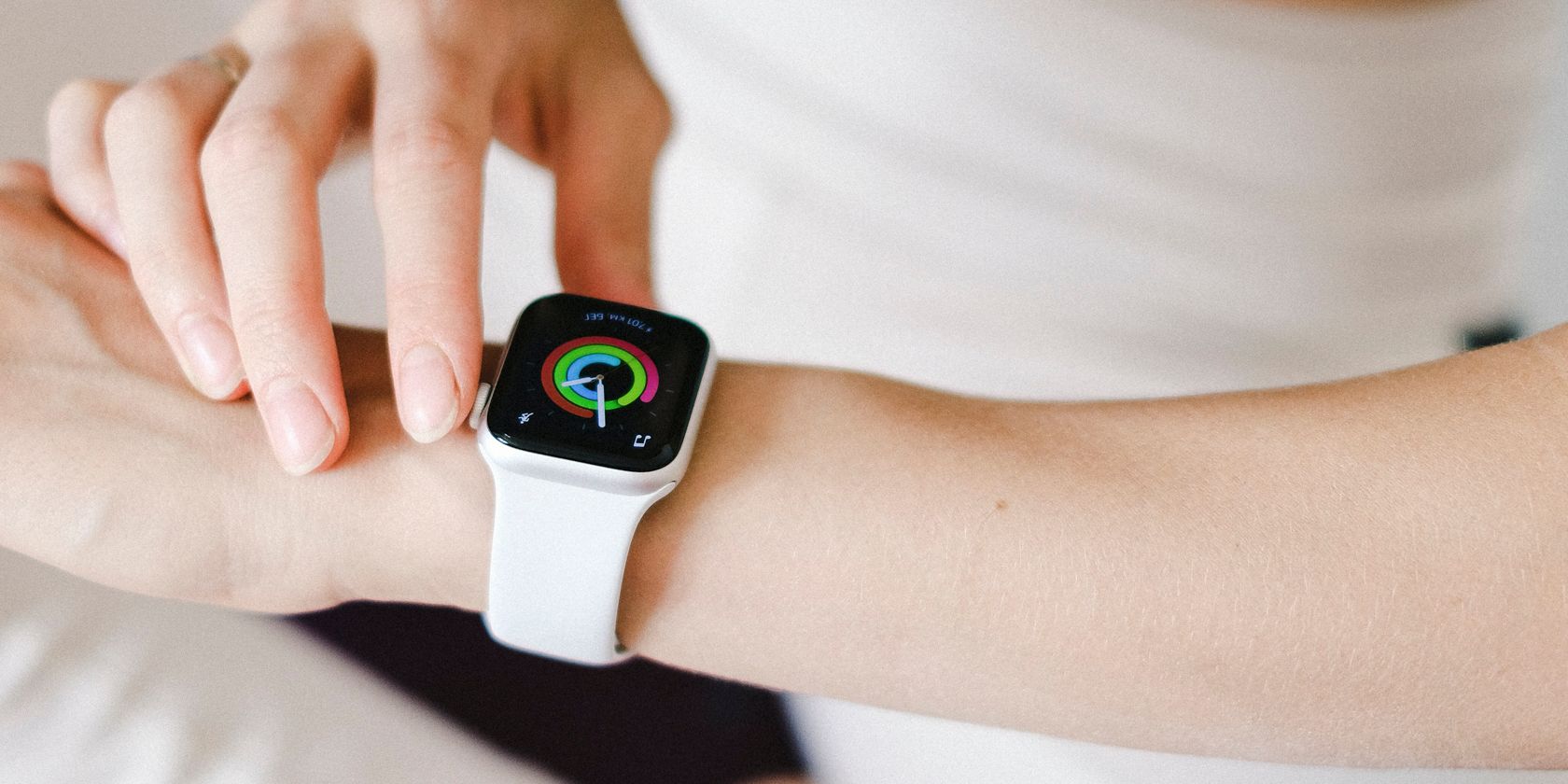
Когда Apple представила Apple Watch в 2015 году, красочные кольца активности быстро сделали часы популярными как фитнес‑трекер. Для пользователей Apple они привычны, но если вы новичок в Apple Fitness или думаете о покупке Apple Watch, полезно понять, что именно отслеживают кольца и как их ежедневно «закрывать». Ниже — детальный разбор с советами и troubleshooting.
Что означают кольца активности?
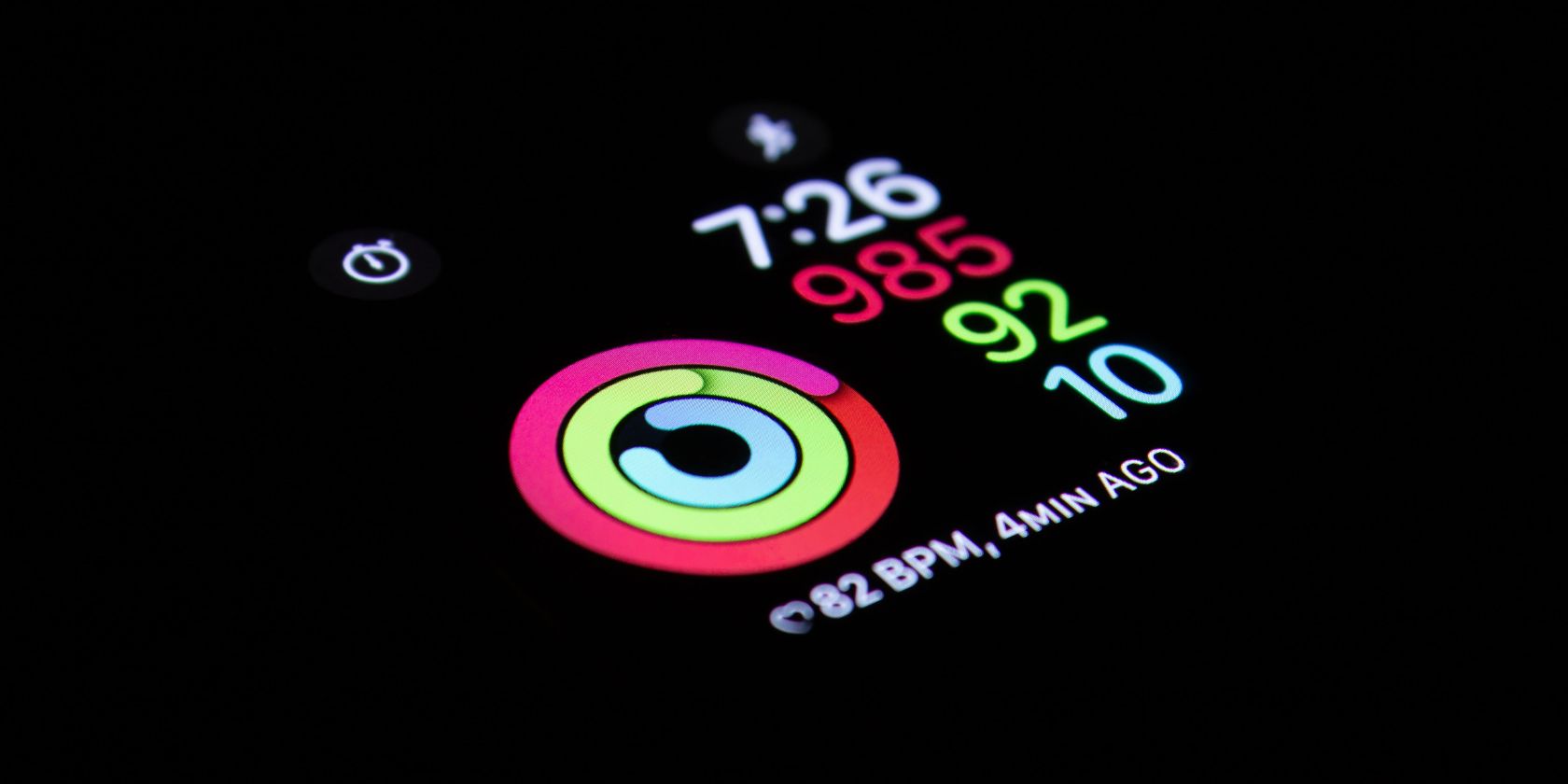
Кольца видны в приложении «Активность» (Activity) на Apple Watch. Их три, и каждое измеряет определённый тип активности:
- Move (Красное): показывает, сколько активных калорий вы сожгли за день. Под «активными калориями» понимаются дополнительные калории, сожжённые в результате движения сверх базового метаболизма.
- Exercise (Зелёное): фиксирует минуты упражнений высокой или средней интенсивности. По умолчанию цель — 30 минут в день.
- Stand (Синее): показывает, сколько часов в течение дня вы вставали и двигались не менее 1 минуты в каждом из них. По умолчанию нужно достигнуть 12 часов.
Цель каждого пользователя — закрыть все три кольца к концу дня. Кольца сбрасываются каждый день и дают мотивацию начать заново.
Как закрывать кольца: практические инструкции
Move — активные калории
Move отслеживает активные калории, которые вы тратите при движении. Это не общая дневная норма калорий — это дополнение к базовому метаболизму. Любая физическая активность в течение дня помогает закрыть красное кольцо:
- Ходьба по офису, уборка, садоводство, игра с детьми — всё идёт в зачёт.
- Длительная ходьба и подъёмы по лестнице особенно эффективны.
- Для точности Apple Watch использует акселерометр, гироскоп и данные о сердечном ритме.
Если вы хотите увеличить расход калорий, добавьте короткие интервальные тренировки или более интенсивные прогулки.
Exercise — минуты тренировок
Цель Exercise обычно установлена на 30 минут умеренной или интенсивной активности в день. Это может быть быстрая ходьба, бег, плавание, велосипед, силовая тренировка и т. д. Многие приложения для тренировок синхронизируются с Apple Watch, поэтому любые сессии, запущенные через Workout или совместимые сторонние приложения, автоматически учитываются.
Советы:
- Запускайте тренировку в приложении Workout, если вам важна точность учёта.
- Интервальные тренировки эффективно повышают пульс и сокращают время достижения цели.
Stand — как заработать час стояния
Чтобы закрыть синее кольцо, нужно в 12 разных часах дня провести не менее одной минуты в вертикальном положении с движением. Apple Watch напомнит вам — лёгкое прикосновение по запястью — когда остаётся 10 минут до конца часа и вы ещё не заработали «stand‑минуту». Если вы ведёте сидячий образ жизни, нужно вставать и походить хотя бы минуту каждый час.
Важно: устройство распознаёт движение рук и изменение положения тела. Нечестные приёмы (махание рукой) иногда работают, но не даются рекомендации как надёжная стратегия.
Как рассчитываются кольца: что внутри «чёрного ящика»
Apple Watch использует сочетание датчиков и алгоритмов:
- Акселерометр и гироскоп фиксируют движение и образование шагов.
- Датчик сердечного ритма помогает определить интенсивность активности и перераспределять минуты в Exercise.
- Личные данные профиля (возраст, пол, рост, вес) используются для оценки энергозатрат.
- Алгоритмы отличают спокойное движение от тренировки по сочетанию данных о движении и пульсе.
Если доступно GPS (на моделях с GPS), часы точнее вычисляют пробег и интенсивность на улице.
Точность и ограничения — когда кольца ошибаются
Кольца дают хорошую общую картину, но есть ограничения:
- Активные калории — это оценка, а не точный медицинский расчёт.
- Пульс и шаги можно недооценить при плавании или при занятиях с малой амплитудой движений (йога, силовые упражнения без больших движений рук).
- Махание рукой иногда вводит часы в заблуждение в пользу «Stand», но не гарантирует точный подсчёт калорий или минут упражнений.
- Плотная или свободная посадка часов, размещение на запястье и индивидуальные физиологические особенности влияют на точность датчиков.
Когда это важно:
- Для реабилитации или медицинского мониторинга ориентируйтесь на профессиональные устройства и консультацию врача.
Что делать, если кольца не обновляются или ведут себя странно
Пошаговая диагностика:
- Проверьте плотность посадки часов на запястье — они должны сидеть плотно, но комфортно.
- Убедитесь, что у часов и телефона включены необходимые разрешения в настройках конфиденциальности и здоровья.
- Перезапустите Apple Watch и iPhone — это исправляет большинство синхронизационных сбоев.
- Обновите watchOS и iOS до последних версий.
- Если сердечный ритм не считывается — проверьте контакт датчика с кожей и очистите поверхность.
- В редких случаях сброс синхронизации данных в приложении «Здоровье» и повторная пара могут помочь.
Если проблема сохраняется, обратитесь в службу поддержки Apple.
Как изменить цели активности
Вы можете задать или скорректировать цели напрямую на часах:
- Откройте приложение «Активность» на Apple Watch.
- Прокрутите до конца экрана и нажмите Change Goals.
- Измените цель Move кнопками + и − и нажмите Next.
- Повторите для Exercise и Stand.
- Нажмите Done.
Это удобно, если вы отдыхаете в отпуске, восстанавливаетесь после болезни или хотите сделать вызов самому себе.
Практические стратегии и планы: как регулярно закрывать все кольца
Ниже — набор шаблонов и чек‑листов, которые подойдут разным людям. Выберите подходящий и адаптируйте.
Руководство для начинающих:
- Установите цель Move чуть ниже вашего обычного расхода калорий на старте.
- Ставьте цель Exercise на 15–20 минут и повышайте через неделю.
- Включите напоминания Stand и планируйте 1‑2 короткие прогулки в течение дня.
Для офисного работника:
- Каждую часовую отметку вставать и делать 3–5‑минутную прогулку.
- Обеденный перерыв превратите в 20‑30‑минутную быструю прогулку.
- Добавьте 2 короткие HIIT‑сессии по 10 минут вечером.
Для спортсмена или активного человека:
- Используйте режимы тренировок в Workout для точного учёта интенсивности.
- Поднимайте цель Move, если регулярно делаете длительные кардио‑сессии.
Для травмированных или в реабилитации:
- Уменьшите цели Move и Exercise; сосредоточьтесь на небольших регулярных движениях.
- Консультируйтесь с врачом по допустимым нагрузкам.
Чек‑лист для ежедневного выполнения:
- Утром: проверить посадку часов и цели на день.
- В течение дня: активные перерывы каждые 60 минут.
- Вечером: если кольца не закрыты, добавить 15–30 минут быстрой ходьбы или лёгкого кардио.
Мини‑методология: 30‑дневный план привычки
- День 1–7: установить реалистичные цели (поменьше) и добиваться их каждый день.
- День 8–14: постепенно повышать Move на 5–10% и Exercise на 5 минут.
- День 15–21: ввести разнообразие — интервалы, прогулки разной интенсивности.
- День 22–30: закрепить рутину, поощрять себя цифровыми наградами и отслеживанием прогресса.
Метод прост: маленькие шаги, регулярность, корректировка по ощущениям.
Награды, соревнования и мотивация
При достижении целей вы видите анимацию на часах. При недельных или месячных успехах и личных рекордах даются цифровые награды. Вы можете:
- Просматривать достижения в приложении «Фитнес» на iPhone.
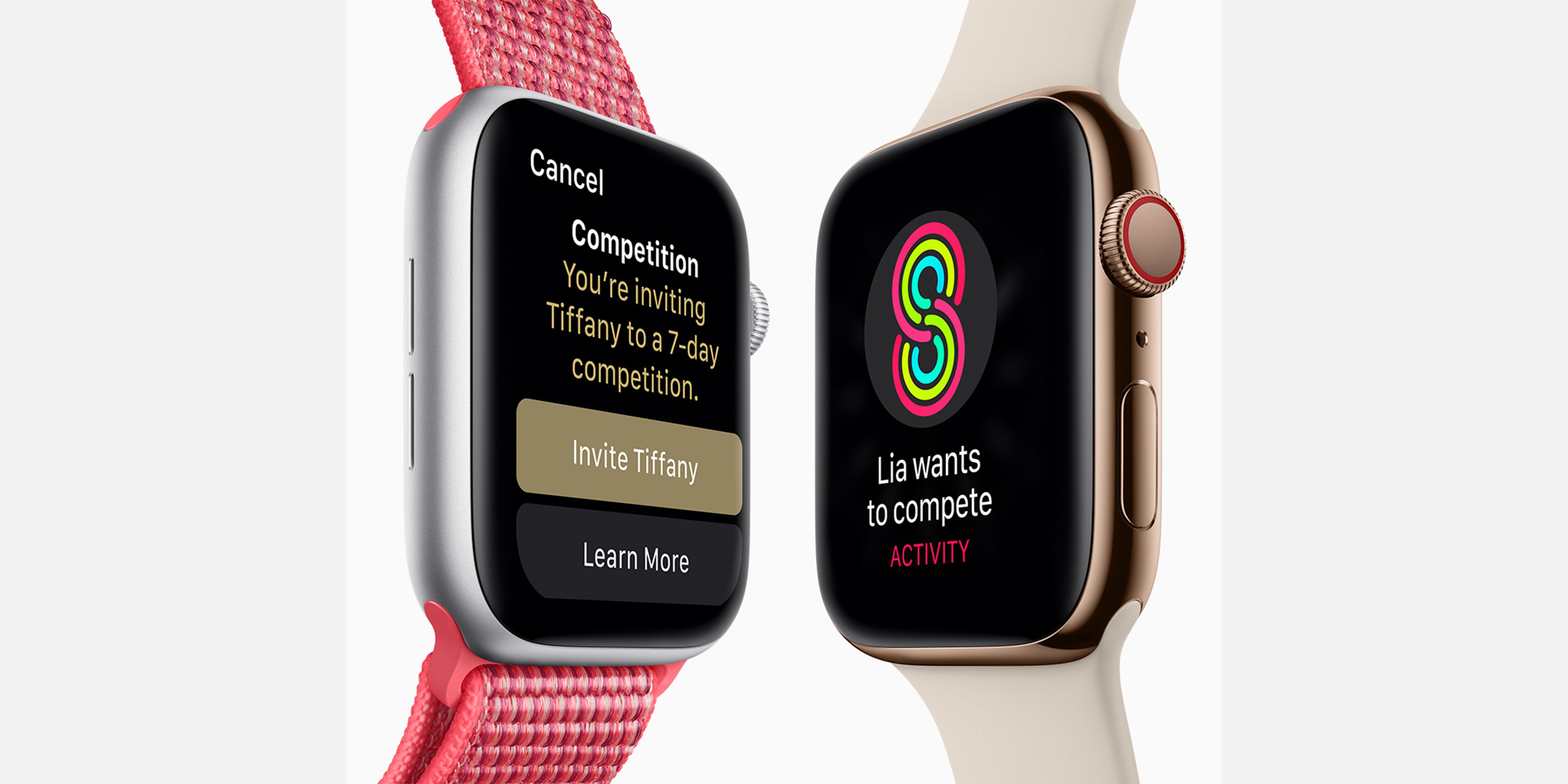
- Делать челленджи с друзьями и семьёй — соревнуйтесь по проценту закрытых колец за 7 дней.
Соревновательный элемент часто повышает вовлечённость, но не забывайте адаптировать цели под здоровье.
Совместимые приложения и альтернативные подходы
- Apple Health/Fitness — центральный хаб для данных.
- Сторонние приложения для тренировок (например, беговые и вело‑трекеры) синхронизируют данные в Activity.
- Если вам не подходят кольца как метрика, используйте целевые планы по шагам, расстоянию или времени сна.
Альтернативы для мотивации:
- Планы тренировок с прогрессией.
- Фокус на восстановлении: активность + сон + питание.
Конфиденциальность и данные о здоровье
Данные о вашей активности считаются чувствительными. Apple хранит их локально и шифрует в iCloud при включённой синхронизации здоровья. Проверьте настройки конфиденциальности, если вы не хотите делиться данными с приложениями или партнёрами.
Факто‑бокс: ключевые числа
- Exercise по умолчанию: 30 минут/день
- Stand по умолчанию: 12 часов/день (1 минута активности в каждом)
- Move: индивидуально, зависит от профиля и цели
Критерии приёмки
Чтобы считать стратегию успешной, проверьте следующие критерии:
- Ежедневно закрыты все три кольца не менее 5 дней в неделю.
- Чувство усталости и восстановления остаётся в норме.
- Нет ухудшения состояния здоровья; при сомнениях — врач.
Резюме и рекомендации
Важно понимать, что кольца активности — инструмент мотивации и ориентации, а не медицинский прибор. Они дают простую и понятную визуализацию ежедневной активности и помогают формировать полезные привычки. Используйте комбинацию корректной посадки часов, планирования коротких перерывов и целевых тренировок. Настраивайте цели гибко: отдых и восстановление — это часть прогресса.
Важно: если вы используете Apple Watch для медицинских показаний или реабилитации, согласуйте цели с врачом.
Завершая, помните: лучше небольшие стабильные изменения, чем резкие и неустойчивые всплески активности. Кольца — удобный спутник на пути к более активной и здоровой жизни.

Похожие материалы

Несколько аккаунтов Skype: Multi Skype Launcher

Журнал для работы: повысить продуктивность

Персональные звуки уведомлений на Android

Скачивание шоу Hulu для офлайн‑просмотра

Microsoft Start: персонализированная новостная лента
