
Клонирование репозитория с GitHub Desktop

GitHub Desktop — это десктопное приложение для работы с репозиториями GitHub на Windows и macOS. Оно скрывает часть сложности командной строки за визуальным интерфейсом, но использует те же принципы Git: ветки, коммиты, пуши и пуллы. Термины:
- Репозиторий — папка с историей изменений и файлами проекта.
- Клонирование — копирование удалённого репозитория на ваш локальный компьютер.
- Коммит — сохранение снимка изменений в локальной истории.
GitHub Desktop выполняет те же базовые задачи, что и git через терминал, но в графическом интерфейсе:
- Клонирование репозиториев
- Удаление локальных копий
- Создание коммитов и отправка изменений на GitHub
- Переключение между ветками
Скачать приложение можно на официальном сайте GitHub Desktop.
Скачать: GitHub Desktop (бесплатно, Windows/Mac)
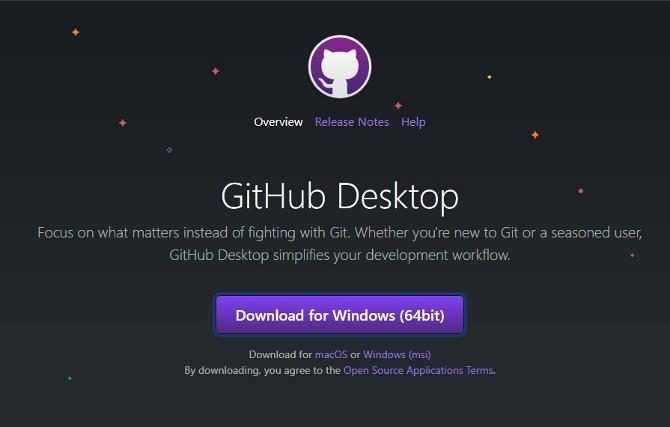
Установка GitHub Desktop
- Скачайте установочный файл: EXE для Windows или DMG для macOS.
- Запустите установку и следуйте мастеру.
- При первом запуске приложение попросит настроить ваши имя и электронную почту для Git. Эти данные будут указываться в ваших коммитах.
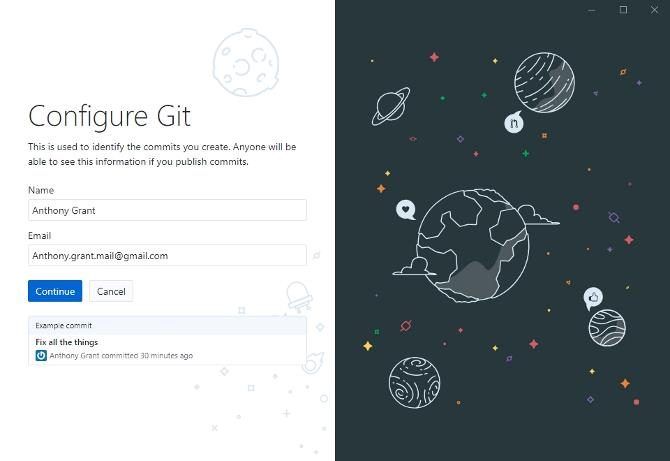
Важно: используйте те же имя и email, что и в профиле на GitHub, чтобы коммиты корректно связывались с вашим аккаунтом.
Вход в аккаунт GitHub
Чтобы работать с удалёнными репозиториями, нужно войти в GitHub Desktop под своим аккаунтом GitHub.com:
- В главном меню выберите File → Options (на Windows) или GitHub Desktop → Settings (на macOS).
- В разделе Accounts нажмите Sign in и введите логин и пароль GitHub.
- При двухфакторной аутентификации подтвердите вход.
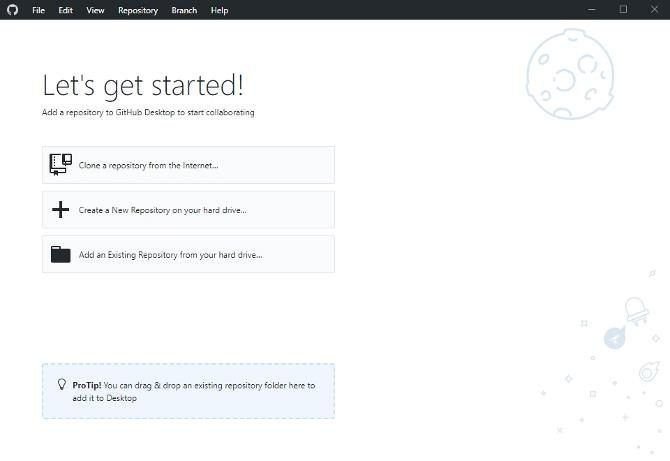
После входа вы увидите свои репозитории в интерфейсе. Закройте приложение, если нужно, и перейдите на GitHub.com для создания репозитория, который будем клонировать.
Создание репозитория на GitHub.com
Если у вас уже есть репозиторий, можно пропустить этот шаг. Если нет — создайте новый:
- Откройте GitHub.com и войдите в свой аккаунт.
- Нажмите New в левом верхнем углу или кнопку «New repository» на домашней странице.
- Дайте репозиторию понятное имя. Для примера назовём репозиторий “Desktop”.
- Выберите Public или Private в зависимости от того, кто должен видеть репозиторий.
- Поставьте галочку Initialize this repository with a README, чтобы репозиторий можно было сразу клонировать.
- Нажмите Create repository.
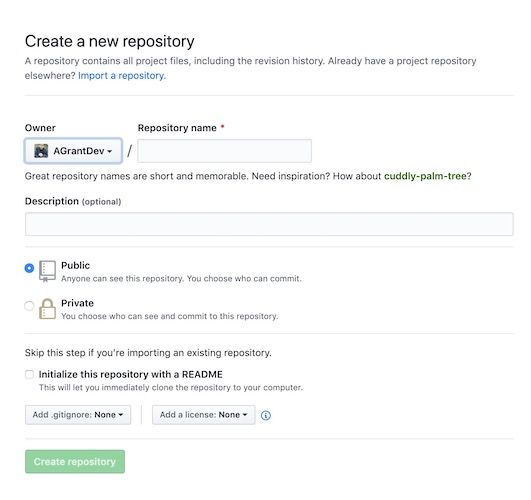
После создания репозитория он появится в вашем списке на GitHub и будет доступен для клонирования.
Клонирование репозитория в GitHub Desktop
Теперь вернёмся в GitHub Desktop и клонируем созданный репозиторий на локальную машину.
- Откройте GitHub Desktop и убедитесь, что вы вошли в аккаунт.
- В списке репозиториев выберите тот, который хотите клонировать — в нашем примере «Desktop».
- Нажмите кнопку Clone рядом с названием репозитория.
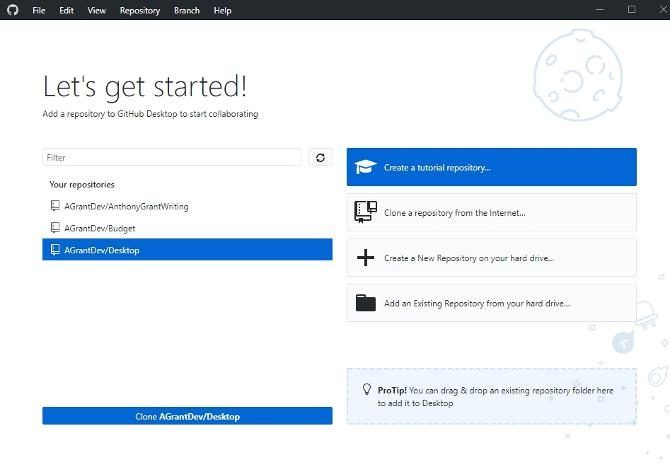
GitHub Desktop покажет окно подтверждения с именем репозитория и локальной папкой для сохранения. Вы можете изменить путь по умолчанию.
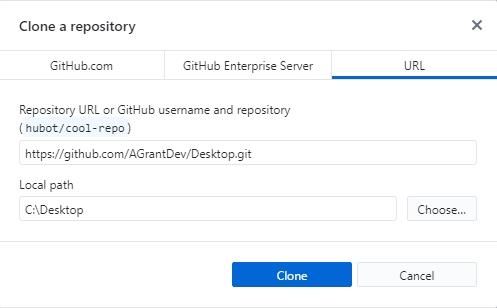
Пример: папка сохранится как C:\Desktop. Важно: это обычная папка на диске C, не системный рабочий стол Windows.
Нажмите Clone, чтобы создать локальную копию.
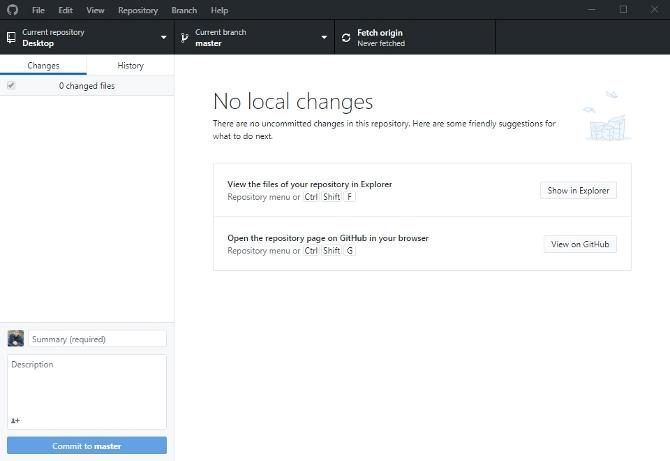
После завершения в локальной папке появятся файлы репозитория. В интерфейсе GitHub Desktop отобразится вкладка Changes, где вы сможете делать коммиты.
Что делать после клонирования
- Откройте папку проекта в предпочитаемом текстовом редакторе или IDE (например, VS Code, IntelliJ, Sublime Text).
- Вносите изменения в файлы. GitHub Desktop автоматически определит изменения и покажет их в секции Changes.
- Напишите понятное сообщение коммита и нажмите Commit to master (или Commit to main, если ветка называется main).
- Нажмите Push origin, чтобы отправить коммиты в удалённый репозиторий на GitHub.
Совет: перед началом работы нажмите Fetch origin, чтобы получить последние изменения из удалённого репозитория.
Работа с ветками и пулл-реквестами
GitHub Desktop позволяет легко создавать и переключаться между ветками:
- Нажмите Current Branch → New Branch чтобы создать новую ветку.
- После работы сделайте коммит и затем Push branch, чтобы опубликовать ветку на GitHub.
- На GitHub.com можно создать Pull Request из опубликованной ветки.
GitHub Desktop упрощает локальную часть рабочего процесса, однако создание и обсуждение Pull Request удобнее завершать в браузере.
Почему не использовать командную строку?
Командная строка даёт полный контроль и гибкость. Однако у неё есть крутая кривая обучения. GitHub Desktop делает набор повседневных операций проще и визуальнее. GitHub Desktop не заменяет терминал полностью — иногда вам придётся возвращаться к CLI для сложных конфликтов, скриптов или тонких настроек.
Ментальная модель:
- CLI = точность и расширяемость.
- GitHub Desktop = скорость для стандартных операций и меньше ошибок при обучении.
Выбирайте инструмент под задачу: для быстрого клонирования и коммитов GitHub Desktop подходит отлично; для сложных сценариев используйте терминал.
Альтернативные способы клонирования
Если GitHub Desktop по каким-то причинам не подходит, есть другие варианты:
- Командная строка (git clone URL)
- VS Code (интеграция Git и расширения GitHub)
- Sourcetree (GUI от Atlassian)
- GitKraken (графический клиент, кроссплатформенный)
Каждый инструмент имеет свои преимущества: CLI — гибкость, VS Code — удобство разработки, Sourcetree и GitKraken — визуализация веток.
Распространённые ошибки и их исправление
Ошибка авторизации при клонировании
- Причина: неверные учётные данные или нужен токен (особенно при двухфакторной аутентификации).
- Решение: повторно войдите в аккаунт через Options/Settings, используйте персональный access token.
Недостаточно прав на приватный репозиторий
- Причина: ваш аккаунт не имеет доступа.
- Решение: попросите владельца репозитория добавить вас, либо используйте аккаунт с правами.
Путь для клона недоступен или защищён
- Причина: права файловой системы или неверный путь.
- Решение: выберите другую папку (например, в Documents) или измените права доступа.
Конфликты при пуше
- Причина: кто-то изменил удалённую ветку после вашего клона.
- Решение: сделайте Fetch/Pull, решите конфликты вручную, затем сделайте новый коммит и push.
Репозиторий не отображается в списке
- Причина: вы не синхронизировали аккаунт или репозиторий создан в другой организации.
- Решение: обновите список репозиториев в приложении, убедитесь, что используете правильный аккаунт.
Проверочный список перед клонированием
Общий чеклист:
- Вы вошли в GitHub Desktop под корректным аккаунтом.
- Репозиторий инициализирован на GitHub и доступен (README или другие файлы).
- Вы знаете, куда будет сохранена локальная копия.
- У вас есть права доступа к репозиторию (если приватный).
- При двухфакторной авторизации настроен токен/подтверждение.
Роль — разработчик:
- Проверил ветку по умолчанию (main/master).
- Настроил редактор кода.
- Запланировал ветвление и рабочий процесс (feature/bugfix).
Роль — дизайнер:
- Убедился, что в репозитории есть файлы макетов и инструкции по их использованию.
- Понял, где хранить экспортированные активы.
Роль — менеджер продукта:
- Проверил права доступа команды.
- Настроил шаблоны Pull Request и описание рабочих процессов.
Мини-методика для работы с локальным репозиторием
- Клонировать репозиторий.
- Создать новую ветку для задачи.
- Внести изменения и сделать регулярные коммиты с понятными сообщениями.
- Сделать Push ветки на GitHub.
- Создать Pull Request и дождаться ревью.
- После слияния удалить локальную и удалённую ветки, если они больше не нужны.
Критерии приёмки
- Локальная папка содержит все файлы репозитория, которые видны на GitHub.
- GitHub Desktop показывает последний коммит и пустую секцию Changes (если нет незакоммиченных изменений).
- Вы можете выполнить Push и Pull без ошибок авторизации.
- В репозитории можно создать новую ветку, сделать коммит и успешно отправить изменения.
Решение проблем: краткий план отката
Если что-то пошло не так, используйте такой план:
- Отмените незакоммиченные изменения через GitHub Desktop или удалите локальные файлы, если они не нужны.
- Выполните Fetch origin и затем Pull, чтобы синхронизироваться с удалённым репозиторием.
- При конфликте откройте конфликтующие файлы в редакторе, разрешите конфликт и сделайте коммит.
- При проблемах с авторизацией выйдите из аккаунта и войдите снова, при необходимости создайте персональный access token.
Конфиденциальность и безопасность
- Никогда не добавляйте секреты (пароли, токены, приватные ключи) в репозиторий. Храните их в защищённых хранилищах.
- Для приватных репозиториев убедитесь, что доступ имеют только доверенные пользователи.
- При использовании корпоративного аккаунта соблюдайте политики компании по доступу и аудитам.
Диаграмма принятия решения
flowchart TD
  A[Нужен быстрый доступ к репозиторию?] -->|Да| B[Использовать GitHub Desktop]
  A -->|Нет, нужен полный контроль| C[Использовать командную строку]
  B --> D{Приватный репозиторий}
  D -->|Да| E[Убедиться в правах и токенах]
  D -->|Нет| F[Клонировать и работать локально]
  C --> G[git clone ]
Частые варианты использования и когда это не сработает
Когда GitHub Desktop хорошо подходит:
- Новичок хочет избежать CLI.
- Быстрые коммиты и простая работа с ветками.
- Визуальная история изменений.
Когда лучше использовать CLI:
- Нужны сложные git-операции (rebase с интерактивом, сложные скрипты).
- Автоматизация в CI/CD.
- Рабочие процессы с хитрыми merge-стратегиями.
Краткое резюме
GitHub Desktop ускоряет базовые операции Git и делает процесс клонирования и коммитов доступным без командной строки. Он не заменяет CLI для всех сценариев, но отлично подходит для большинства повседневных задач. Следуйте чеклисту перед клонированием, используйте рекомендации по безопасности и при возникновении проблем обращайтесь к разделу с распространёнными ошибками.
Важно: выбирайте инструмент, который лучше всего вписывается в ваш рабочий процесс и уровень навыков.

Похожие материалы

Несколько аккаунтов Skype: Multi Skype Launcher

Журнал для работы: повысить продуктивность

Персональные звуки уведомлений на Android

Скачивание шоу Hulu для офлайн‑просмотра

Microsoft Start: персонализированная новостная лента
