
Как клонировать жёсткий диск (HDD) на SSD — пошаговое руководство
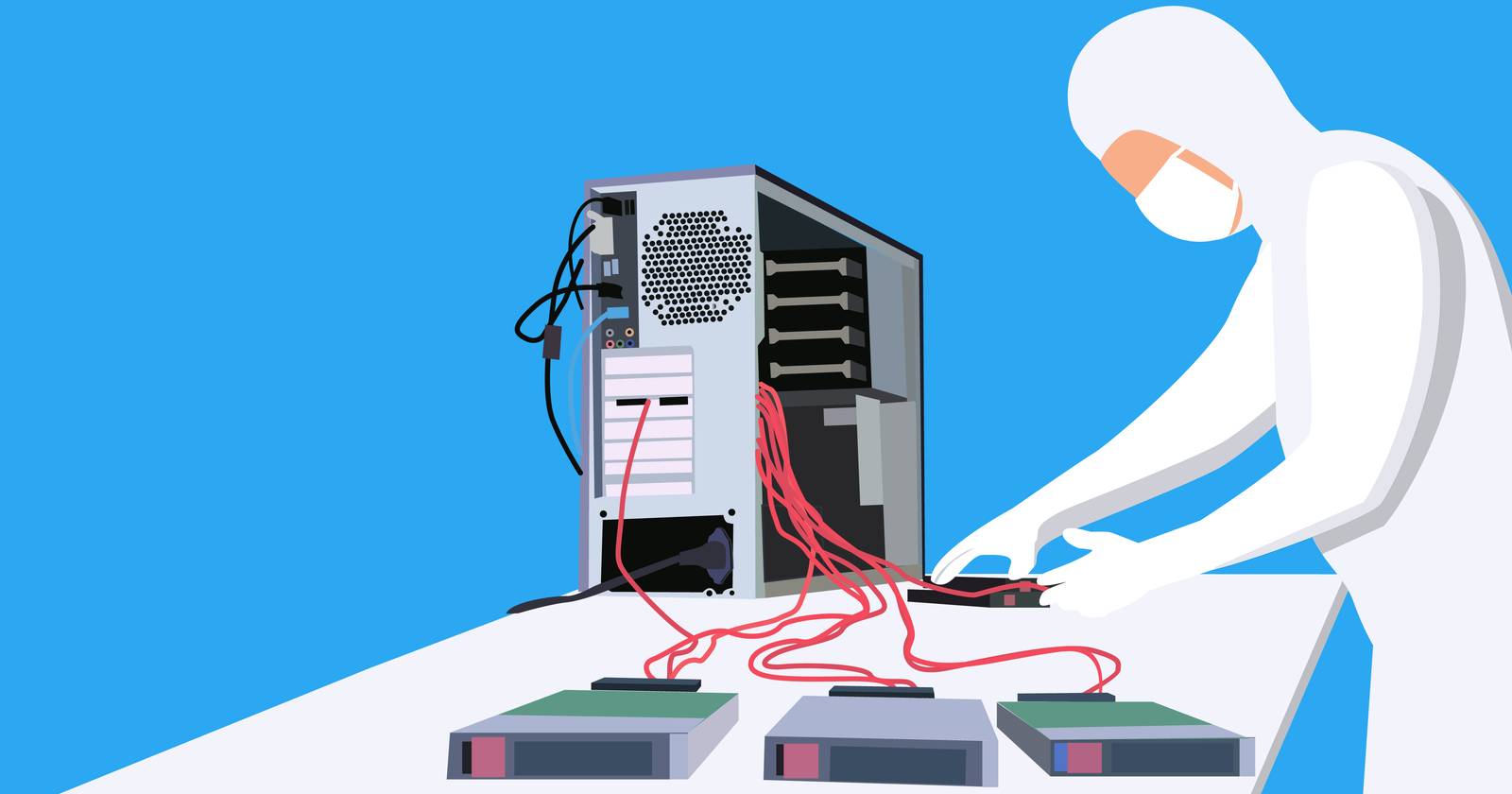

Основная цель статьи
Это руководство объясняет, почему SSD даёт выигрыш в скорости, когда имеет смысл клонировать диск, как сделать это без компьютера и с помощью бесплатной Clonezilla, а также как расширить разделы, проверить успешное клонирование и откатиться при проблемах. Подходит для пользователей Windows и Linux, владельцев настольных ПК и ноутбуков.
Почему SSD быстрее: простая модель
Жёсткие диски (HDD) — частично механические устройства: внутри вращается диск, а считывающая головка перемещается по поверхности. Это даёт высокую задержку при доступе к небольшим файлам и ограничивает скорость чтения/записи из-за механики.
SSD — полностью электронные устройства на базе флеш-памяти. У них нет движущихся частей; доступ к данным происходит практически мгновенно. Проще говоря, SSD ближе по поведению к энергонезависимой оперативной памяти.
- Типичный HDD: последовательное чтение/запись ~100–300 Мбит/с.
- SATA SSD: чтение/запись около 500 Мбит/с на том же интерфейсе SATA.
- M.2 NVMe (PCIe): от ~3000 Мбит/с и выше; у лучших моделей возможны значения до 12 000 Мбит/с.
- Время поиска (seek): HDD ≈ 20 мс, SSD ≈ 1 мс — это критично для множества небольших файлов ОС.
Важное определение: IO Wait — время ожидания процессора ввода‑вывода; высокое IO Wait часто говорит о «голодании» процессора данными из медленного диска.
Как ОС выигрывает от SSD
Операционные системы и приложения оперируют множеством небольших файлов и метаданных (локи 4K). SSD значительно быстрее при случайном доступе к таким блокам, поэтому:
- Загрузка системы становится короче.
- Запуск приложений и браузера — быстрее.
- Система отзывчива при многозадачности.
Если ОС находится на SSD, вы почувствуете разницу гораздо сильнее, чем при увеличении объёма RAM в некоторых сценариях, особенно когда система деградировала из‑за медленного диска.
Когда клонирование — подходящее решение
Клонирование оправдано, если вы хотите:
- Быстро перенести ОС, приложения и настройки без переустановки.
- Сохранить структуру разделов и метаданные.
- Сделать аппаратный апгрейд с минимальным простоем.
Не всегда стоит клонировать:
- Если диск содержит ошибки или битые сектора — лучше сначала сделать резервную копию важных данных и проверить диск утилитами SMART.
- Если вы хотите изменить схему разделов (например, перейти с MBR на GPT) — лучше планировать миграцию с преобразованием, а не простое клонирование.
Клонирование без компьютера: дисковая док-станция
Если вы не хотите разбирать ПК или ноутбук, можно использовать док‑станцию с функцией оффлайн‑клона (без подключения к хост‑компьютеру). Процесс простой:
- Вставьте исходный HDD в разъём Source.
- Вставьте пустой SSD в разъём Target.
- Длительное нажатие кнопки Clone и запуск процесса.
- Ожидайте завершения — время зависит от объёма и скорости дисков.
Такие док‑станции удобны для быстрой миграции и тестов, но они копируют байт‑в‑байт и не выполняют проверку ОС на предмет загрузки после клонирования.
Клонирование с Clonezilla — пошагово
Clonezilla — бесплатный инструмент для клонирования, независимый от ОС. Ниже подробный рабочий сценарий с пояснениями и советами для настольных ПК и ноутбуков.
Что нужно подготовить
- SSD с равной или большей полезной ёмкостью, чем занятой объём на HDD.
- Кабель SATA или адаптер USB↔SATA для подключения SSD к машине; для M.2 NVMe используйте соответствующий слот на материнской плате.
- USB‑флэшка (8 ГБ и больше) для создания загрузочного носителя Clonezilla.
- Отдельная резервная копия критичных файлов (рекомендуется) — на случай аппаратных ошибок.
Примечание: если клонируете ноутбук с единственным отсеком, используйте USB↔SATA адаптер или корпус‑адаптер для M.2.
1. Загрузка и запись образа Clonezilla
- Скачайте ISO Clonezilla с официального сайта.
- Запишите ISO на USB‑флэшку с помощью Rufus или аналогичного инструмента; в Rufus выберите режим, совместимый с UEFI, если у вас современный ПК.
2. Подключите SSD и загрузитесь в BIOS/UEFI
- Подключите SSD к материнской плате (SATA / M.2 slot) или через USB↔SATA адаптер.
- Вставьте загрузочный USB‑носитель Clonezilla.
- Включите компьютер и войдите в BIOS/UEFI (обычно F2 или DEL).
- Установите приоритет загрузки с USB и сохраните настройки.
3. Интерфейс Clonezilla — выбор режима
После загрузки Clonezilla следуйте этим рекомендациям:
- Выберите режим device‑device (клонирование диск→диск).
- Выберите disk_to_local_disk (копирование локального диска на локальный диск).
- Укажите Source — исходный HDD.
Укажите Target — новый SSD.
На этапе проверки дисков можно выбрать пропуск проверки (Skip checking) — её обычно можно пропустить, если диски исправны.
- Рекомендуется выбрать «Use partition table from the source disk» — Clonezilla скопирует таблицу разделов как есть; позже вы расширите разделы, чтобы использовать весь объём SSD.
- Подтвердите намерение и начните клонирование. Процесс необратим — Clonezilla предупредит о последствиях.
- Ожидайте завершения. Clonezilla копирует данные независимо от числа файлов — важно преимущественно чтение HDD и запись SSD.
- По завершении перезагрузитесь, войдите в BIOS/UEFI и установите SSD как первое загрузочное устройство.
Совет: при переходе на SSD вы, вероятно, увидите значительно более быстрое время загрузки и повышенную отзывчивость.
Расширение разделов на новом SSD
Clonezilla скопирует таблицу разделов «как есть», поэтому на SSD останется нераспределённое пространство. Его можно распределить ЗАВТРА средствами ОС:
- В Windows: «Управление дисками» (Disk Management) — расширить том тома, использовав незанятое пространство.
- В Linux: «Утилита дисков GNOME» или gdisk/parted и resize2fs/xfs_growfs, в зависимости от файловой системы.
Важно: если вы расширяете разделы с системными томами (например, Windows C:), убедитесь, что у вас есть резервная копия и возможность загрузиться с внешнего носителя для восстановления.
Проверки после клонирования — чек‑лист
- BIOS: SSD установлен как первое загрузочное устройство.
- Система успешно загружается и не требует восстановления.
- Драйверы и лицензии (Windows Activation) активны; если требуется, выполните повторную активацию.
- Дисковая утилита показывает ожидаемый размер разделов; при необходимости расширьте разделы.
- Проверьте целостность файлов и приложений — запустите несколько программ.
- Проверьте SMART‑статус SSD и HDD (для безопасности держите исходный HDD на время).
Когда клонирование может не сработать или вызвать проблемы
- Повреждённая файловая система или бэд‑сектора на источнике — клонирование перенесёт ошибки. Решение: создать резервную копию важных данных, затем попробовать восстановление или копирование файлов вручную.
- Смены схемы разделов (MBR ↔ GPT) — простое клонирование не преобразует схему. Если нужен GPT (для UEFI), планируйте миграцию с преобразованием.
- Разная разрядность ОС и загрузчики (Legacy BIOS vs UEFI) — при переходе между типами загрузки может потребоваться ручная настройка загрузчика.
- Различия в размере секторов или нестандартные RAID/шифрование — Clonezilla не всегда корректно обработает зашифрованные или сложные аппаратные конфигурации.
Альтернативные подходы
- Специальные коммерческие утилиты: Acronis True Image, Macrium Reflect — удобнее для пользователей Windows, предлагают графический интерфейс и дополнительные опции (например, конвертация MBR↔GPT).
- Чистая установка ОС на SSD и перенос данных вручную — самый «чистый» вариант, хорош при желании переорганизовать разделы и начать с нуля.
- Создание образа диска (file‑image) и восстановление на SSD — полезно для архивов и централизованного развёртывания.
Мини‑методология принятия решения (коротко)
- Оцените текущее использование диска: занятый объём, SMART‑статус, ошибки.
- Решите: клонирование (сохранить окружение) или чистая установка (обновлённая конфигурация).
- Подготовьте резервную копию критичных данных.
- Подключите SSD и создайте загрузочный Clonezilla USB.
- Клонируйте, проверьте загрузку, расширьте разделы, протестируйте систему.
Ролевые чек‑листы
Для обычного пользователя (домашний ПК):
- Сделать резервную копию важных документов.
- Купить SSD с достаточной ёмкостью.
- Приобрести USB↔SATA адаптер при необходимости.
- Записать Clonezilla и клонировать.
- Проверить загрузку и расширить раздел в «Управлении дисками».
Для администратора/ИТ‑специалиста:
- Проверить SMART и целостность исходного диска.
- Планирование времени простоя и уведомление пользователей.
- Тестирование загрузки в режиме UEFI/Legacy.
- Стандартизированный образ и контроль версий драйверов.
- Документирование UUID/сетапа RAID (если применимо).
Для владельца ноутбука:
- Убедиться в совместимости M.2/2.5” отсека.
- При наличии только одного слота использовать USB↔SATA адаптер.
- Проверить гарантийные ограничения на замену накопителя.
Критерии приёмки
- Система загружается с SSD в штатном режиме.
- Все ключевые приложения запускаются и работают корректно.
- Файлы и настройки пользователя присутствуют и доступны.
- Отсутствует деградация производительности по сравнению с исходником.
- Свободное пространство SSD использовано или доступно для расширения.
Риски и рекомендации по их снижению
- Риск потерять данные при ошибке — снизить: сделать резервную копию перед клонированием.
- Риск несовместимости загрузчика — снизить: иметь загрузочную флешку с утилитами восстановления.
- Риск аппаратной неисправности — снизить: проверить SMART, тестировать носитель до установки в постоянный слот.
Советы по производительности после перехода на SSD
- Включите TRIM в операционной системе (обычно включён по умолчанию). TRIM помогает поддерживать производительность SSD в течение времени.
- Отключите дефрагментацию для SSD — она бесполезна и сокращает ресурс записи.
- Используйте AHCI‑режим в BIOS для SATA (если ещё не включён) — он даёт преимущества производительности.
Короткое объявление (готово к публикации, 100–200 слов)
Перенесите систему на SSD без переустановки: наше пошаговое руководство показывает, как клонировать жёсткий диск на SSD при помощи Clonezilla или док‑станции. Вы узнаете, какие инструменты подготовить, как подключить SSD к настольному ПК или ноутбуку, и как выполнить клонирование безопасно. Мы также описываем, как расширить разделы на новом SSD, что проверить после миграции и какие альтернативы использовать, если клонирование не подходит. Рекомендации включают предупреждения о повреждённых дисках, советы по BIOS/UEFI и чек‑листы для пользователей и ИТ‑специалистов.
Часто задаваемые вопросы и быстрые ответы
Q: Нужно ли SSD больше по объёму, чем HDD?
A: SSD должен быть по сумме доступного пространства не меньше занятого объёма на HDD; желательно иметь запас для будущих обновлений.
Q: Можно ли клонировать зашифрованный диск?
A: Клонирование зашифрованных томов перенесёт шифрование; при аппаратном шифровании или специализированных решениях возможны сложности — сначала снимите шифрование или используйте специализированные инструменты.
Q: Что делать, если Windows не загружается после клонирования?
A: Проверьте порядок загрузки в BIOS, режим AHCI/IDE, и при необходимости используйте средство восстановления загрузки Windows с установочного носителя.
Заключение
Клонирование HDD на SSD — эффективный способ получить значительный прирост производительности без переустановки ОС. Clonezilla даёт надёжный и бесплатный путь для технически подкованных пользователей; док‑станции удобны для быстрой миграции без подсоединения к хост‑ПК. Всегда делайте резервную копию и проверяйте диски перед началом. После клонирования расширьте разделы и проверьте систему по чек‑листу.
Экспертное замечание: клонирование экономит время и сохраняет привычное рабочее окружение, но требует тестирования и контроля целостности данных — подходите к операции подготовленно.

Похожие материалы

Несколько аккаунтов Skype: Multi Skype Launcher

Журнал для работы: повысить продуктивность

Персональные звуки уведомлений на Android

Скачивание шоу Hulu для офлайн‑просмотра

Microsoft Start: персонализированная новостная лента
