
Клонирование репозитория GitHub через Git Bash

О чём эта статья
Короткое руководство по клонированию репозитория с GitHub через Git Bash, с расширенным разделом по сценариям отказа, альтернативным методам, безопасности и практическим чек-листам для разработчиков, администраторов и ревьюеров.
Что такое репозиторий GitHub
Репозиторий — это хранилище файлов проекта и всей их истории версий. На GitHub репозиторий хранится удалённо и может быть публичным или приватным. Публичный репозиторий виден всем, приватный — только тем, кому вы дали доступ.
Ключевые файлы, которые GitHub может инициализировать автоматически:
- README — описание проекта и инструкции.
- .gitignore — список файлов, которые не должны попадать в репозиторий.
- Лицензия — что можно и нельзя делать с кодом.
Что значит клонировать репозиторий
Клонирование создаёт полную локальную копию удалённого репозитория, включая все файлы и историю версий. После клонирования вы можете работать локально: добавлять файлы, решать конфликты, коммитить и затем отправлять изменения (push) на GitHub.
Клонирование полезно, когда вы хотите:
- вносить изменения офлайн и тестировать их локально;
- изучить историю и структуру проекта;
- внести вклад в чужой проект (через fork + pull request) или работать напрямую, если у вас есть права.
Проверка установки Git и Git Bash
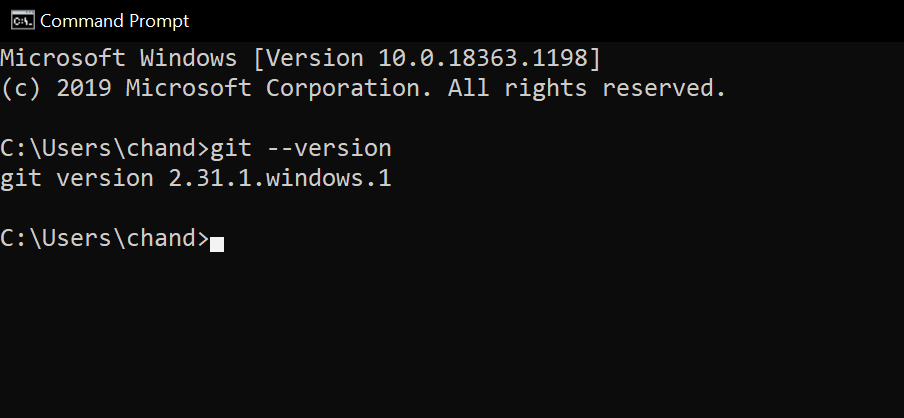
Откройте командную строку (Command Prompt) или Git Bash и выполните:
git --versionКоманда выведет версию Git, если он установлен. На Windows Git Bash обычно устанавливается вместе с Git; вызовите поиск системы по «Git Bash», чтобы найти приложение.
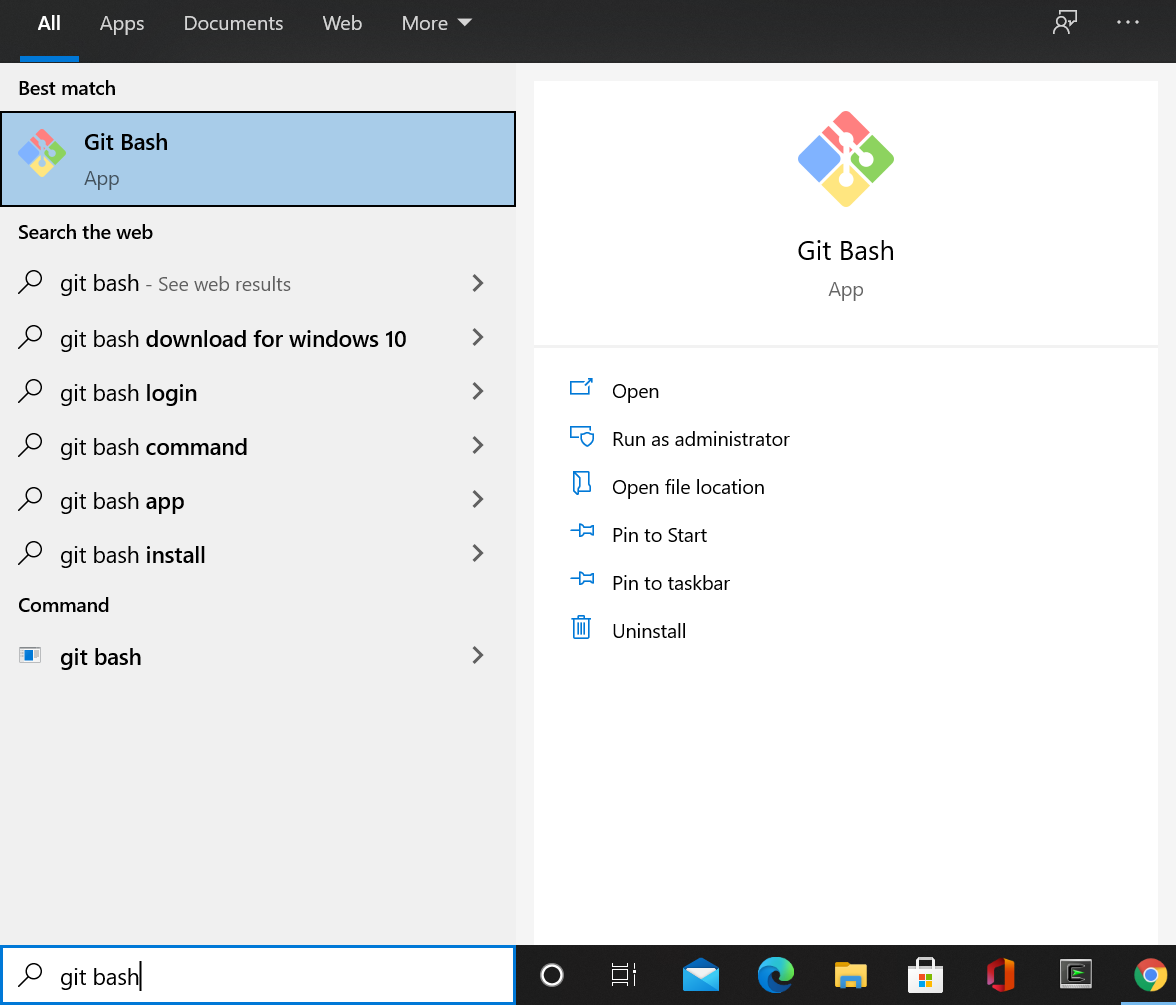
Если Git или Git Bash отсутствуют, скачайте установщик с официального сайта Git и следуйте инструкциям по установке.
Создание репозитория на GitHub (кратко)
- Перейдите на github.com.
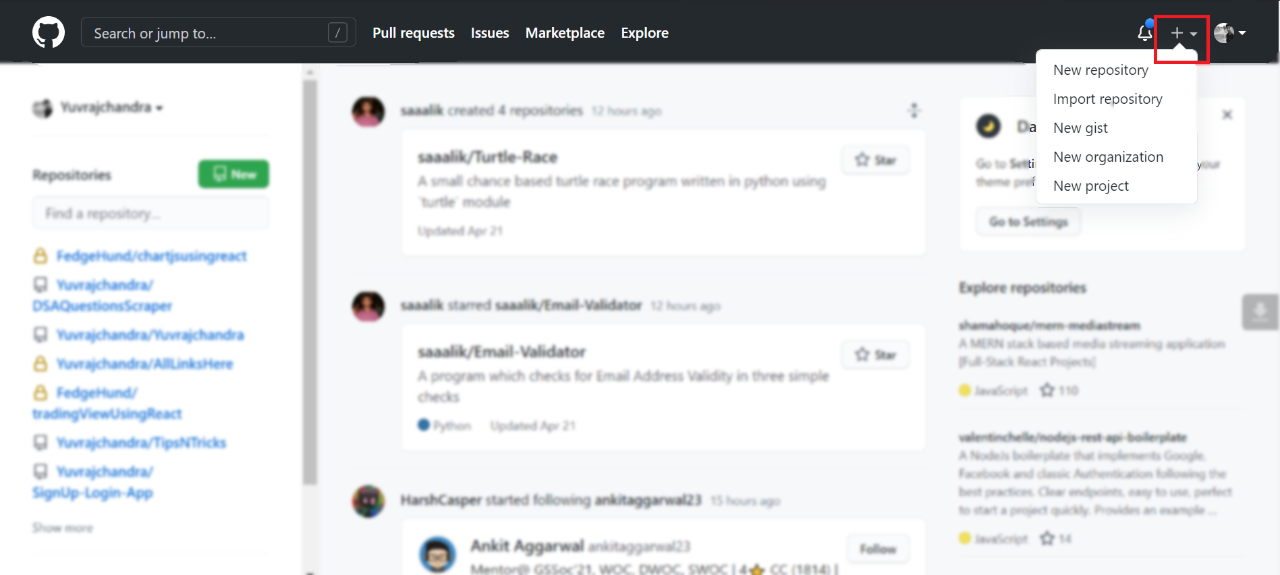
- Нажмите кнопку “+” → New repository.
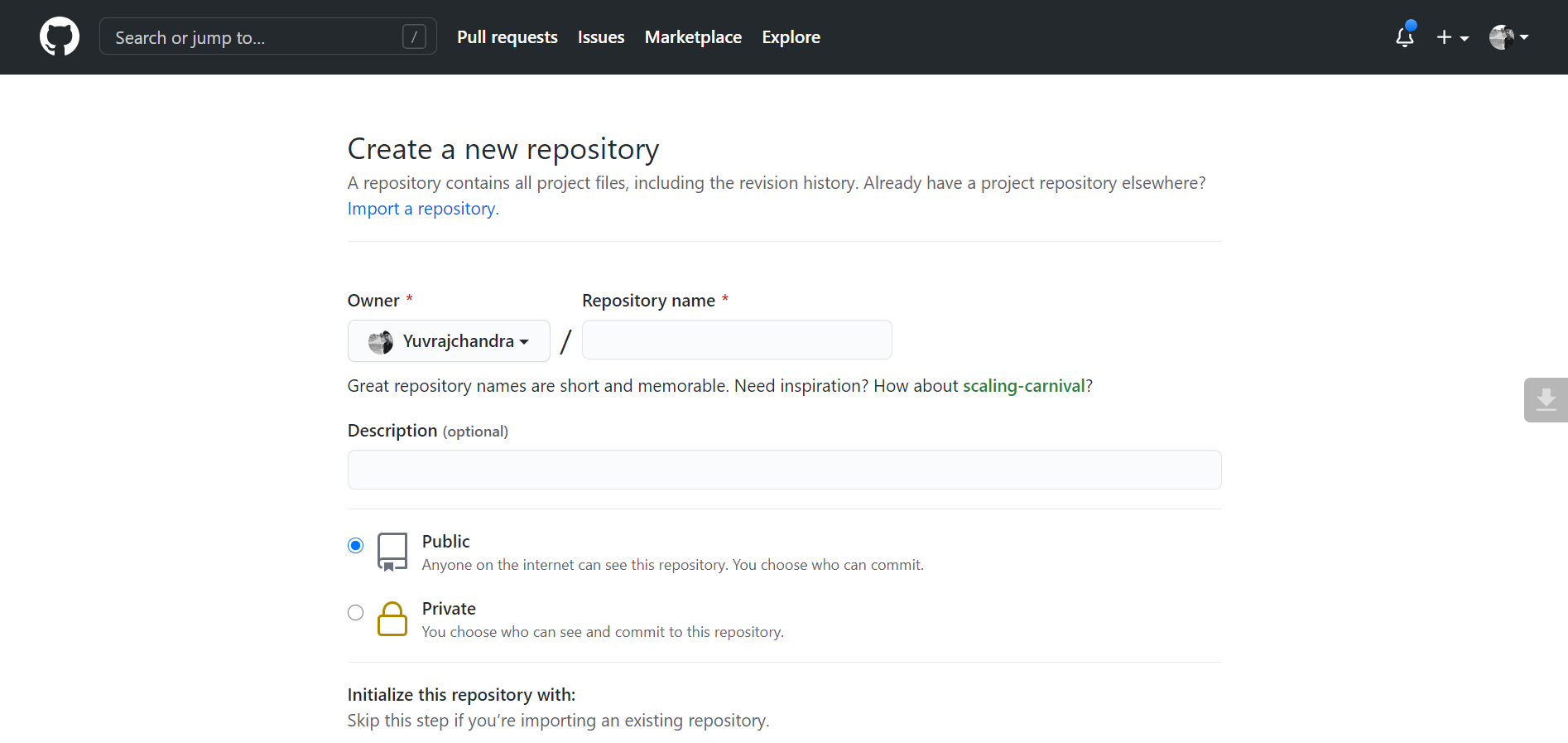
- Введите имя репозитория и (по желанию) описание.
- Выберите Public или Private.
- При желании инициализируйте README, .gitignore и лицензию.
- Нажмите Create repository.
Полный пошаговый сценарий клонирования через Git Bash
- Откройте страницу нужного репозитория на GitHub.
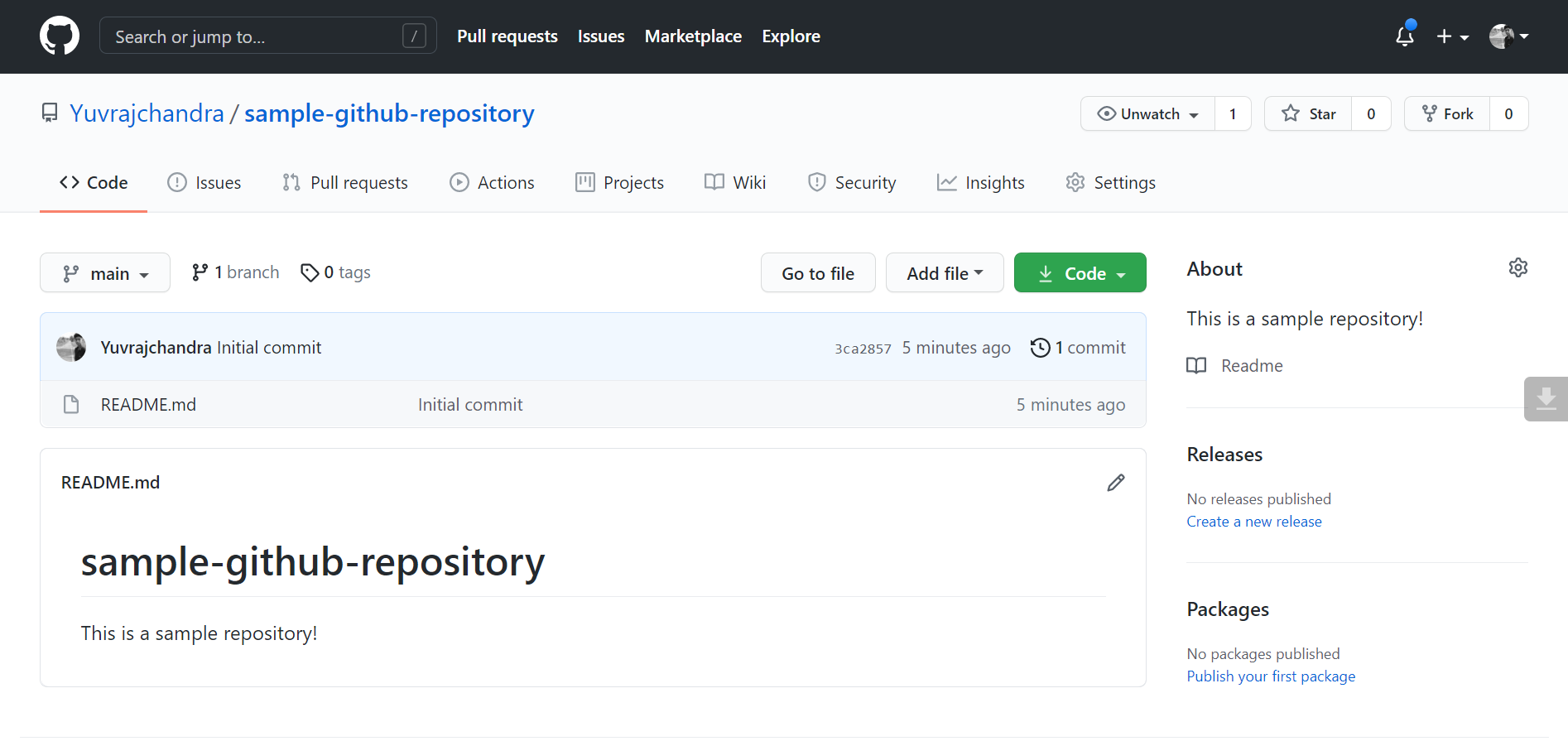
- Нажмите кнопку Download Code.
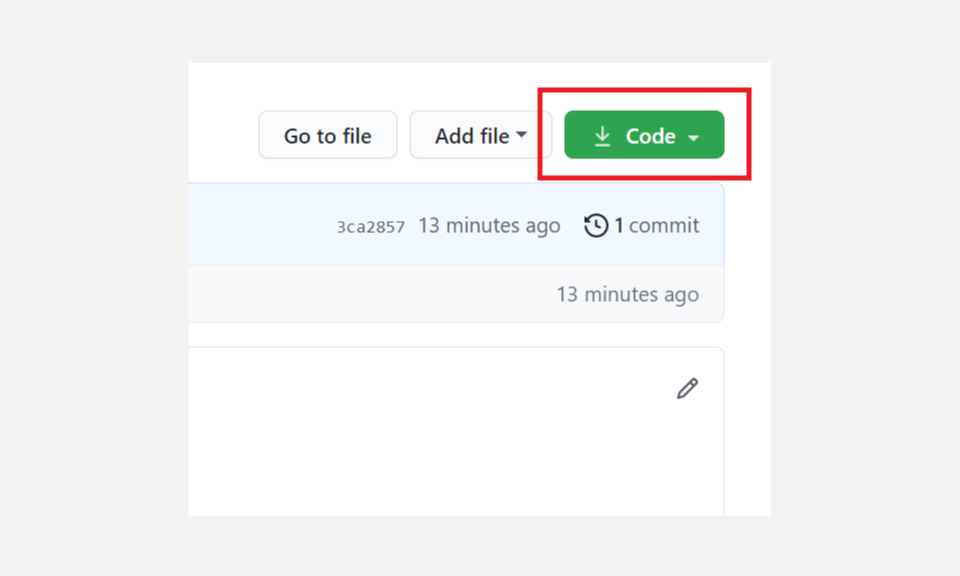
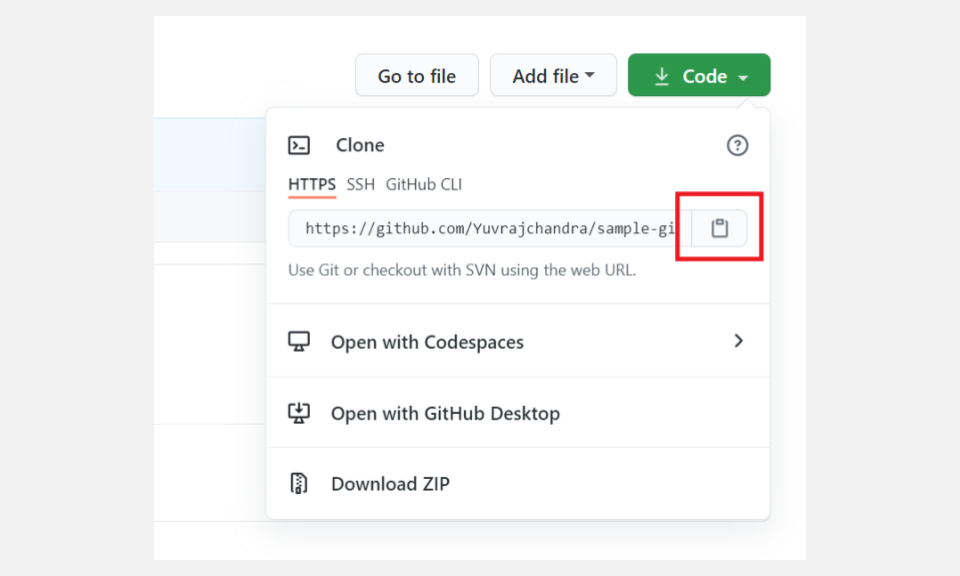
- Выберите способ подключения:
- HTTPS: копируете URL вида https://github.com/owner/repo.git
- SSH: копируете URL вида git@github.com:owner/repo.git (требует настроенных SSH-ключей)
Кнопка Copy to clipboard скопирует URL в буфер обмена.
- Откройте Git Bash.
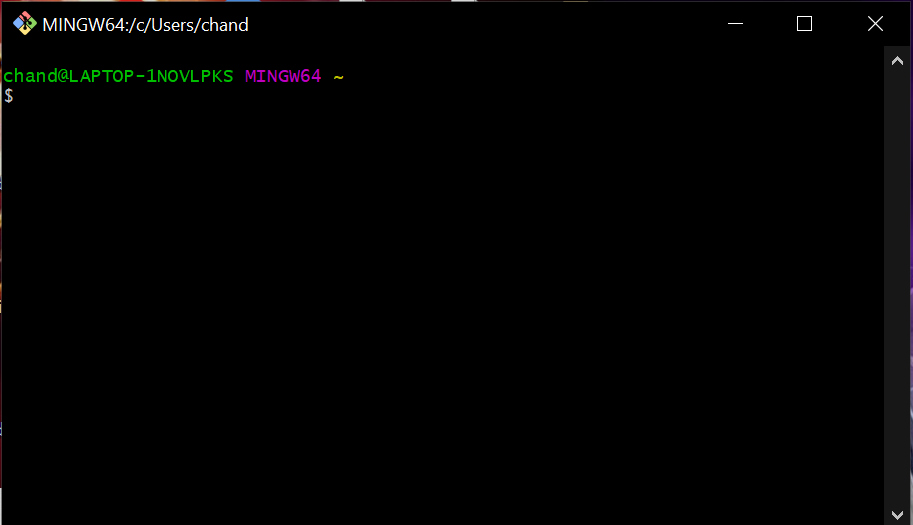
- Перейдите в папку, куда хотите поместить репозиторий:
cd /путь/до/папки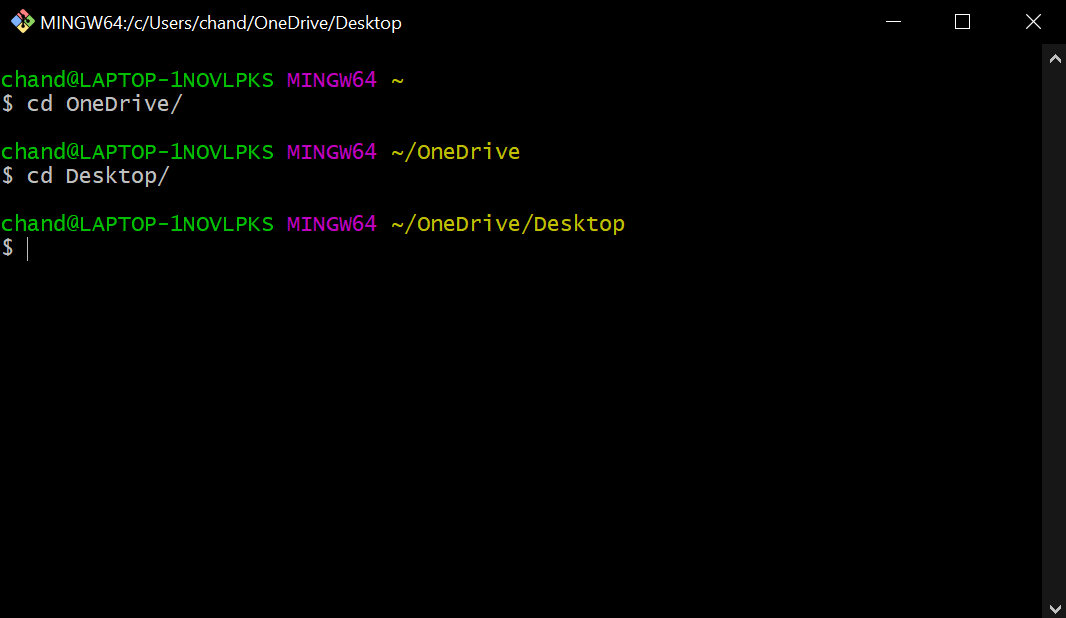
- Выполните клонирование, заменив [REPO URL] на скопированную ссылку:
git clone [REPO URL]Пример для HTTPS:
git clone https://github.com/Yuvrajchandra/sample-github-repository.git- Нажмите Enter. Git создаст папку с именем репозитория и загрузит все файлы и историю.
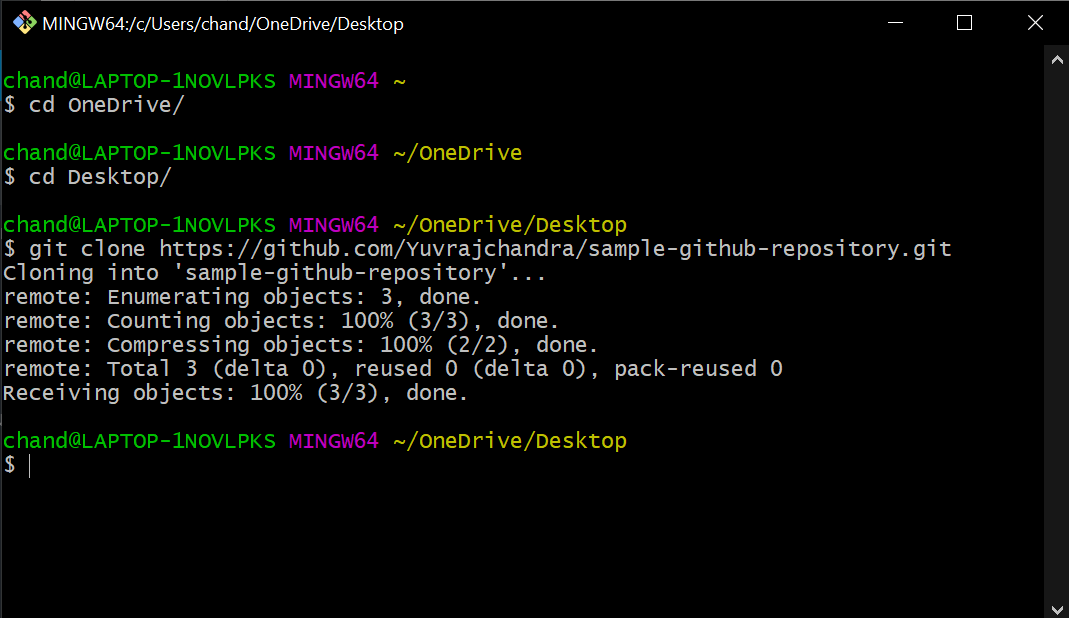
Что делать после клонирования
- Перейдите в папку проекта:
cd sample-github-repository- Проверьте удалённые репозитории:
git remote -vВы должны увидеть origin с URL, откуда клонировали. Если нужно, добавьте upstream для форка:
git remote add upstream https://github.com/ORIGINAL_OWNER/ORIGINAL_REPO.git- Создайте новую ветку для работы:
git checkout -b feature/my-change- После изменений выполните:
git add .
git commit -m "Описание изменений"
git push origin feature/my-change
Альтернативные способы скачать репозиторий
- GitHub Desktop — графическое приложение для Mac и Windows. Упрощает клонирование, коммиты и PR.
- Скачивание ZIP — через Download Code → Download ZIP. Полезно, если вам нужна только текущая версия без истории.
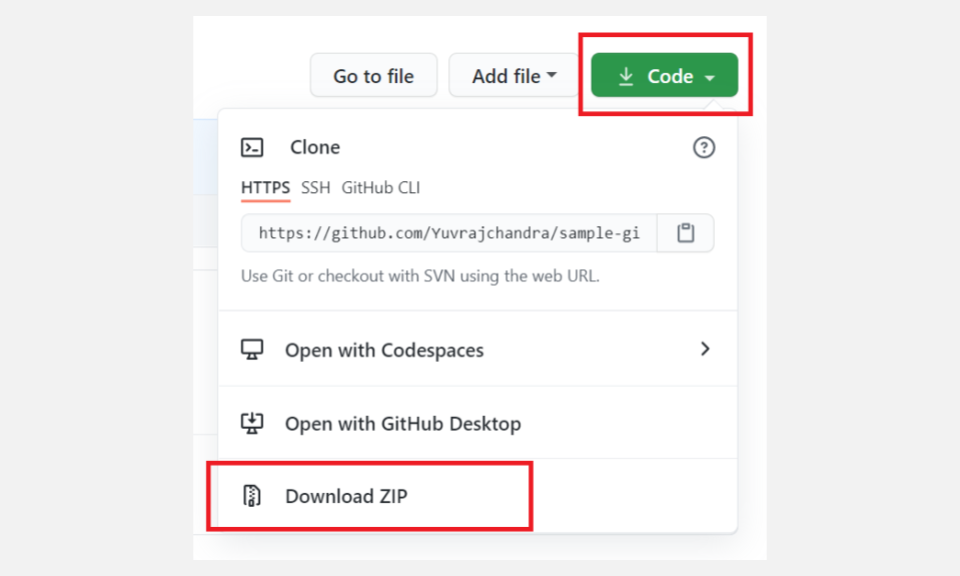
- Использовать IDE (VS Code, IntelliJ) — большинство IDE умеют клонировать репозитории по URL.
- Использовать SSH вместо HTTPS — безопаснее и удобнее для аутентификации без ввода пароля.
Когда клонирование может не работать и как это исправить
- Проблема: “Repository not found” — проверьте URL и права доступа (приватный репозиторий требует прав).
- Проблема: аутентификация по HTTPS требует логина/пароля — используйте Personal Access Token (PAT) вместо пароля или настройте SSH.
- Проблема: network timeout — проверьте соединение, VPN или прокси; попробуйте увеличить timeout.
- Проблема: недостаточно места на диске — очистите или выберите другой диск.
- Проблема: конфликт имён папок — если папка уже существует, git clone остановится; удалите или укажите другую папку.
Решения и команды для диагностики:
git config --global --list
ssh -T git@github.com
git remote -v
Команда ssh -T пригодна для проверки корректности SSH-ключей.
Безопасность и приватность
- Не храните токены или секреты в репозитории. Используйте .gitignore и секретные менеджеры.
- Для приватных репозиториев предпочтительнее SSH-ключи или PAT с минимальными правами.
- Проверьте привилегии членов команды: не давайте write-доступ, если человек не должен менять код.
- Удаляйте кеши, содержащие секреты, и используйте git filter-repo или BFG для очистки истории при утечке.
Мини-методология безопасной работы с репозиторием
- Клонируйте репозиторий.
- Создайте ветку для задачи: git checkout -b feature/xyz.
- Разрабатывайте локально, делайте частые коммиты с понятными сообщениями.
- Периодически подтягивайте изменения из origin/master: git fetch && git rebase origin/master или git pull –rebase.
- Пройдите локальные тесты и линтеры.
- Push и создайте Pull Request (PR) для ревью.
- После одобрения и мерджа удаляйте локальную ветку.
Чек-листы по ролям
Чек-лист для разработчика:
- Клонировал актуальный репозиторий.
- Создал ветку для работы.
- Запустил локальные тесты.
- Не добавил секреты в коммиты.
- Оформил PR с описанием и шагами воспроизведения.
Чек-лист для ревьюера:
- Проверил, изменяет ли код поведение в небезопасных местах.
- Убедился, что добавлены тесты и документация.
- Проверил, нет ли утёков секретов.
- Убедился, что коммиты осмысленны и мелкие.
Чек-лист для администратора репозитория:
- Настроены правила branch protection.
- Включена 2FA для участников с правами записи.
- Ограничены права интеграций и токенов.
Критерии приёмки
- Репозиторий клонируется без ошибок: git clone возвращает 0 и создаёт папку с проектом.
- git remote -v показывает корректный origin.
- Локальная папка содержит .git с историей.
- Проект компилируется/тесты проходят локально (если применимо).
Отладка распространённых ошибок
- Ошибка аутентификации при HTTPS:
- Используйте Personal Access Token (PAT) вместо пароля; токен вводится как пароль.
- Ошибка “Permission denied (publickey)” при SSH:
- Убедитесь, что ключ добавлен в ssh-agent и в настройках GitHub.
- Репозиторий слишком большой:
- Используйте shallow clone: git clone –depth 1 [REPO URL]
- Для отдельных папок используйте git sparse-checkout.
- Конфликты при слиянии:
- Выполните git pull –rebase origin main, решите конфликты вручную.
Когда лучше не клонировать
- Если нужен только быстрый просмотр одной версии — скачайте ZIP.
- Если вы не планируете работать с историей и хотите избежать хранения больших бинарных данных — рассмотрите скачивание артефактов или использование LFS при необходимости.
Быстрые команды-справочник
git --version
git clone [REPO URL]
cd repo-name
git remote -v
git checkout -b feature/xxx
git add .
git commit -m "msg"
git push origin feature/xxx
Короткий глоссарий
- Клонирование: создание локальной копии репозитория.
- origin: имя удалённого репозитория, с которого вы клонировали.
- fork: личная копия чужого репозитория в вашем аккаунте.
- SSH-ключ: криптографический ключ для аутентификации без пароля.
Примеры использования SSH и HTTPS
HTTPS (легко начать):
git clone https://github.com/owner/repo.gitSSH (удобно и безопасно при частой работе):
git clone git@github.com:owner/repo.gitСравнение методов загрузки
- Git clone: полная история, удобно для разработки.
- Download ZIP: только актуальное состояние, без истории.
- GitHub Desktop: удобный GUI, но меньше гибкости.
Советы и лучшие практики
- Используйте ясные имена веток: feature/имя, fix/описание.
- Делайте небольшие и атомарные коммиты.
- Настройте .gitignore для локальных и конфигурационных файлов.
- Добавьте CODEOWNERS и правила ветвления при командной работе.
Врезки Важно и Заметки
Важно: никогда не коммитьте секреты и пароли. Если секрет попал в историю, срочно очистите историю и смените секреты.
Заметка: для крупных репозиториев используйте shallow clone или sparse-checkout, чтобы снизить объём передаваемых данных.
Итог и выводы
Клонирование репозитория — базовая, но ключевая операция при работе с Git и GitHub. Этот процесс позволяет безопасно развивать и тестировать проект локально, а затем синхронизировать изменения с удалённым репозиторием. Выберите HTTPS для простоты или SSH для более безопасной и бесшовной работы; используйте ветки, тесты и PR для организованной командной работы.
Короткое резюме
- Проверили Git и Git Bash.
- Скопировали URL репозитория.
- Выполнили git clone и проверили origin.
- Использовали чек-листы и рекомендации по безопасности.
Спасибо за внимание. Удачной работы с репозиториями!

Похожие материалы

Несколько аккаунтов Skype: Multi Skype Launcher

Журнал для работы: повысить продуктивность

Персональные звуки уведомлений на Android

Скачивание шоу Hulu для офлайн‑просмотра

Microsoft Start: персонализированная новостная лента
