
Как полностью удалить данные Touch ID и Secure Enclave на Mac
Почему это важно
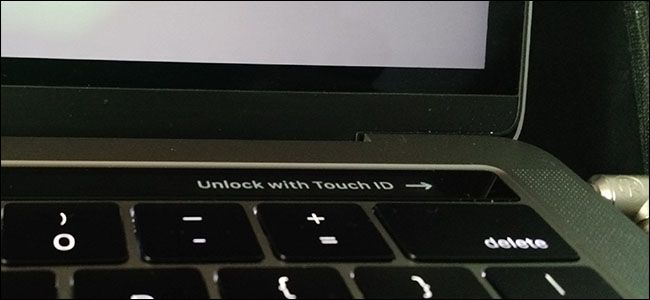
Даже после «чистой» переустановки macOS некоторые данные остаются вне основного диска. MacBook Pro с Touch Bar содержит дополнительный контроллер (T1 или T2), в котором располагается Secure Enclave — изолированное хранилище для криптографических ключей и сведений, связанных с Touch ID. Операционная система и обычные приложения не имеют прямого доступа к этим данным.
Apple поясняет:
Данные отпечатков пальцев шифруются, хранятся на устройстве и защищены ключом, доступным только Secure Enclave. Данные отпечатков пальцев используются только Secure Enclave для проверки соответствия. К ним нельзя получить доступ через ОС или приложения.
Важно: на компьютерах с чипом T2 ключ шифрования может храниться в Secure Enclave. Стирание этого ключа может сделать все данные на диске недоступными навсегда — даже если FileVault не включён.
Когда это нужно
- Вы продаёте или передаёте MacBook Pro с Touch Bar третьему лицу.
- Вы использовали сторонние утилиты или Target Disk Mode для очистки диска.
- Вы хотите убедиться, что все персональные биометрические данные удалены.
Подготовка перед стиранием
- Сделайте резервную копию всех важных файлов (Time Machine, копирование на внешний диск или облако).
- Убедитесь, что у вас есть доступ к учётной записи Apple ID и паролям, если потребуется удалять привязку к iCloud/Find My.
- Отключите привязку к iCloud и выйдите из учётной записи, если планируете оставить устройство включённым для нового владельца.
- Помните про риск: на Mac с чипом T2 стирание Secure Enclave может сделать данные диска недоступными навсегда.
Как стереть данные Secure Enclave и Touch ID
- Перезагрузите Mac и удерживайте клавишу R при запуске, пока не появится загрузчик восстановления.
- Когда начнётся установщик macOS, откройте Терминал: Утилиты > Терминал.

- В Терминале выполните команду:
xartutil --erase-allВажно: на компьютерах с чипом T2 эта команда, вероятно, приведёт к безвозвратной потере всех файлов на Mac, включая данные, защищённые Secure Enclave. Выполняйте только после резервного копирования и когда вы готовы потерять все локальные данные.

После выполнения команды данные, которые хранились в Secure Enclave (включая параметры Touch ID), будут удалены.
Что именно стирается и что остаётся
- Стирается: криптографические ключи и метаданные, используемые Secure Enclave для проверки Touch ID и других функций. Это делает ранее зарегистрированные отпечатки недействительными.
- Не стирается: ваши обычные файлы на диске, если вы не выполняли одновременную команду/операцию по удалению диска. Исключение — Mac с чипом T2, где стирание ключа может сделать данные диска недоступными.
Apple отмечает:
Touch ID никогда не хранит изображение отпечатка пальца — только математическое представление, которое невозможно обратимо восстановить.
Таким образом, даже при сохранённых данных Secure Enclave нет «фотографий» отпечатков — лишь модель для верификации.
Альтернативные подходы
- Стандартная переустановка macOS и стирание диска в Дисковой утилите: полезно, но не гарантирует очистку Secure Enclave.
- Сброс через режим восстановления с полной перезаписью диска (рисковый на T2).
- Использование Find My для удаления устройства и выхода из iCloud до передачи.
Когда это не сработает
- Если вы не загрузились в режим восстановления и выполнили только переустановку ОС из-под обычного пользователя.
- Если был использован сторонний метод, который вмешивался в Secure Enclave, но не выполнял корректное стирание ключей.
- Если у вас Mac с T2 и вы не выполняли резервное копирование — вы можете потерять данные, но не восстановить их.
Пошаговая методика (чёткий SOP)
- Резервное копирование данных.
- Отключение аккаунтов: iCloud, iMessage, iTunes (по необходимости).
- Перезагрузка в Recovery Mode (удерживайте R).
- Открыть Утилиты > Терминал.
- Выполнить xartutil –erase-all.
- При необходимости — выполнить стирание и переформатирование диска и/или полную переустановку macOS.
- Проверить, что устройство не привязано к Apple ID (через iCloud) и готово к передаче.
Критерии приёмки
- Команда успешно выполнилась без ошибок.
- Touch ID в настройках системы не содержит зарегистрированных отпечатков.
- Владелец подтвердил наличие резервной копии всех нужных данных.
- Устройство удалено из учётной записи Apple ID предыдущего владельца.
Риск‑матрица и меры
- Риск: потеря данных на T2 — Монир. Уровень: высокий. Мера: обязательное резервное копирование, внимательное чтение предупреждений.
- Риск: неочищённый Secure Enclave — Уровень: средний. Мера: выполнить xartutil в Recovery Mode.
- Риск: ошибка пользователя при загрузке — Уровень: низкий. Мера: использовать пошаговый SOP и чек‑лист.
Чек‑лист перед передачей устройства
- Создана и проверена резервная копия.
- Вышли из iCloud и отключили Find My.
- Выполнена команда xartutil –erase-all в режиме восстановления.
- Проведена чистая переустановка macOS (при необходимости).
- Устройство проверено и готово к передаче.
Краткая терминология
- Secure Enclave — изолированная область процессора для хранения ключей и секретов.
- T1/T2 — контроллеры безопасности в Mac, управляющие Touch Bar и Secure Enclave.
- Touch ID — биометрическая система распознавания отпечатков.
Резюме
Стирание Secure Enclave с помощью xartutil –erase-all — надёжный способ удалить данные Touch ID перед передачей MacBook Pro. На компьютерах с чипом T2 операция несёт риск потери всех данных, поэтому резервное копирование и проверка привязки к Apple ID обязательны. Следуйте приведённому SOP и чек‑листу, чтобы минимизировать риски.
Важно: действуйте осторожно и планируйте резервное хранение данных до выполнения операций, затрагивающих Secure Enclave.

Похожие материалы

Несколько аккаунтов Skype: Multi Skype Launcher

Журнал для работы: повысить продуктивность

Персональные звуки уведомлений на Android

Скачивание шоу Hulu для офлайн‑просмотра

Microsoft Start: персонализированная новостная лента
