
Как очистить кэш на Mac и когда этого не делать
Быстрые ссылки
- Что такое кэш и зачем его удалять?
- Как очистить кэш браузера на Mac
- Как очистить системный кэш Mac
- Программы для очистки кэша
- Когда не стоит удалять кэш
Краткое содержание
- Кэши — это временные файлы, которые ускоряют работу системы и приложений.
- Удаление кэша освобождает место, но может привести к более медленной работе до повторного заполнения кэша.
- Можно удалять кэши вручную через Finder, использовать Терминал или специализированные утилиты (OnyX, CleanMyMac X).
- Всегда делайте резервную копию перед массовой очисткой и действуйте избирательно.
Что такое кэши и зачем их удалять?
Кэш — это набор временных файлов, которые создают macOS и приложения. В него входят копии веб-страниц, изображений, фрагменты данных приложений и другие служебные файлы. Кэш экономит ресурсы: вместо повторной загрузки или пересоздания данных система просто читает их из локального хранилища.
Преимущества кэша:
- Ускоряет загрузку сайтов и приложений.
- Снижает сетевой трафик и нагрузку на серверы.
Недостатки большого кэша:
- Занимает полезное дисковое пространство.
- Может содержать устаревшие или повреждённые данные, вызывающие ошибки.
Важно: обычно кэш удалять не обязательно. Удаляйте его, когда нужно срочно освободить место, устранить баг или очистить устаревшие данные. Перед очисткой рекомендую сделать резервную копию Time Machine или копировать важные файлы вручную.
Важно: не удаляйте системные файлы, в которые указывает SIP (System Integrity Protection), если вы не уверены в последствиях.
Как очистить кеш браузера на Mac
Ниже — шаги для Safari и общая информация по другим браузерам.
Safari (через настройки разработчика)
- Откройте Safari.
- В верхнем меню выберите «Safari» → «Настройки».
- Перейдите на вкладку «Дополнения» или «Дополнительно».
- Включите опцию «Показывать меню “Разработка” в строке меню».
- В строке меню выберите «Разработка» → «Очистить кеши».
Другие браузеры:
- Google Chrome: откройте «Настройки» → «Конфиденциальность и безопасность» → «Очистить данные просмотра» и выберите «Кэшированные изображения и файлы».
- Microsoft Edge: в разделе очистки данных можно отметить только «Кэшированные файлы», если не хотите удалять куки.
Совет: при очистке кэша сайта вы выйдете из некоторых сессий и может потребоваться повторная авторизация.
Как очистить системный кэш Mac через Finder
Эти шаги удаляют кэш, связанный с вашим пользовательским аккаунтом.
- Закройте приложения, которые активно используют диск (браузеры, редакторы и т.д.).
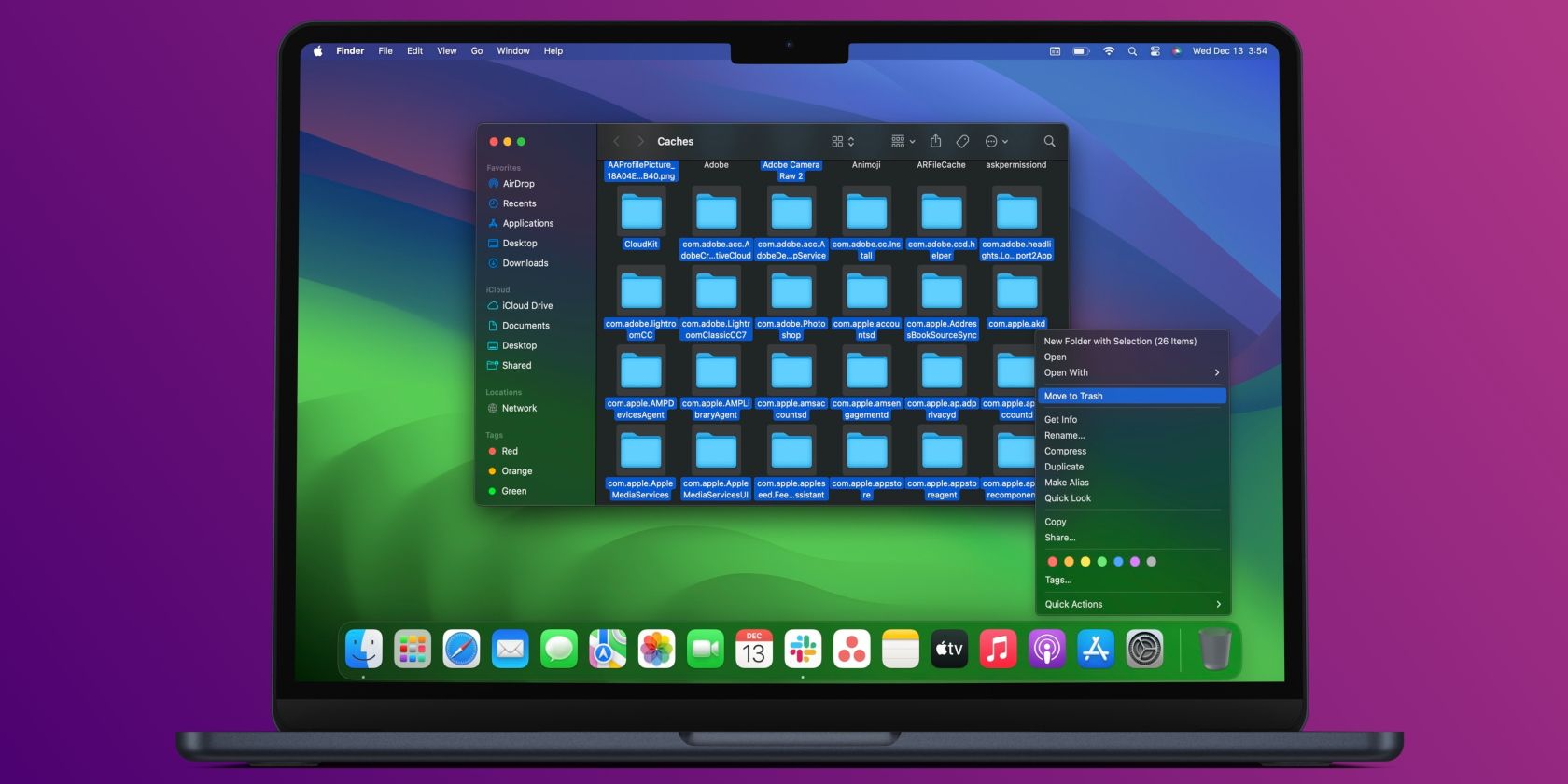
- В Finder выберите «Перейти» → «Перейти к папке…» (или нажмите Shift+Cmd+G).
- Введите ~/Library/Caches и нажмите Enter.
- Просмотрите папки; удаляйте только те, в которых вы уверены (например, папки отдельных приложений).
- Перенесите выбранные папки или файлы в Корзину.
- Очистите Корзину: Ctrl‑клик по корзине в Dock → «Очистить корзину».
Если нужно очистить кэш другого пользователя, укажите путь /Users/[имя_пользователя]/Library/Caches. Для системных кэшей используйте /System/Library/Caches, но будьте крайне осторожны: удаление системных кэшей может потребовать восстановления и прав администратора.
Через Терминал (опционально и только если вы понимаете риски)
Ниже примеры команд. Они удаляют файлы кэша текущего пользователя. Используйте с осторожностью.
# Удалить все файлы кэша в каталоге пользователя
rm -rf ~/Library/Caches/*

# Удалить содержимое кэша приложений конкретной программы
rm -rf ~/Library/Caches/com.example.app
Важно: команда rm -rf без ошибок удаляет файлы безвозвратно. Перед её использованием рекомендую убедиться в правильности пути и создать резервную копию. Не выполняйте команды под sudo без полного понимания последствий.
Программы для очистки кэша
Утилиты упрощают процесс и дают дополнительные предохранители.
- CleanMyMac X: платная (есть годовая подписка и пробный период). Удобный интерфейс, дополнительные инструменты по оптимизации и встроенный антивирус. Если вы выбираете платную утилиту, скачивайте только с официального сайта.
- OnyX: бесплатная и популярная утилита для обслуживания macOS. В разделе Maintenance/Очистка можно выбрать нужные элементы кэша и запустить задачи.
Прежде чем использовать любую утилиту, предоставьте ей доступ к хранилищу: Системные настройки → Конфиденциальность и безопасность → Полный доступ к диску → включите переключатель для выбранного приложения.
Ссылки для загрузки предоставляйте только с официальных сайтов разработчиков.
Когда не стоит удалять кэш
- Если на диске достаточно свободного места. Кэш помогает ускорять работу.
- Если вы регулярно пользуетесь приложением и хотите сохранить его состояние (например, редактор фото/видео с большими временными файлами).
- Если вы не умеете работать с Терминалом и не хотите рисковать потерей данных.
Альтернативные способы освободить место на Mac
- Перенесите большие мультимедийные файлы на внешний диск.
- Удалите или переместите резервные копии устройств (iPhone/Android) из iTunes/Finder.
- Используйте встроенный инструмент «Об этом Mac» → «Хранилище» → «Управлять», чтобы найти большие и старые файлы.
- Очистите папку «Загрузки» и ненужные дубли.
Ментальные модели и правила решения
- Правило 80/20: сначала удаляйте 20% самых больших и редко используемых файлов — это даст 80% эффекта по освобождению места.
- Доверие по умолчанию: не удаляйте системные папки без явной инструкции или резервной копии.
- Минимальный вред: выбирайте самую щадящую операцию — удалять кэш отдельного приложения, а не весь системный кэш.
Риски и меры предосторожности
- Риск: потеря сессий и локальных данных. Мера: заранее сохраните пароли и настройте менеджер паролей.
- Риск: удаление системных файлов. Мера: не используйте sudo и не удаляйте файлы в /System без консультации.
- Риск: повреждение приложений. Мера: перезапустите приложение после очистки и проверьте его работу.
Критерии приёмки
- Диск освободил ожидаемый объём места (вручную оцените перед/после).
- Приложения запускаются без ошибок после очистки.
- Нет потерянных документов или настроек после операции.
Контрольный список по ролям
Пользователь:
- Сделать резервную копию.
- Очистить кэш браузера и проверить авторизации.
- Удалить кэши отдельных приложений через Finder или настройки.
ИТ-администратор:
- Проверить корпоративные политики резервного копирования.
- Убедиться, что утилиты соответствуют требованиям безопасности.
- Подготовить инструкцию для сотрудников.
Шаблон плейбука (простая последовательность действий)
- Сделайте резервную копию Time Machine или снимите важные файлы вручную.
- Закройте все приложения.
- Очистите кэш браузера (если проблема связана с веб‑содержимым).
- Откройте Finder → Перейти → Перейти к папке… → ~/Library/Caches.
- Удалите только папки тех приложений, в которых вы уверены.
- Очистите Корзину и перезагрузите Mac.
- Проверьте работу приложений.
Глоссарий (однопредложное объяснение)
- Кэш: временные файлы, ускоряющие доступ к данным.
- Корзина: место хранения удалённых файлов перед окончательной очисткой.
- SIP: механизм защиты системы macOS от некорректных изменений.
Короткий пресс‑анонс (100–200 слов)
Хотите освободить место на Mac и ускорить работу приложений? Эта инструкция объясняет, что такое кэш, какие существуют риски при его удалении и как правильно очистить кэш браузера и системный кэш. В статье описаны пошаговые инструкции для Safari и Finder, безопасные команды для терминала и рекомендации по использованию утилит — как платных (CleanMyMac X), так и бесплатных (OnyX). Перед очисткой мы рекомендуем создать резервную копию и выбирать избирательную очистку вместо удаления всего кэша. В материале также приведены чек‑листы для пользователей и IT‑администраторов, критерии приёмки и меры предосторожности, которые помогут выполнить задачу без потери данных.
Итог
Очистка кэша — полезный инструмент при ограниченном пространстве или при устранении ошибок. Но это не универсальное решение: действуйте осмотрительно, делайте резервные копии и используйте щадящие методы. В большинстве случаев достаточно очистить кэш конкретного приложения или браузера, а не удалять всё подряд.
Заметка: если вы сомневаетесь в безопасности удаления отдельной папки, оставьте её нетронутой или обратитесь к специалисту.

Похожие материалы

Несколько аккаунтов Skype: Multi Skype Launcher

Журнал для работы: повысить продуктивность

Персональные звуки уведомлений на Android

Скачивание шоу Hulu для офлайн‑просмотра

Microsoft Start: персонализированная новостная лента
