
Как очистить или скрыть список недавних файлов в Photoshop
Быстрая навигация
- Как очистить список недавних файлов
- Как скрыть список недавних файлов
- Как вернуть отображение
- Советы для администраторов и фрилансеров
Как очистить список недавних файлов в Photoshop
Если вы хотите удалить видимые записи недавно открытых файлов, выполните следующие шаги:
- В главном меню нажмите File.
- Выберите Open Recent.
- В появившемся меню выберите Clear Recent File List.
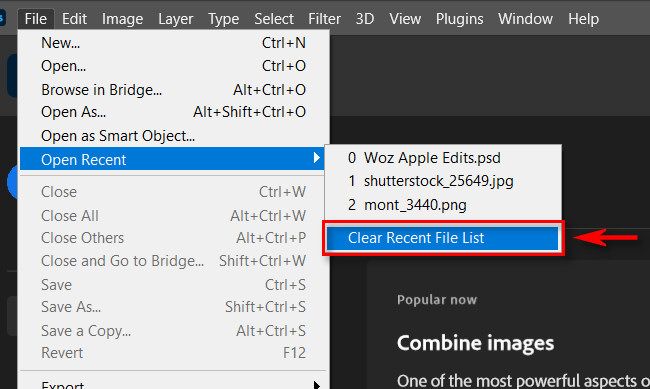
После этого список недавно открытых файлов будет очищен: файлы исчезнут из меню File и со стартового экрана Home. Однако новые открытые файлы снова появятся в списке, если вы не измените настройки (см. ниже).
Как скрыть список недавних файлов в Photoshop
Чтобы полностью отключить добавление недавно открытых файлов в список и с Home-экрана:
- Откройте меню Edit.
- Выберите Preferences, затем File Handling.
- Внизу окна найдите опцию Recent File List Contains и введите 0.
- Нажмите OK, чтобы сохранить изменения.


Важно: после установки значения 0 вы не будете видеть список недавно открытых файлов в меню или на Home-экране. Если позже установите другое значение, история вновь будет отображаться.
Как вернуть отображение недавно открытых файлов
Если хотите вернуть прежнее поведение, выполните обратное:
- Edit → Preferences → File Handling.
- Установите число в Recent File List Contains больше 0 (например, 10).
- Нажмите OK.
Когда это не сработает
- Если вы используете корпоративную учётную запись с централизованными политиками, настройки могут принудительно переопределяться администратором.
- Если Photoshop синхронизирует настройки через Adobe Creative Cloud, изменения могут быть восстановлены при следующей синхронизации.
- Несмотря на скрытие списка, внутренние логи программы или системные журналы операционной системы могут содержать сведения о недавно открывавшихся файлах.
Альтернативные способы и дополнительные меры
- Для усиленной приватности вручную удаляйте временные файлы и кеши Photoshop через меню Preferences → Performance и очистку кеша слоёв.
- На Windows продвинутые администраторы иногда чистят записанные MRU (most recently used) через системные политики или редактор реестра — делать это следует осторожно и только при наличии резервных копий.
- На Mac можно проверять и удалять записи из стандартных системных списков недавних документов (Recent Items) в системных настройках.
Практическое руководство для разных ролей
Роль: Дизайнер
- Быстро очистить видимую историю: File → Open Recent → Clear Recent File List.
- Если работаете на общем компьютере — установить Recent File List Contains = 0.
Роль: IT-администратор
- Проверьте политику синхронизации Adobe Creative Cloud.
- При необходимости внедрите стандартную конфигурацию предпочтений для пользователей.
Роль: Фрилансер
- Установите 0, если часто работаете с конфиденциальными материалами на общественных или арендованных машинах.
- Периодически очищайте кеши и временные файлы.
Чек-лист: быстрая проверка
- Очистил список через File → Open Recent → Clear Recent File List
- Если нужно скрыть навсегда — установил Recent File List Contains = 0
- Проверил, нет ли централизованных политик или синхронизации
- Очистил временные файлы и кеш, если требуется
Мини‑методология: шаги для безопасной очистки
- Закройте все важные документы и сохраните работу.
- Очистите список через меню или установите значение 0 в настройках.
- Если вы заботитесь о конфиденциальности, очистите кеши и временные файлы.
- Перезагрузите Photoshop и проверьте результат.
Потенциальные риски и как их смягчить
- Риск: удаление видимой истории приведёт к потере быстрого доступа к недавно файлам. Митигация: сохраняйте часто используемые проекты в закладках или в облаке.
- Риск: централизованные политики восстановят настройки. Митигация: согласуйте изменения с IT.
Приватность и соответствие (GDPR и личные данные)
Если вы работаете с персональными данными, помните: скрытие списка в интерфейсе не обязательно стирает все следы в системе. Для соответствия требованиям приватности:
- Удаляйте временные файлы и кеши проекта.
- При необходимости используйте шифрование проектов и надёжное хранилище.
- Координируйте действия с отделом безопасности или юридическим отделом.
Частые ошибки и как их избежать
- Ошибка: ожидать, что установка 0 удалит все следы. На самом деле это лишь скрывает отображение — данные могут оставаться в профиле или на диске.
- Ошибка: менять реестр без резервной копии. Всегда делайте бэкап.
Краткая шпаргалка (Cheat sheet)
- Очистить видимый список: File → Open Recent → Clear Recent File List
- Скрыть добавление новых файлов: Edit → Preferences → File Handling → Recent File List Contains = 0
- Вернуть отображение: поменять 0 на нужное число и нажать OK
Decision flow
flowchart TD
  A[Нужно убрать видимые файлы?] -->|Да| B[File → Open Recent → Clear Recent File List]
  B --> C{Нужно запретить появление новых?}
  C -->|Да| D[Edit → Preferences → File Handling: Recent File List Contains = 0]
  C -->|Нет| E[Готово]
  A -->|Нет| E
Итог
Очистить список недавно открытых файлов в Photoshop просто — используйте File → Open Recent → Clear Recent File List. Чтобы предотвратить появление новых записей, установите Recent File List Contains в 0 в Preferences → File Handling. Помните, что скрытие списка не всегда означает полное удаление всех следов: при необходимости очищайте кеши и учитывайте корпоративные политики.
Краткое резюме:
- Очистка: File → Open Recent → Clear Recent File List
- Отключение: Edit → Preferences → File Handling → Recent File List Contains = 0
- Для полной приватности дополнительно очищайте кеши и проверяйте синхронизацию

Похожие материалы

Несколько аккаунтов Skype: Multi Skype Launcher

Журнал для работы: повысить продуктивность

Персональные звуки уведомлений на Android

Скачивание шоу Hulu для офлайн‑просмотра

Microsoft Start: персонализированная новостная лента
