
Очистить историю Safari на Mac с пользовательской горячей клавишей

К чему это полезно
Если вы часто очищаете историю в Safari и не хотите каждый раз открывать меню История, пользовательская горячая клавиша экономит время: одно нажатие сочетания и одно подтверждение.
Шаги по созданию сочетания клавиш
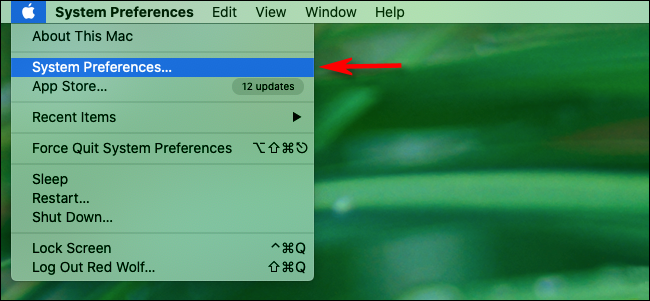
- Откройте Системные настройки. На Mac нажмите кнопку Apple в левом верхнем углу и выберите Системные настройки.
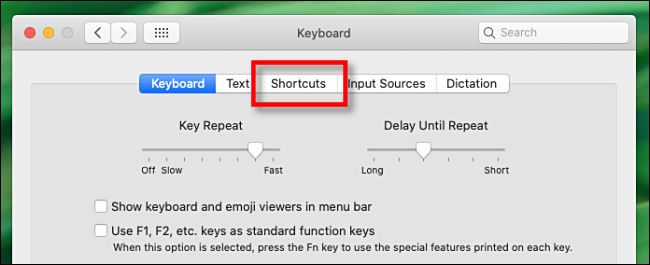
- В Системных настройках выберите Клавиатура, затем вкладку Сочетания клавиш.
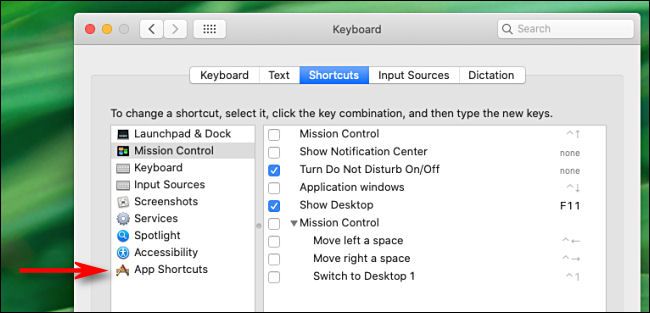
- В боковом меню нажмите пункт Комбинации приложений или App Shortcuts в интерфейсе на английском.
- Выберите пункт Комбинации для приложений.
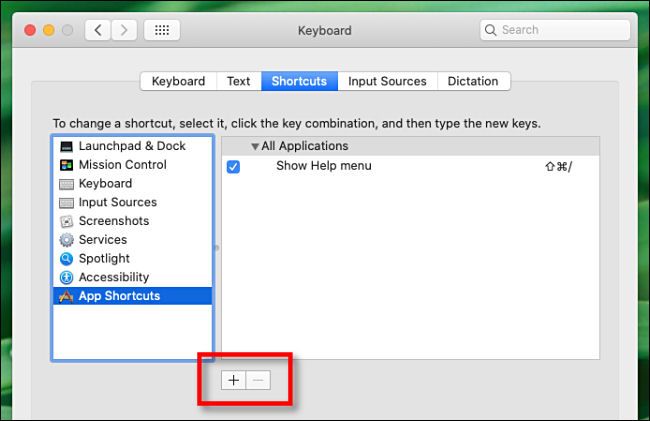
- Нажмите плюс внизу окна, чтобы добавить новое сочетание.
- В появившемся окне в поле Приложение выберите Safari.app.
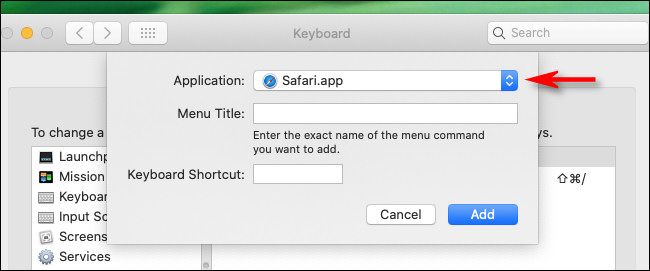
- В поле Заголовок меню введите точно
Clear History...Точки в конце обязательны — название должно совпадать с командой в меню История в Safari.
- В поле Сочетание клавиш нажмите комбинацию, которую хотите назначить. Например, Shift+Command+H, если эта комбинация не используется системой или другим приложением.
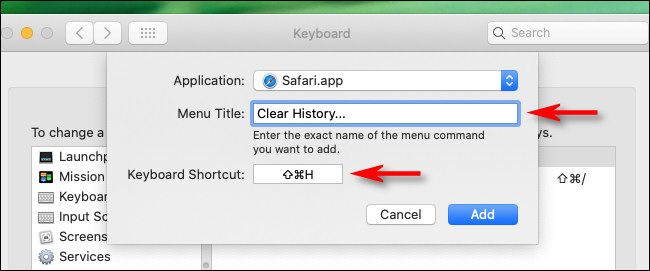
Нажмите Добавить. Новое сочетание появится в списке. Можно закрыть Системные настройки.
Откройте Safari и нажмите назначенное сочетание. Появится маленькое окно с выпадающим списком и кнопкой для подтверждения очистки.
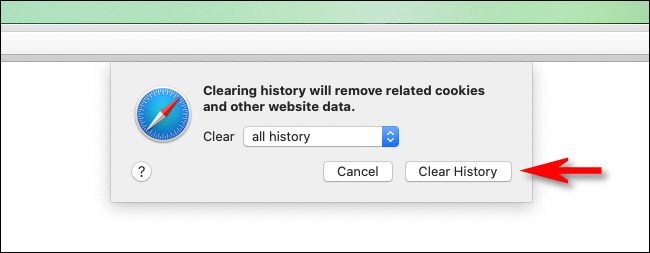
- В выпадающем списке выберите период, который хотите удалить, затем нажмите кнопку Очистить историю. История будет удалена в соответствии с выбранным диапазоном.
Примечание: Safari запомнит последний выбранный период очистки, так что при следующем вызове окна можно сразу подтвердить.
Полезные советы
- Если сочетание не работает, проверьте, не занято ли оно системой или другими приложениями, и что в настройках клавиатуры выбрано именно приложение Safari.app для данного сочетания.
- Если у вас система на русском языке, названия меню в Safari могут быть переведены. Для надёжности используйте оригинальное английское название команды меню, как описано выше.
Когда этот способ не сработает
- Safari установлен из нестандартного источника или переименован — в таких случаях пункт Application может не находить Safari.app. Решение: в списке выбора приложения используйте пункт Другое и укажите путь к реальному файлу приложения.
- Если у вас корпоративные политики или профиль конфигурации блокирует изменение горячих клавиш, то создать сочетание через Системные настройки не получится. Обратитесь к администратору.
- Если команда меню отличается локализацией в вашей версии macOS, точное совпадение названия обязательно; в противном случае сочетание не привяжется.
Альтернативные подходы
- Private Browsing: используйте Частный режим для новых окон, чтобы не сохранять историю вообще. Можно настроить Safari открывать сразу Частное окно.
- AppleScript/Automator: можно создать скрипт, который вызывает очистку истории и назначить ему глобальное сочетание или запуск через приложение. Это даёт больше контроля, например, автоматическую очистку без диалогов.
- Расширения и приложения для приватности: сторонние утилиты для управления историей и кэшем могут предложить расписание очистки и более тонкие настройки.
Чек-лист для разных ролей
Обычный пользователь:
- Создать сочетание клавиш как описано выше
- Проверить, что Safari реагирует на сочетание
- Выбрать подходящий период удаления и подтвердить
IT-администратор:
- Проверить, разрешены ли изменения комбинаций клавиш в политике
- При необходимости развернуть профиль конфигурации с преднастроенным сочетанием
- Документировать сочетание для пользователей
Пользователь, заботящийся о приватности:
- Включить Частный режим или настроить Safari запускаться в Частном окне
- Проверять синхронизацию iCloud, если не хотите переносить очистку на другие устройства
Критерии приёмки
- Новое сочетание отображается в списке Комбинаций клавиш в Системных настройках
- В Safari нажатие сочетания открывает окно очистки истории
- После подтверждения история удалена за выбранный период
Конфиденциальность и безопасность
- Очистка истории удаляет записи локально на данном Mac. Если включена синхронизация через iCloud, история может оставаться на других устройствах до их очистки.
- Частный режим предотвращает запись истории, но не скрывает трафик от провайдера или отслеживания на сайтах.
- Для защиты данных от восстановления учитывайте очистку куки и кэша в дополнение к истории.
Быстрая методичка для автоматизации
- Открыть Системные настройки → Клавиатура → Сочетания → Комбинации для приложений
- Добавить новую запись для Safari.app
- Ввести точную команду меню
- Назначить удобную комбинацию и применить
- Тестировать в Safari
Краткое резюме
- Назначение сочетания клавиш экономит время и упрощает регулярную очистку истории в Safari.
- Убедитесь, что меню введено точно как Clear History… и что выбранное сочетание не конфликтует с системой.
- Если нужны более сложные сценарии, используйте AppleScript, Automator или сторонние утилиты.
Важное: если вы часто очищаете историю по соображениям приватности, подумайте о постоянном использовании Частного режима или отключении синхронизации истории через iCloud.

Похожие материалы

Несколько аккаунтов Skype: Multi Skype Launcher

Журнал для работы: повысить продуктивность

Персональные звуки уведомлений на Android

Скачивание шоу Hulu для офлайн‑просмотра

Microsoft Start: персонализированная новостная лента
