
Как удалить фоновые процессы на Mac

Кратко
Фоновые процессы — скрытые службы и помощники, которые запускаются автоматически и могут замедлять macOS. Отключайте ненужные процессы в Системных настройках → Общие → Пункты входа и используйте «Мониторинг системы» для принудительной остановки.
Что такое фоновые процессы
Фоновые процессы — это программы или служебные компоненты, которые работают в системе без активного окна. К ним относятся автообновления, помощники, плагины и сервисы (middleware). Они могут показывать значок в строке меню или вовсе работать бесшумно.
Примеры:
- Автообновления Chrome и других браузеров.
- VPN-клиенты, которые подключаются при запуске macOS.
- Лаунчеры и менеджеры приложений вроде Setapp или Steam.
Почему это важно
Фоновые процессы сами по себе не всегда проблемны, но их накопление влияет на:
- Время старта и загрузки системы.
- Занятость CPU и памяти.
- Сетевой трафик — например, фоновая загрузка обновлений.
- Порядок в строке меню и удобство работы.
Важно отличать полезные сервисы (антивирус, VPN для безопасности, инструменты синхронизации) от тех, что приносят мало пользы, но потребляют ресурсы.
Важно: отключение фонового процесса не удаляет приложение — вы всегда можете включить его снова.
Где искать фоновые процессы в macOS
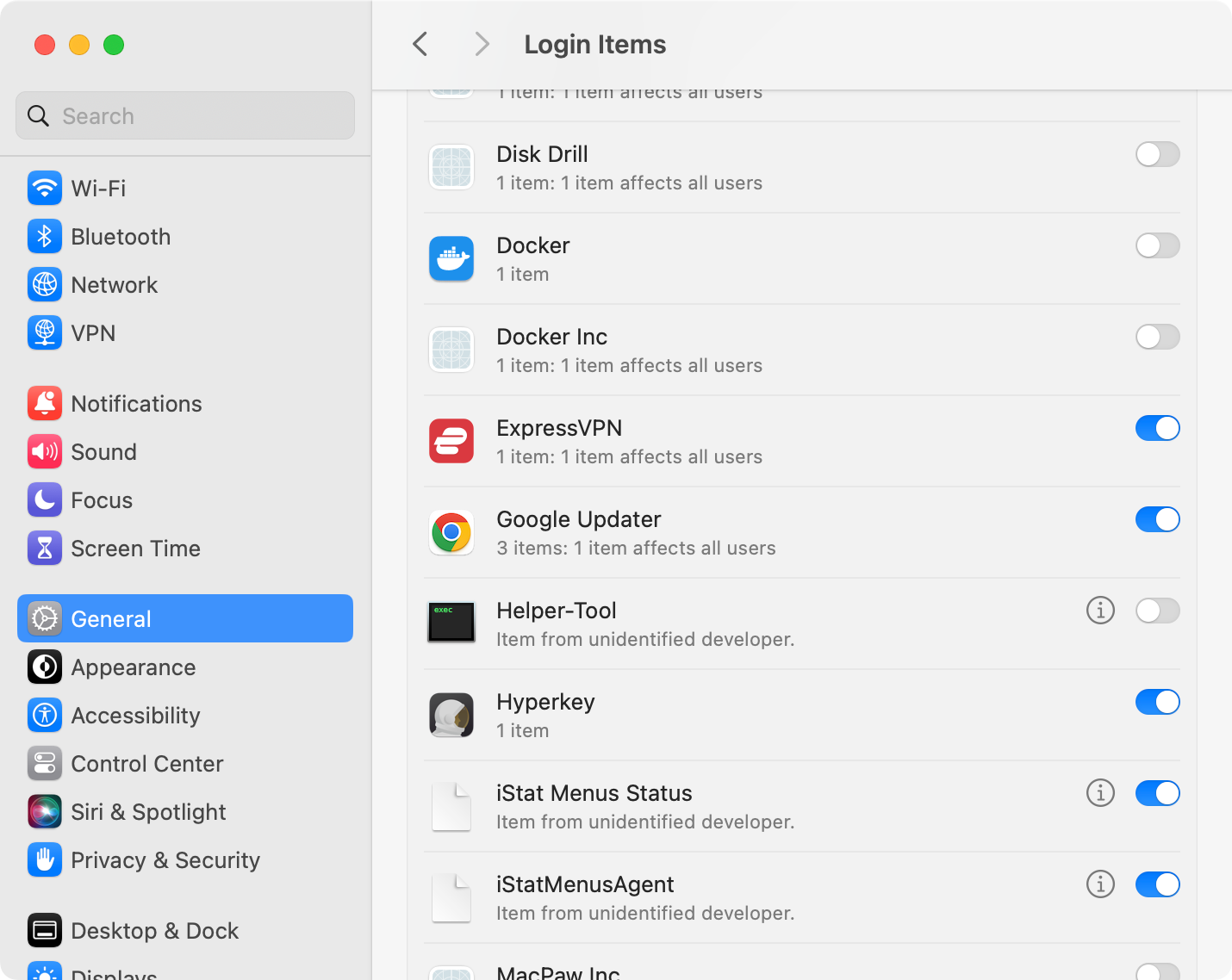
Откройте Системные настройки → Общие → Пункты входа и пролистайте до раздела «Разрешать в фоновом режиме», чтобы увидеть доступные фоновые процессы. Для каждого процесса рядом есть переключатель — включите или выключите по необходимости.
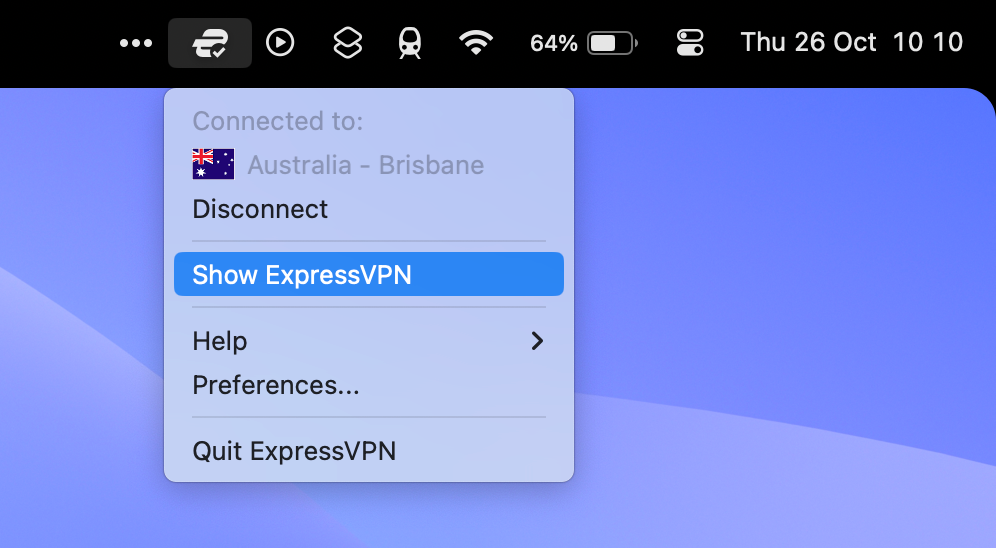
Ниже — изображение строки меню с примером VPN, которое может работать в фоне.
Шаги: как отключить ненужные фоновые процессы
- Откройте Системные настройки → Общие → Пункты входа.
- Пролистайте до блока «Разрешать в фоновом режиме».
- Выключите все процессы, в необходимости которых вы сомневаетесь.
- Если процесс не перестал работать, закройте связанное приложение вручную или завершите процесс через «Мониторинг системы».
- Перезагрузите Mac, чтобы убедиться, что изменения применились.
Если процесс не исчезает: последовательность действий
- Найдите имя процесса в «Мониторинг системы» (Activity Monitor называется «Мониторинг системы» в русской локализации).
- Выделите процесс и нажмите «Завершить процесс» → «Завершить» или «Принудительно завершить». Если это системный сервис, будьте осторожны.
- Если процесс появляется снова после перезагрузки, найдите связанное приложение в «Пунктах входа» и удалите его оттуда.
- При неясных именах (например, com.microsoft.office.licensing.helper) выполните поиск в интернете, чтобы понять назначение процесса.
Login Items и чем они отличаются от фоновых процессов
Пункты входа (Login Items) — это приложения, которые автоматически открываются при входе в систему. Они, как правило, представляют собой полнофункциональные программы (GUI), а не легкие службы-обновляторы.
- Чтобы удалить приложение из «Открывать при входе» выделите его в соответствующем списке и нажмите «–».
- Чтобы добавить — нажмите «+» и выберите приложение.
Примеры: если вы часто используете Amphetamine для удержания Mac активным, имеет смысл добавить его в Пункты входа. Для упорядочивания значков строки меню можно добавить Bartender.
Когда стоит оставить процесс включённым
- Службы безопасности (антивирусы, корпоративные VPN) обеспечивают защиту и коннективность — отключать их стоит только если вы понимаете последствия.
- Синхронизация облака (Time Machine в сетевом режиме, iCloud Drive) — если вы полагаетесь на автоматические резервные копии.
- Помощники аппаратного обеспечения (драйверы принтеров, дисплеев) — они нужны для корректной работы устройств.
Альтернативные подходы
- Ручная остановка через «Мониторинг системы» для единичных случаев.
- Временное отключение сети (Wi‑Fi) для проверки, потребляет ли процесс трафик.
- Использование профилей и MDM (в корпоративной среде) для централизованного управления Пунктами входа.
- Осторожный выбор сторонних утилит для очистки (перед использованием проверяйте репутацию приложения).
Мини‑методология: быстрая проверка за 5 минут
- Откройте Системные настройки → Общие → Пункты входа.
- Отключите все, кроме критических для работы.
- Откройте «Мониторинг системы», отсортируйте процессы по CPU и памяти — найдите аномалии.
- Перезагрузите машину и проверьте время загрузки.
Проверочный чеклист по ролям
Для рядового пользователя:
- Отключить непонятные фоновые процессы.
- Перезагрузить Mac.
- Проверить, не нарушилась ли функциональность часто используемых приложений.
Для системного администратора:
- Составить список разрешённых фоновых процессов для корпоративных устройств.
- Настроить политику MDM для управления Пунктами входа.
- Мониторить сетевой трафик и обновления.
Для продвинутого пользователя:
- Анализировать процессы через «Мониторинг системы» и консольные логи.
- Использовать безопасную среду (гость, другая учётная запись) для тестирования изменений.
Критерии приёмки
- После отключения ненужных процессов система загружается быстрее.
- Общая загрузка CPU и использования памяти снизилась или не увеличилась.
- Критические функции (VPN, синхронизация, печать) работают корректно после изменений.
Частые ошибки и как их избежать
- Ошибка: сразу удалять всё подряд. Решение: отключайте по одному пункту и тестируйте.
- Ошибка: завершать системные процессы в «Мониторинг системы» без понимания. Решение: сначала искать назначение процесса.
- Ошибка: полагаться на всплывающие уведомления при установке приложений — они легко пропускаются.
Быстрый справочник терминов
- Фоновый процесс — служба, работающая без интерфейса.
- Пункт входа — приложение, запускаемое при входе в систему.
- Мониторинг системы — встроенный инструмент для просмотра процессов.
Руководство действий при проблемах после отключения
- Включите недавно отключённые процессы обратно и перезагрузите.
- Если это не помогло, восстановите настройки из Time Machine или обратитесь к поддержке разработчика приложения.
Эксперт: Регулярная чистка фоновых процессов помогает поддерживать оперативность и удобство работы с macOS, но требует аккуратности и понимания назначений служб.
Короткое резюме
Отключение ненужных фоновых процессов помогает ускорить Mac и снизить потребление ресурсов. Используйте Системные настройки → Общие → Пункты входа, «Мониторинг системы» и методичный подход: отключайте по одному пункту и тестируйте. Если процесс критичен для безопасности или синхронизации — оставьте его включённым.

Похожие материалы

Несколько аккаунтов Skype: Multi Skype Launcher

Журнал для работы: повысить продуктивность

Персональные звуки уведомлений на Android

Скачивание шоу Hulu для офлайн‑просмотра

Microsoft Start: персонализированная новостная лента
