
Other Storage на Mac: что это и как освободить место
Оглавление
- Что такое Other Storage на Mac?
- Как найти Other/System Data на Mac
- Как безопасно очистить Other Storage
- Удаление образов дисков и архивов
- Удаление кешей и временных файлов
- Управление резервными копиями Time Machine
- Встроенные и сторонние инструменты
- План и чек-листы для разных ролей
- Критерии приёмки и контроль качества
- Короткий глоссарий и заметки по безопасности
Что такое Other Storage на Mac?
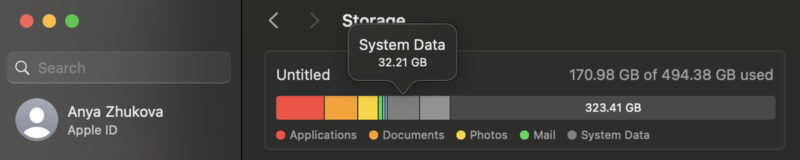
Other Storage (в новых версиях macOS часто помечается как System Data) — это «мешаная» категория файлов, которые не отнесены к основным типам: Программы, Фото, Видео, Документы и т.д. Сюда обычно попадают:
- Кэш приложений и системы (включая браузеры и фоновые сервисы).
- Временные файлы и логи, авто‑сохранённые версии документов.
- Образы дисков (.dmg), установщики и архивы (.zip, .rar и т.п.).
- Плагины, расширения и файлы поддержки приложений (Application Support).
- Старые резервные копии и локальные снапшоты (Time Machine, если включены локальные резервные копии).
- Файлы в папке Library пользователя и системные временные данные, которые не классифицируются отдельно.
Важно: часть файлов в Other необходима для работы macOS и приложений. Удаление критичных системных файлов может привести к нестабильности. Если сомневаетесь — сначала сделайте резервную копию.
Как найти Other/System Data на Mac
- Откройте меню Apple → «Об этом Mac» → вкладка «Память» (About This Mac → Storage). Здесь отобразится круговая диаграмма и категории, включая Other или System Data.
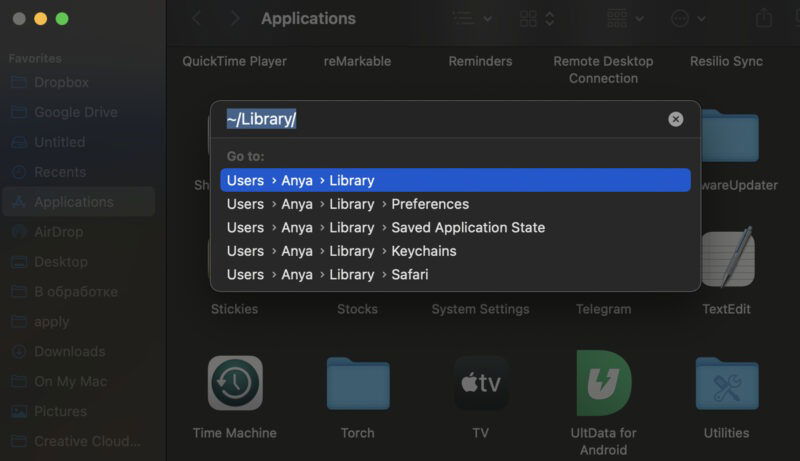
- Чтобы увидеть файлы вручную, откройте Finder → меню «Перейти» → «Перейти к папке…» и введите:
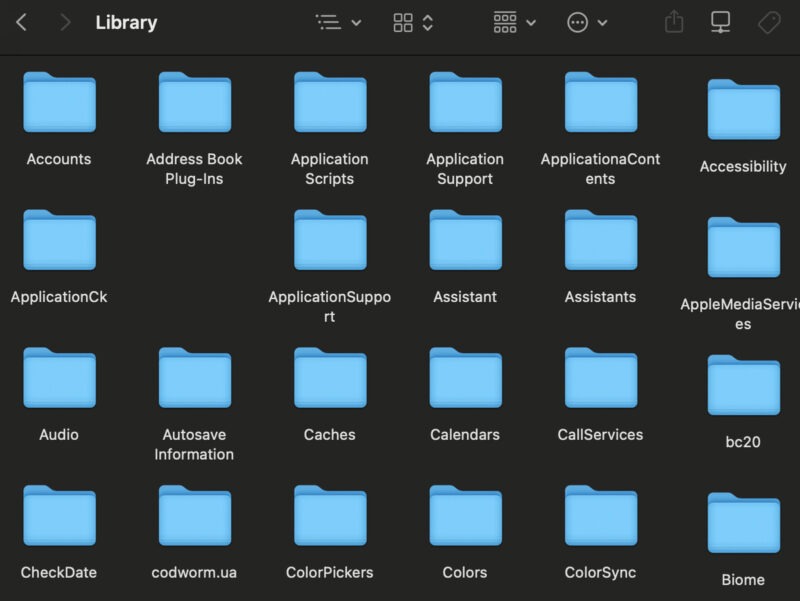
~/Library- Внутри ~/Library основными летучими источниками Other являются папки Caches и Application Support. Другие полезные локации:
~/Library/Caches/
~/Library/Application Support/
/Library/Application Support/
/Library/Caches/
Некоторые файлы могут быть скрыты (включая локальные снапшоты Time Machine). Для отображения скрытых файлов в Finder нажмите Cmd+Shift+.(точка).
Как безопасно очистить Other Storage
Общий подход: сначала сделайте быстрые и безопасные операции (архивы, образы, корзина), затем — аккуратно очистите кеши и временные данные. Для системных папок действуйте осторожно и удаляйте только то, в чём вы уверены.
Быстрая проверка (15 минут)
- Откройте Finder, выполните поиск по расширениям «dmg» и «zip», выберите «Этот Mac» (This Mac).
- Сгруппируйте результаты по размеру и удалите большие ненужные файлы.
- Очистите Корзину (Правый клик → «Очистить Корзину»).
Глубокая проверка (30–120 минут)
- Просмотрите
~/Library/Caches/и удалите содержимое только тех папок, которые принадлежат давно неиспользуемым приложениям. Не удаляйте папки целиком для приложений, которые используются регулярно, чтобы избежать необходимости заново восстанавливать состояния. - Проверьте
~/Library/Application Support/на наличие устаревших папок от программ, которые вы удалили. - Удалите старые образы и установщики в папках «Загрузки» и на внешних дисках.
- Если вы используете Time Machine и на внешнем диске есть папка Backups.backupdb, удалите только явные старые сессии резервного копирования (см. раздел ниже).
Важно: перед удалением содержимого Application Support убедитесь, что программа действительно больше не нужна; в противном случае придётся заново настроить приложение.
Удаление образов дисков и архивов
Образы дисков (.dmg) и архивы (.zip/.rar) часто остаются после установки или скачивания и занимают значительный объём.
Инструкция:
- Откройте Finder и в поле поиска введите
dmgилиzip. - Выберите «Этот Mac» для поиска по всей системе.
- Щёлкните правой кнопкой в результате поиска → «Группировать по» → «Размер» (Group By → Size), чтобы сначала увидеть самые большие файлы.
- Перенесите ненужные файлы в Корзину и затем очистите Корзину.
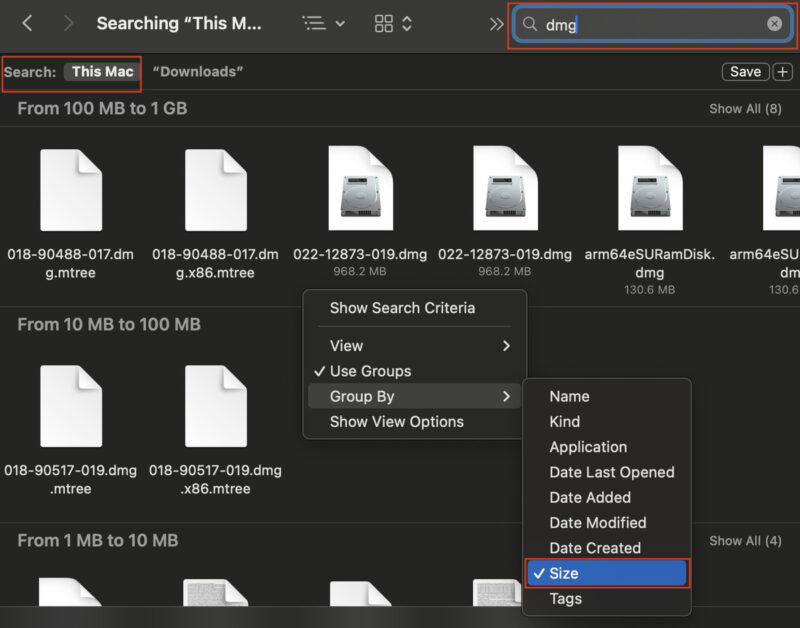
Совет: если образ диска смонтирован (появилась иконка диска на рабочем столе), сначала отмонтируйте его (правый клик → «Извлечь»), затем удаляйте .dmg-файл.
Удаление кеш-файлов
Кеши ускоряют запуск приложений, но со временем накапливаются и занимают гигабайты. Удалять кеши стоит избирательно.
Пошагово:
- В Finder выберите «Перейти» → «Перейти к папке…» и введите:
~/Library/Caches/- Внутри каждой папки приложения удаляйте только файлы (или папки) большого размера, относящиеся к давно неиспользуемым программам. Не удаляйте кеши системных служб без понимания последствий.
- После удаления перезагрузите macOS, чтобы система восстановила необходимые кеши корректно.

Примечание: некоторые приложения (браузеры, почтовые клиенты) хранят полезные данные в кешах; их удаление может привести к необходимости повторной загрузки данных при следующем запуске.
Удаление временных файлов и данных Application Support
Временные данные находятся в нескольких местах, в том числе в папке Application Support.
Пошагово:
- Перейдите в Finder → «Перейти к папке…» → введите:
~/Library/Application Support/- Просмотрите папки приложений, которые вы давно не используете. Перенесите подозрительные или явно устаревшие папки в Корзину.
- Будьте осторожны с папками, которые имеют отношение к системным сервисам или почтовым клиентам — удаление может привести к потере данных.
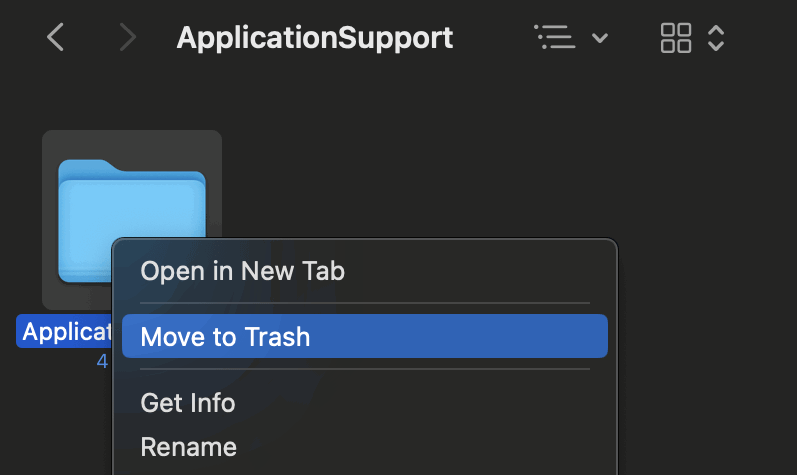
Управление резервными копиями Time Machine
Локальные и внешние резервные копии могут занимать много места. Если вы храните старые резервные копии на внешнем диске, их можно удалить вручную.
Как безопасно удалить старые резервные копии:
- Подключите внешний диск, который вы используете для Time Machine.
- В Finder откройте диск в разделе «Локации» (Locations).
- Откройте папку Backups.backupdb и выберите папку с именем вашего устройства.
- Найдите папки с датами (они помечены метками времени). Переместите ненужные старые резервные копии в Корзину. Затем очистите Корзину.
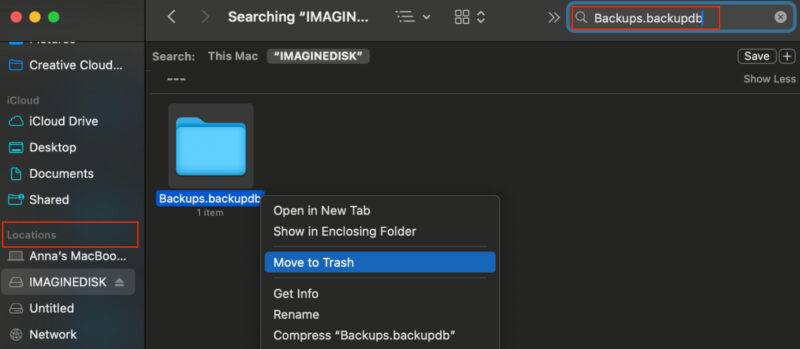
Важно: удаляйте только те резервные копии, в которых вы уверены, — лучше предварительно создать свежую резервную копию после чистки.
Встроенные инструменты macOS и альтернативы
macOS предлагает встроенные средства для освобождения места: «Об этом Mac» → «Память» → «Управлять…» (About This Mac → Storage → Manage). Там доступны рекомендации: «Оптимизировать хранение», «Сжать» и «Автоматически очищать Корзину».
Если вы предпочитаете автоматизацию, можно использовать сторонние утилиты. Примеры (упомянуты как опции, проверяйте совместимость и отзывы):
- CleanMyMac X — популярный коммерческий инструмент с пробным периодом. Удаляет кеши, логи и временные файлы, предлагает модуль Smart Scan.
- DaisyDisk, GrandPerspective — визуальные анализаторы дискового пространства, помогают быстро найти крупные файлы.
Важно: скачивайте сторонние программы только с официальных сайтов и проверяйте цифровые подписи. Не давайте админские права приложениям, в которых вы не уверены.
Когда сторонние утилиты не помогут
- Если Other сохраняется из-за системных логов или локальных снапшотов, проблема может требовать управления через Terminal (для продвинутых пользователей) или переустановки macOS.
- Если диск физически изнашивается (SSD с малой ёмкостью), единственное долговременное решение — увеличение дискового пространства (внешний диск/облачное хранение/замена SSD на платформах с заменяемыми накопителями).
План действий: SOP/Плейбук
Минимальный порядок действий для безопасной очистки Other Storage:
- Сделать текущую резервную копию (Time Machine или копия важных папок в облако).
- Быстрая очистка: удалить .dmg/.zip, очистить «Загрузки» и Корзину.
- Просмотр больших папок через Finder (сортировка по размеру).
- Удаление устаревших кешей и папок в
~/Library/Application Support/(только если уверены). - Управление резервными копиями Time Machine на внешних дисках.
- Перезагрузка и проверка работы приложений.
- Повторная проверка «Об этом Mac» → «Память» для подтверждения освобождённого места.
Чек-листы по ролям
Обычный пользователь:
- Удалить старые .dmg/.zip
- Очистить «Загрузки» и Корзину
- Использовать «Об этом Mac» → «Управлять…»
Продвинутый пользователь / power user:
- Проверить
~/Library/Caches/и почистить кеши редко используемых приложений - Просмотреть
~/Library/Application Support/ - Удалить локальные снапшоты через Terminal (только если знаете команды)
- Проверить
IT-администратор:
- Автоматизировать отчёты по использованию диска
- Настроить политики резервного копирования и удержания
- Проверить полноту бэкапа перед массовыми удалениями
Критерии приёмки
- Место на диске увеличилось на ожидаемую величину (например, удалили 30 ГБ — свободное место увеличилось на ~30 ГБ).
- Системные и пользовательские приложения запускаются и работают корректно.
- Сделана свежая резервная копия после чистки.
Ментальные модели и эвристики
- «Правило 80/20»: 20% больших файлов занимают 80% места — сначала ищите самые большие файлы.
- «Незамедлительная выгода»: начните с простого — удаление установщиков и архивов даёт быстрый выигрыш.
- «Безопасность перед скоростью»: не удаляйте содержимое системных папок без резервной копии.
Короткий глоссарий (1‑строчные определения)
- Кеш: временные файлы, ускоряющие доступ к часто используемым данным.
- .dmg: образ диска macOS, часто используется как установщик.
- .zip: сжатый архив для хранения нескольких файлов в одном.
- Time Machine: встроенное в macOS средство резервного копирования.
- Library: папка с настройками, кешами и поддержкой приложений для пользователя.
Риски и меры предосторожности
- Риск: удаление критичных системных файлов → Мера: делать бэкап перед крупными удалениями.
- Риск: удаление данных приложений → Мера: удалять только из приложений, которые вы не используете, и сохранять копии важных папок.
- Риск: сторонняя утилита удалит нужные файлы → Мера: проверять список файлов перед подтверждением удаления.
Примеры, когда очистка не решит проблему
- Если диск малого объёма (например, 128 ГБ) и у вас много мультимедиа — удаление кешей даст временный эффект, но постоянной задачи решит только перенос данных на другой диск или облако.
- Если Other растёт из-за системных снапшотов или сбойных логов — нужно исследовать причины (например, проблемы с синхронизацией или бэкапами).
Заключение
Other Storage на Mac — это совокупность разнообразных файлов, часть которых безопасно удалить, а часть — критична для работы системы. Начните с самых простых шагов: удалите образцы установщиков и архивы, очистите Корзину, затем аккуратно подойдите к кешам и Application Support. Всегда имейте резервную копию и проверяйте состояние системы после очистки. При необходимости используйте проверенные инструменты визуализации диска или автоматизированные утилиты, но делайте это осторожно.
Image credit: Unsplash. All screenshots by Anya Zhukova.

Похожие материалы

Несколько аккаунтов Skype: Multi Skype Launcher

Журнал для работы: повысить продуктивность

Персональные звуки уведомлений на Android

Скачивание шоу Hulu для офлайн‑просмотра

Microsoft Start: персонализированная новостная лента
