
Как очистить кэш Discord на Windows, Mac, Android и iPhone
Коротко о кэше и зачем его очищать
Кэш — это временные файлы (изображения, видео, GIF и другие данные), которые приложение сохраняет для ускорения загрузки. Очищение кэша не удаляет ваш аккаунт, сообщения или настройки сервера — только временные файлы. Это полезно, когда кэш занимает много места, вызывает зависания или показывает устаревшие медиа-файлы.
Важно: если вы используете Discord только через браузер — очищайте кэш браузера, а не файлы приложения.
Быстрый план действий
- Проверить, сколько места занимает Discord.
- На Windows/Mac — удалить папки Cache, Code Cache, GPUCache.
- На Android — Очистить кэш в настройках приложения.
- На iPhone/iPad — удалить приложение и установить заново.
Как очистить кэш Discord на Windows 10 или Windows 11
Порядок действий для Windows — ручной. Это безопасно и занимает пару минут.
- Закройте приложение Discord полностью (правый клик по значку в трее → Выйти из Discord).
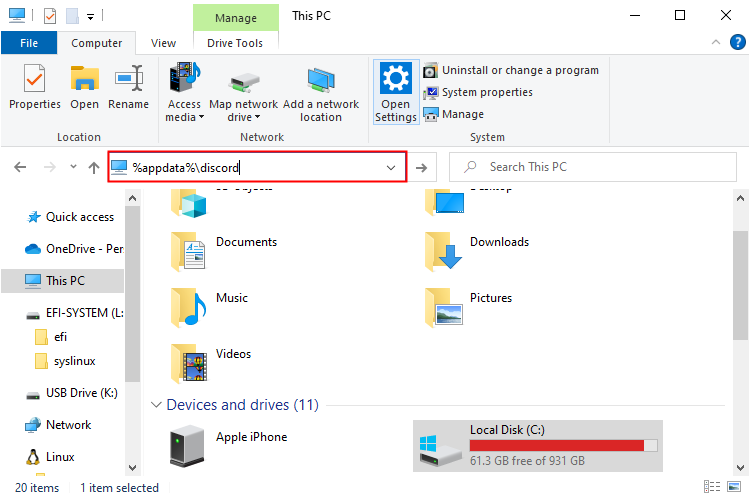
- Откройте Проводник и вставьте в адресную строку:
%appdata%\discord
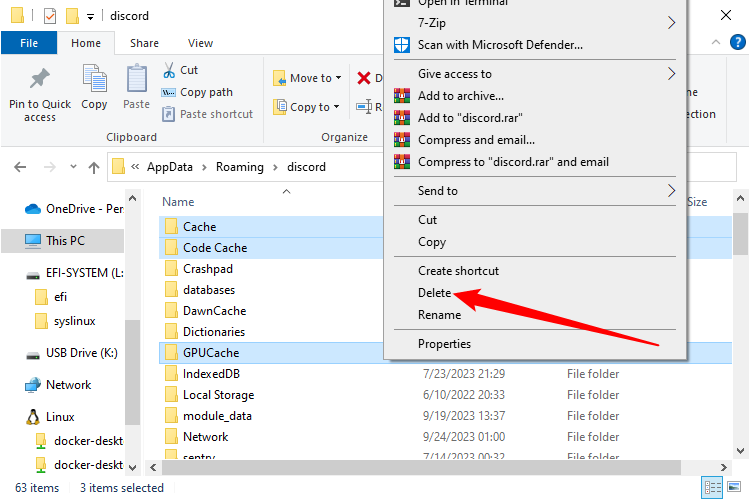
- В папке Discord найдите папки Cache, Code Cache и GPUCache. Выделите их, затем правый клик → Удалить.
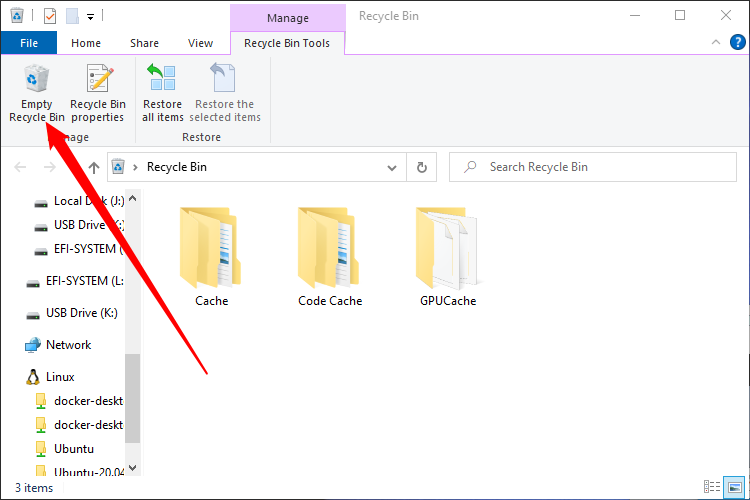
- Откройте Корзину и окончательно удалите файлы (правый клик по Корзине → Очистить Корзину).
Совет: если вы часто обрабатываете большое количество медиа в Discord, повторяйте процедуру раз в 1–3 месяца.
Как очистить кэш Discord на Mac
На Mac папки кэша находятся в скрытой директории Library. Делать нужно осторожно, но это простой процесс.
- Завершите работу приложения Discord.
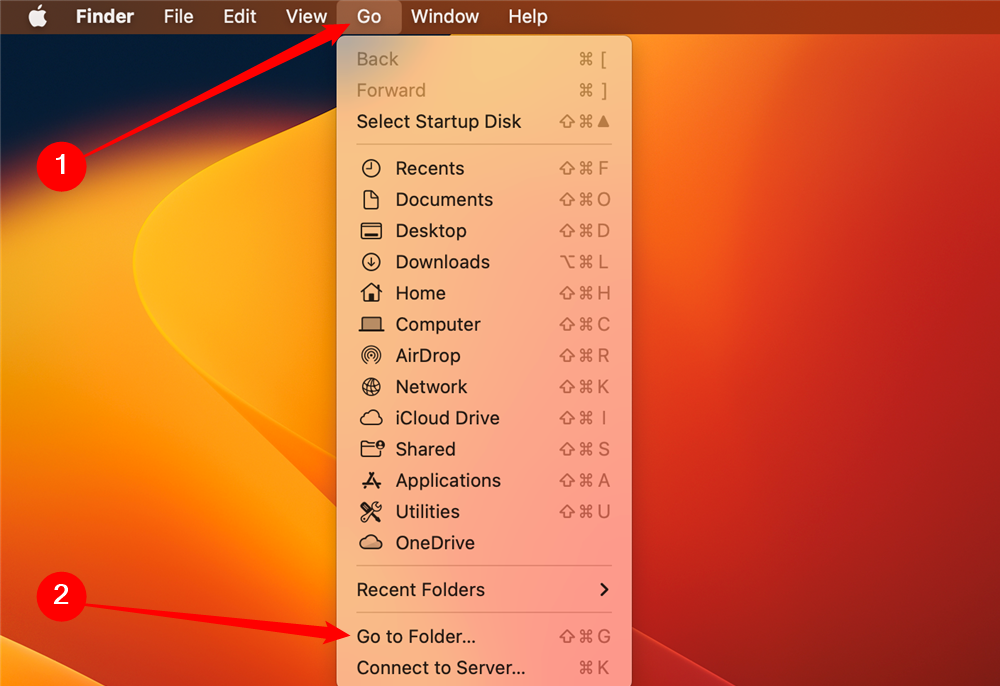
- В Finder выберите Go → Go to Folder (Перейти → Перейти к папке).
- Введите путь:
~/Library/Application Support/discord/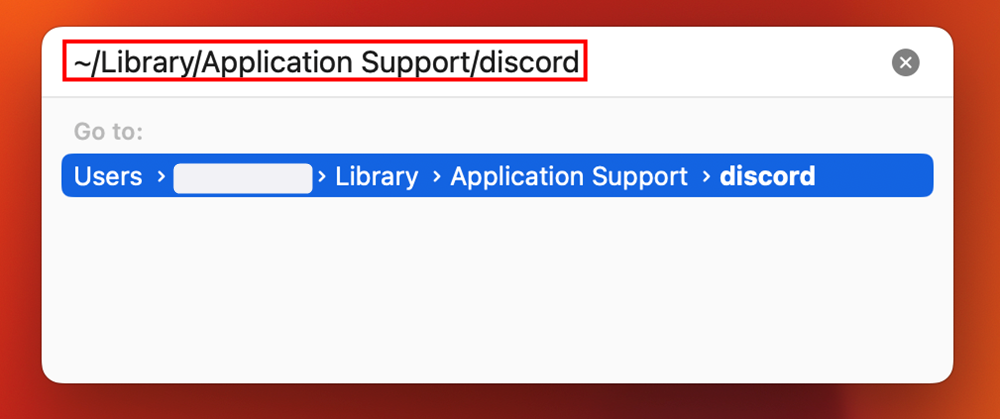
- Выделите папки Cache, Code Cache и GPUCache → правый клик → Переместить в корзину.
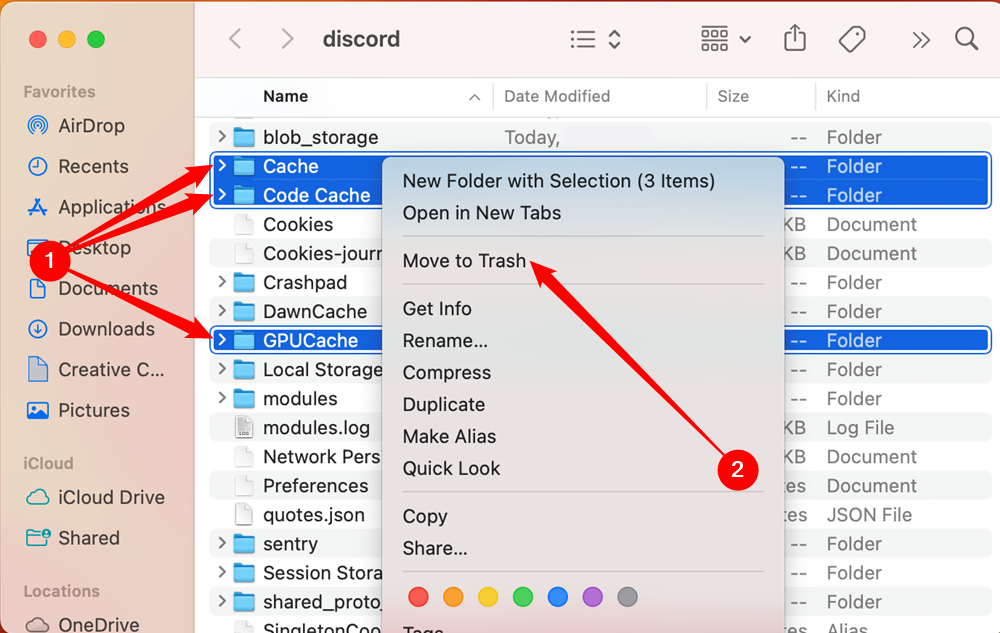
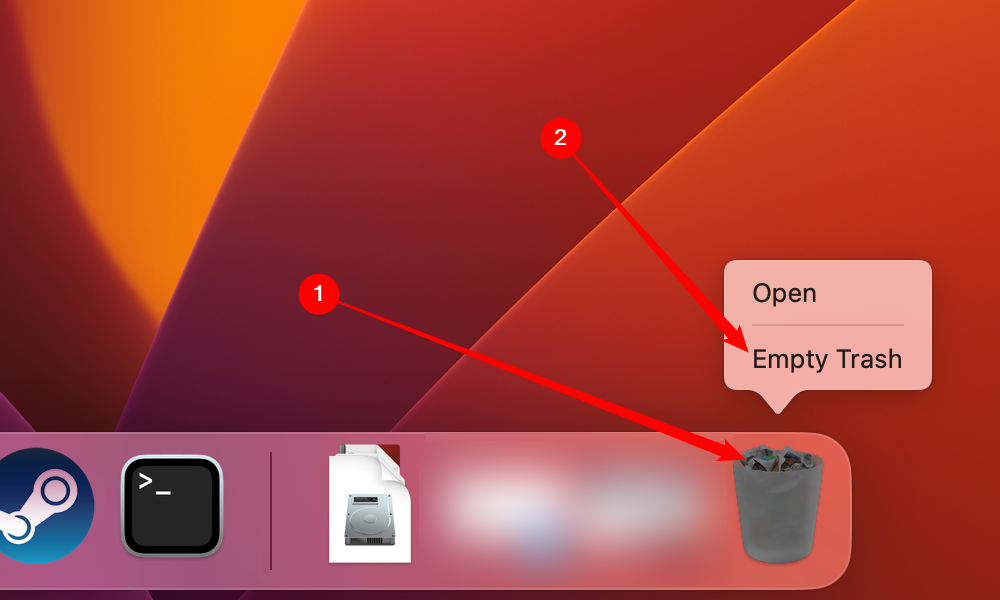
- Очистите Корзину (правый клик по значку Корзины в Dock → Очистить Корзину).
Примечание: на Mac также можно использовать сторонние утилиты для очистки временных файлов, но проверьте, чтобы они не удаляли важные данные.
Как очистить кэш Discord на Android
Android сохраняет медиа и временные данные в кэше приложения. Алгоритм может различаться в зависимости от оболочки производителя, но общий процесс таков:
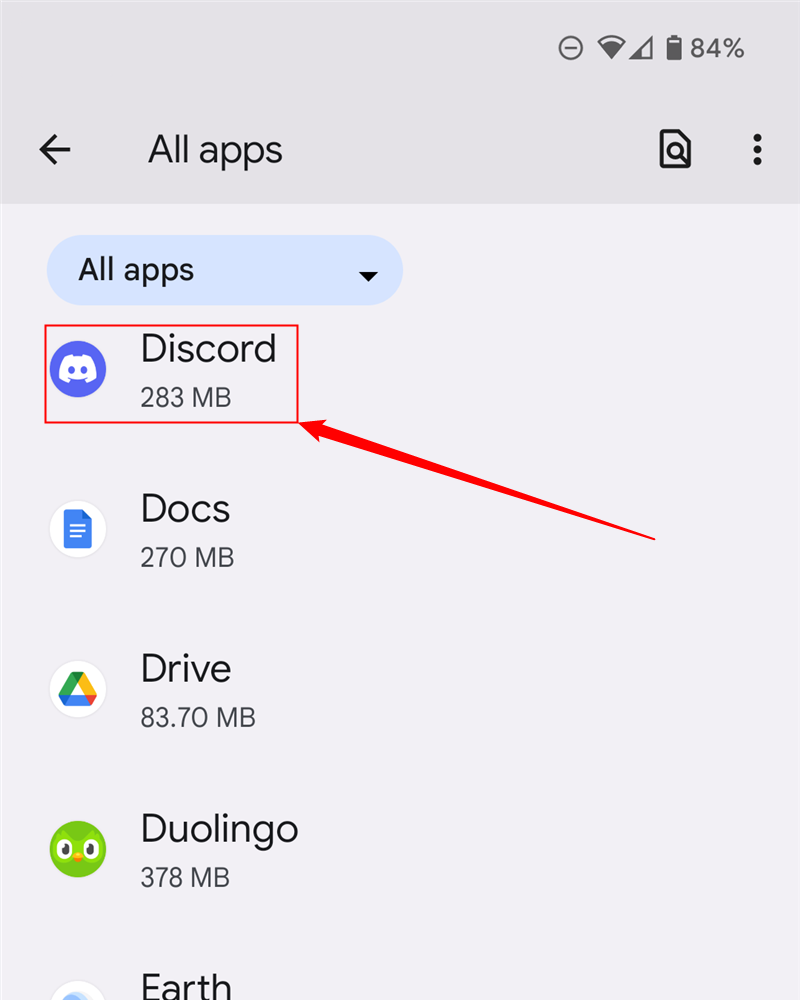
- Откройте Настройки устройства (значок зубчатого колеса) → Приложения.
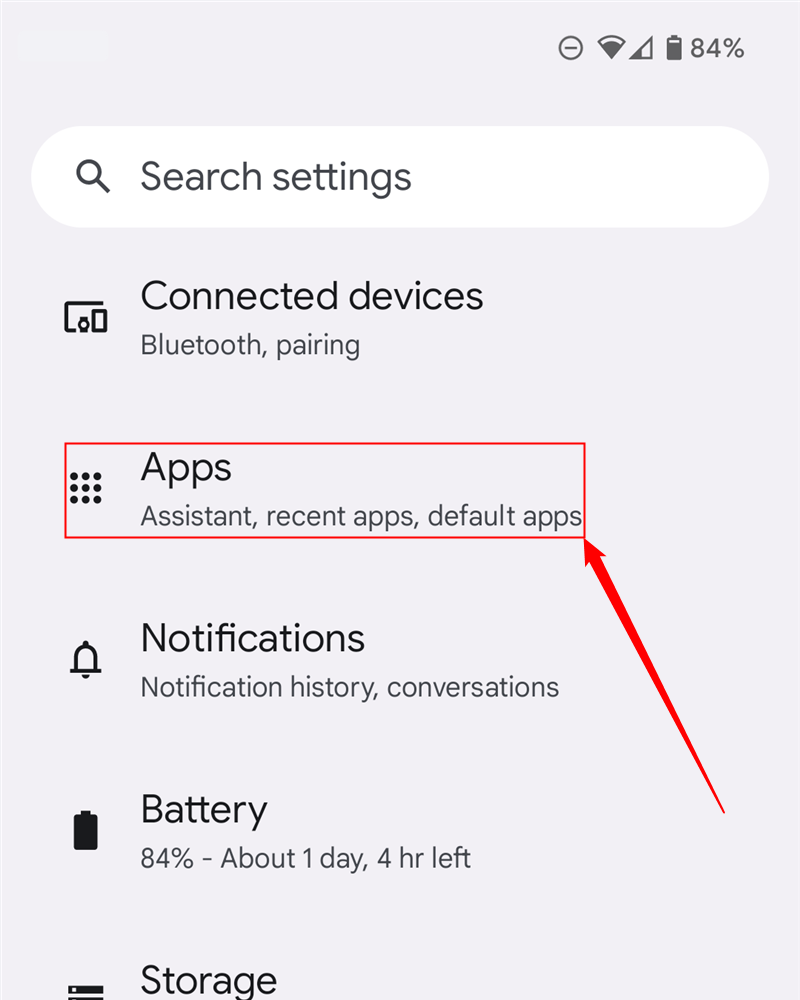
- Найдите Discord в списке приложений и откройте его.
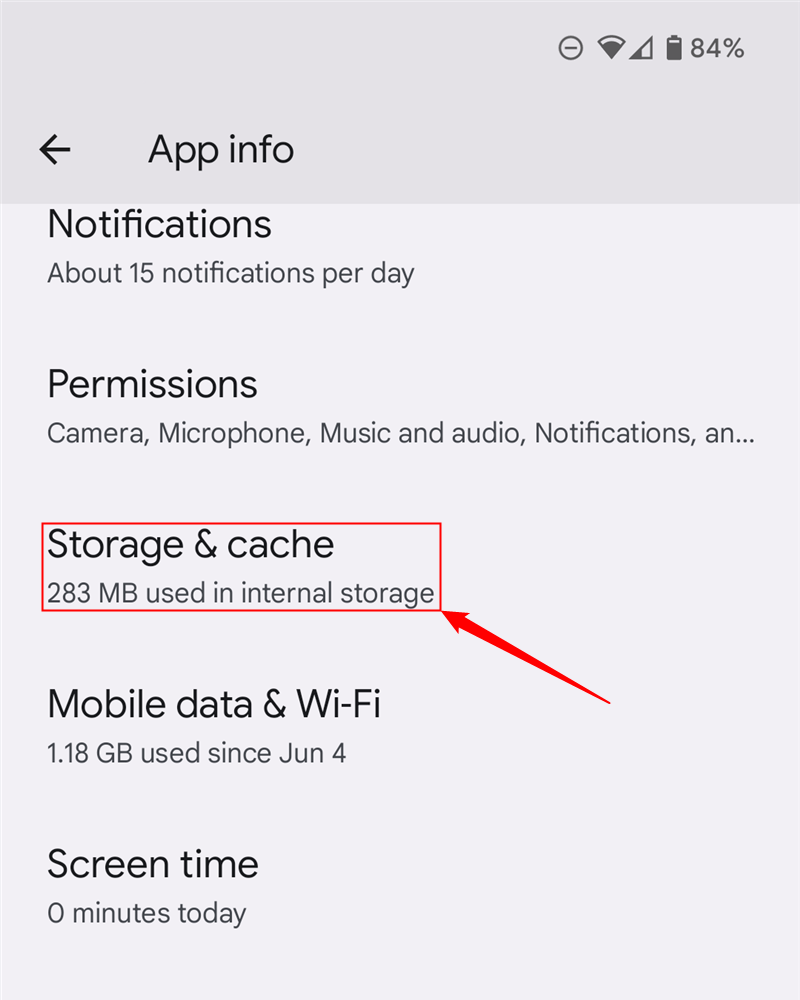
- Перейдите в Хранилище и кэш (Storage & Cache / Хранилище).
- Нажмите Очистить кэш.
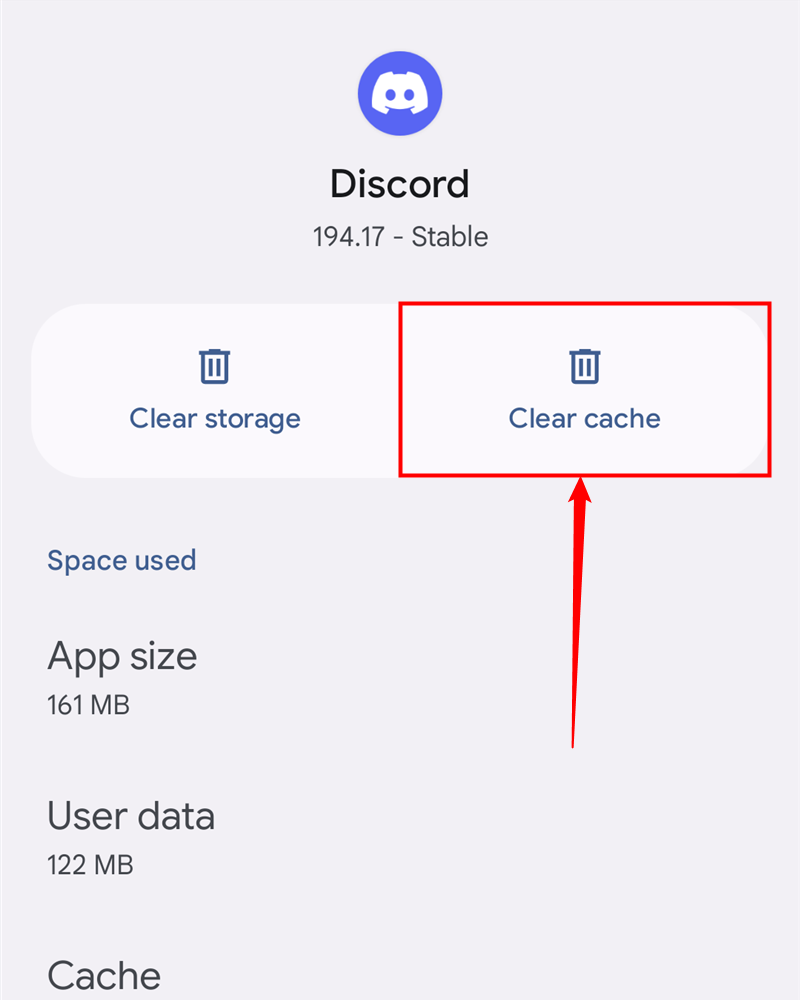
Это удалит временные файлы без удаления аккаунта или локальных настроек приложения. Если нужно освободить больше места, используйте Очистить данные — но это удалит локальные настройки и потребует повторного входа.
Совет: если устройство редко обновлялось, очистка кэша может вернуть значительный объём памяти.
Как очистить кэш Discord на iPhone или iPad
На iOS нет отдельной кнопки «Очистить кэш» для большинства приложений. Чтобы удалить временные файлы Discord, выполните следующие шаги:
- Откройте Настройки → Основные → Хранилище iPhone (или iPad).
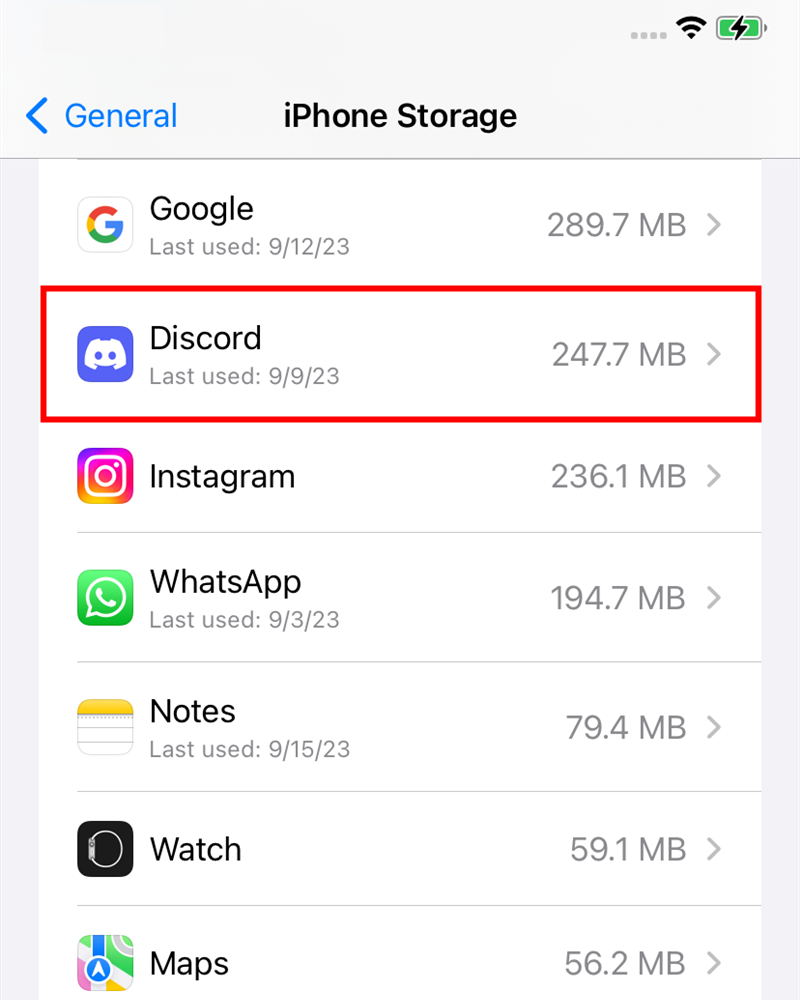
- Найдите Discord в списке приложений и нажмите Удалить приложение.
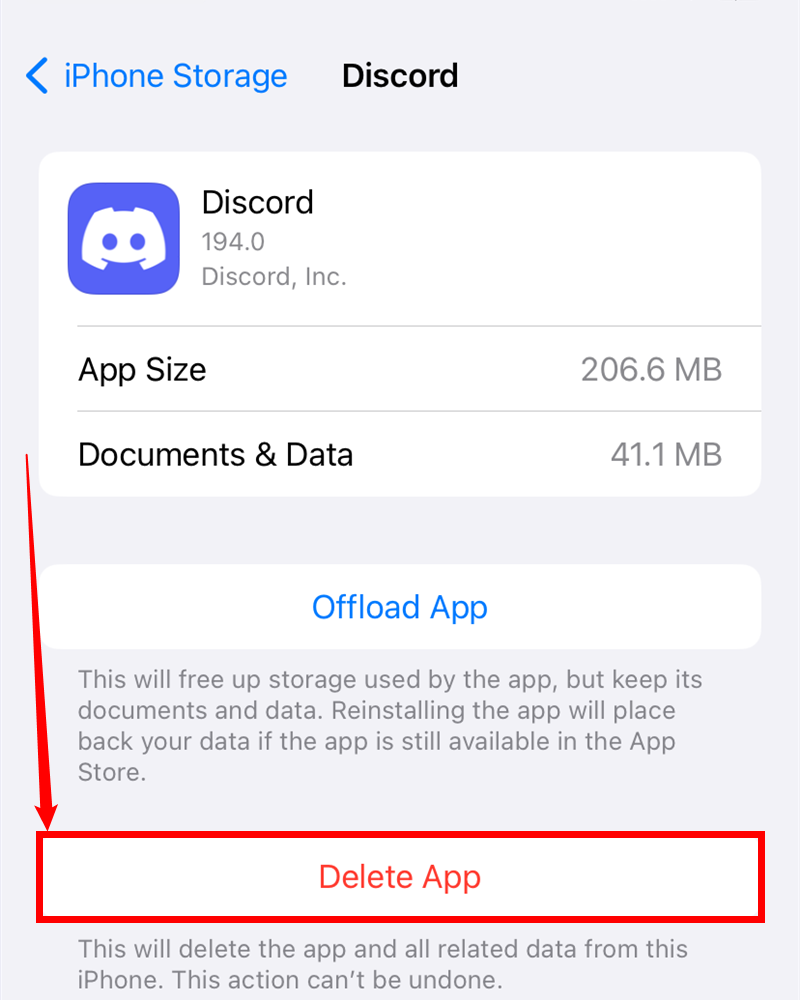
- Подтвердите удаление, затем установите Discord снова из App Store. При повторной установке потребуется войти в аккаунт.
Альтернатива: если вы хотите сохранить документы и данные, используйте функцию «Выгрузить приложение» (Offload App) — она удалит программу, но сохранит данные. Это не гарантирует очистку всего кэша, поэтому для полной очистки лучше удалить полностью.
Что произойдёт после очистки кэша
- Освобождается место на устройстве.
- Некоторые изображения и медиа будут загружаться заново при первом открытии.
- Устройства с небольшим объёмом памяти могут работать плавнее.
Важно: очистка кэша не удаляет сообщения, сервера или настройки аккаунта.
Когда не стоит очищать кэш
- Если у вас медленное мобильное соединение и вы хотите быстро просматривать те же медиа — кэш ускоряет загрузку.
- Если вы используете ограниченное место в облаке, и у вас есть внешние причины хранить файлы локально.
Альтернативные подходы
- Использовать веб-версию Discord в браузере (в этом случае очищайте кэш браузера).
- Перенести на внешний диск/SD-карту медиа-файлы, если устройство поддерживает.
- Настроить периоды очистки кэша через планировщик (Windows Task Scheduler / cron для продвинутых пользователей).
Минимальная методика для администраторов и продвинутых пользователей
- Оповестите команду о плановой очистке (если очищаете общие машины).
- Закройте Discord на машинах.
- Резервная копия (по необходимости): экспортируйте важные локальные логи.
- Удалите папки кэша вручную или скриптом.
- Проверьте свободное место и запустите Discord.
Пример PowerShell-скрипта для Windows (используйте с осторожностью):
$path = "$env:APPDATA\discord"
$folders = @('Cache','Code Cache','GPUCache')
foreach ($f in $folders) {
  $full = Join-Path $path $f
  if (Test-Path $full) { Remove-Item $full -Recurse -Force }
}
Контрольные списки
Чек-лист для обычного пользователя:
- Закрыть Discord перед началом.
- Найти папку приложения (Windows/Mac) или перейти в настройки приложения (Android/iOS).
- Удалить/очистить кэш.
- Перезапустить приложение и проверить работу.
Чек-лист для администратора:
- Сообщить о времени проведения работ.
- Сделать резервные копии при необходимости.
- Выполнить очистку на тестовом устройстве.
- Выполнить на рабочих машинах.
- Проверить подключение и повторную авторизацию.
Критерии приёмки
- Свободное место увеличилось по сравнению с базовым измерением.
- Кэшированные медиа-файлы загружаются корректно после очистки.
- Нет ошибок при запуске Discord или при входе в аккаунт.
Частые проблемы и решения
Проблема: Discord не запускается после удаления кэша.
Решение: перезагрузите устройство и попробуйте снова; при необходимости переустановите приложение.Проблема: медиа не подгружаются.
Решение: проверьте доступ к сети и права приложения на доступ к хранилищу/файлам.Проблема: очистка не освободила ожидаемое место.
Решение: проверьте другие места хранения, очистите корзину/Trash, используйте инструменты анализа диска.
Ментальные модели и когда это помогает
- «Кэш как временный буфер»: представьте кэш как шкаф — если он переполнен, нужно убрать старые вещи.
- «Очищать регулярно, но не чрезмерно»: на большинстве устройств раз в 1–3 месяца достаточно.
Быстрая инструкция для поддержки (SOP)
- Уточнить ОС и версию приложения у пользователя.
- Попросить закрыть приложение.
- Провести удаление соответствующих папок/очистку кэша по инструкции для ОС.
- Попросить пользователя перезапустить приложение и подтвердить устранение проблемы.
Decision flowchart
flowchart TD
  A[Пользователь жалуется на место/глюки] --> B{Использует браузер или приложение?}
  B -->|Браузер| C[Очистить кэш браузера]
  B -->|Приложение| D{Платформа}
  D -->|Windows| E[Удалить папки Cache, Code Cache, GPUCache в %appdata%\discord]
  D -->|Mac| F[Удалить папки Cache, Code Cache, GPUCache в ~/Library/Application Support/discord/]
  D -->|Android| G[Настройки → Приложения → Discord → Хранилище → Очистить кэш]
  D -->|iOS| H[Удалить приложение → Переустановить из App Store]
  E --> I[Перезапустить Discord]
  F --> I
  G --> I
  H --> I
  I --> J{Проблема решена?}
  J -->|Да| K[Закрыть тикет]
  J -->|Нет| L[Дальше: логи, переустановка, обращаться в поддержку Discord]
Короткое объявление для команды (100–200 слов)
Если у вас заканчивается место на диске или вы замечаете визуальные ошибки в Discord, мы проводим инструкцию по очистке кэша. Для Windows и Mac это ручное удаление папок Cache, Code Cache и GPUCache; на Android используйте “Очистить кэш” в настройках приложения; на iPhone/iPad — удалите и переустановите приложение. Очистка кэша безопасна и не повлияет на ваши сообщения или настройки аккаунта, но потребует перезагрузки медиа при первом открытии. Рекомендуем выполнять процедуру раз в 1–3 месяца.
Небольшой словарь терминов
- Кэш — временные файлы, ускоряющие загрузку.
- Cache/Code Cache/GPUCache — типы временных папок Discord, которые можно безопасно удалить.
Подведение итогов
- На Windows и Mac удаляйте папки Cache, Code Cache и GPUCache вручную.
- На Android очищайте кэш через Настройки → Приложения.
- На iPhone/iPad — удаляйте и переустанавливайте приложение.
- Очистка кэша безопасна, но повлечёт повторную загрузку медиа при первом открытии.
| Очистка кэша | ||
|---|---|---|
| Операционные системы | Windows 11 | Windows 10 |
| iPhone и iPad | Android | Fire TV |
| Веб-браузеры | Google Chrome | Firefox | Edge | | Приложения | Discord | Dropbox | Facebook | Instagram | YouTube | Любое Android-приложение | | Дополнительные руководства по очистке кэша | Остановите очистку кэша браузера чтобы работать быстрее | Нужно ли очищать системный кэш Android | Когда Android приложениям нужна очистка кэша |

Похожие материалы

Несколько аккаунтов Skype: Multi Skype Launcher

Журнал для работы: повысить продуктивность

Персональные звуки уведомлений на Android

Скачивание шоу Hulu для офлайн‑просмотра

Microsoft Start: персонализированная новостная лента
