
Как очищать кэш и данные приложений через ADB
Что такое ADB и зачем его использовать
Кратко: ADB (Android Debug Bridge) — командный инструмент для связи и управления Android-устройствами с компьютера. Он входит в состав платформенных инструментов Android SDK и полезен для отладки, получения логов, установки APK и управления приложениями.
Определение в одну строку: ADB — это мост между вашим компьютером и Android-устройством для выполнения команд и автоматизации задач.
Почему использовать ADB:
- Быстрота: команды выполняются быстрее, чем через интерфейс телефона.
- Централизация: управлять можно множеством устройств с одного ПК.
- Гибкость: работает с реальными устройствами и эмуляторами.
Когда ADB особенно полезен:
- Устройство зависает, и быстрый доступ к файловой системе нужен для диагностики.
- Нужна автоматическая очистка кэша/данных для тестирования.
- Требуется доступ к логам или установке нескольких APK.
Важно: некоторые операции (например, удаление файлов в /data/data) требуют root-доступа. На нерутованных устройствах используйте безопасную команду pm clear.
Подготовка: установка и подключение ADB
- Скачайте платформенные инструменты (platform-tools) с официального сайта разработчиков Android и распакуйте их.
- На устройстве включите Параметры разработчика и отладку по USB (Параметры разработчика → Отладка по USB).
- Подключите устройство по USB или настройте беспроводное соединение ADB (сначала по USB, затем переключитесь на TCP/IP).
Проверка подключения:
adb devicesКоманда выведет список подключённых устройств. Если устройство не отображается, проверьте драйверы (Windows), разрешения (Android) и режим USB (Media Transfer/USB Debugging).
Беспроводное подключение (быстрый рецепт):
adb tcpip 5555
adb connect :5555
adb devices
Примечание: отключайте TCP/IP, когда закончите, чтобы не оставлять устройство в открытом режиме.
Как найти пакет приложения
Перед любыми действиями нужно узнать package name приложения.
Список всех пакетов:
adb shell pm list packagesВывод содержит строки типа package:com.google.android.youtube. Ищите по имени приложения или ключевым словам.
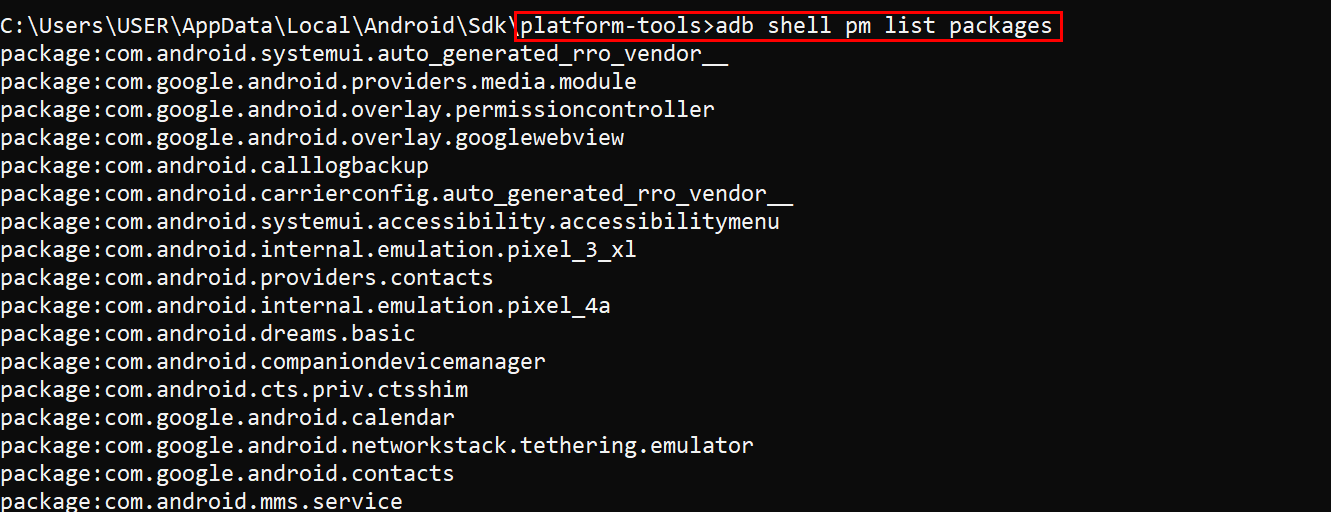
Если список большой, отфильтруйте:
adb shell pm list packages | grep youtubeКак очистить кэш приложения через ADB
Коротко: очевидной стандартной команды «очистить только кэш» в ADB нет для всех версий Android; обычно используют одну из двух стратегий:
- Быстро и безопасно: использовать системный сброс данных (pm clear) — он удаляет данные и кэш.
- При наличии root: вручную удалить файлы из каталога cache приложения.
Подробно — вариант 1 (рекомендуется для большинства пользователей):
adb shell pm clear Эта команда сбрасывает приложение в состояние «после установки»: удаляет кэш, настройки и локальные данные. Это безопасно на нерутованных устройствах и подходит для устранения многих проблем.
Вариант 2 — удалить только кэш вручную (требует root):
adb shell
su
rm -rf /data/data//cache/*
exit
exit
Пояснение: su переключает на root; знак приглашения меняется с $ на #. Команда rm -rf удаляет содержимое папки cache. Эта операция быстрее при очистке временных файлов, но может быть рискованной при ошибке в имени пути.
Пример для YouTube (root требуется для rm):
adb shell
su
rm -rf /data/data/com.google.android.youtube/cache/*
Когда очистка кэша не помогает:
- Проблема в настройках аккаунта или в повреждённых данных, тогда нужен полный сброс данных.
- Ошибки сетевого характера — очистка кэша не устраняет их.
Как очистить данные приложения через ADB
Самый простой и универсальный способ — команда pm clear, она работает как на рутованных, так и на нередуцированных устройствах:
adb shell pm clear Эта команда удаляет: кэш, настройки, базы данных и локальные файлы приложения. После её выполнения приложение будет как после чистой установки.
Пример:
adb shell pm clear com.google.android.youtube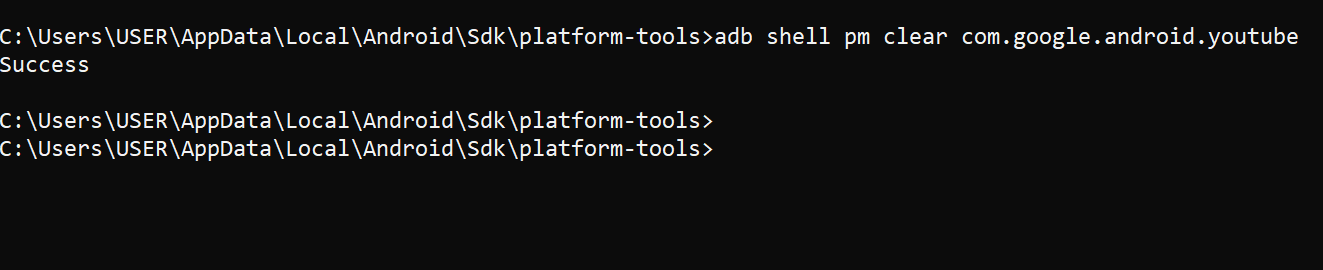
Если у вас root, можно выполнить ту же операцию вручную (более гибко):
adb shell
su
rm -rf /data/data/com.google.android.youtube/*
Помните: rm -rf удаляет всё в указанной папке. Убедитесь, что путь указан верно.
Альтернативные подходы и когда применять каждый
- pm clear — используйте, когда нужно быстро и безопасно сбросить приложение.
- rm -rf /data/data/
/* — используйте только с root и когда требуется выборочная очистка или дополнительные файлы вне обычных хранилищ. - Использовать внутренние настройки Android (Настройки → Приложения → Очистить кэш/Данные) — когда нет доступа к компьютеру.
- Инструменты управления устройствами и MDM — для массового управления на корпоративных устройствах.
Типичные ошибки и как их избежать
- Ошибка в имени пакета → перепроверьте с помощью pm list packages.
- Отсутствие прав → проверьте, включена ли отладка по USB; для rm требуются root-права.
- Отключённое USB-отладка или неправильный режим USB → переключите на MTP или File Transfer.
- Работа по беспроводной сети нестабильна → при массовых операциях предпочтителен USB.
Чек-листы по ролям
Для пользователя:
- Включить Параметры разработчика и Отладку по USB.
- Подключить устройство и проверить adb devices.
- Выполнить adb shell pm clear
.
Для администратора или инженера поддержки:
- Снять логи logcat перед очисткой: adb logcat -d > device-log.txt
- Сделать бэкап при необходимости (если возможно): adb backup или экспорт данных.
- Проверить список пакетов и сопутствующие процессы.
Для разработчика теста:
- Автоматизировать очистку в скриптах CI: adb shell pm clear
перед запуском тестов. - Отслеживать влияние очистки на прогресс тестов и начальные состояния.
SOP: стандартная последовательность очистки для поддержки
- Подключить устройство и подтвердить его в adb devices.
- Сделать лог: adb logcat -d > before-clear-log.txt
- Найти пакет: adb shell pm list packages | grep
- Выполнить безопасную очистку: adb shell pm clear
- Перезапустить приложение и проверить поведение.
- Если проблема не решена и есть root, сделать выборочную ручную очистку кэша.
- Собрать логи после: adb logcat -d > after-clear-log.txt
- Задокументировать изменения и вернуть устройство пользователю.
Критерии приёмки
- Приложение запускается без ошибок после очистки.
- Повторяемые ошибки, связанные с кэшем или локальными данными, исчезают.
- Для удалённых пользователей предоставлены шаги по восстановлению (вход в аккаунт, восстановление настроек).
Сценарии тестирования и критерии успешности
Тест 1: Очистка кэша (root)
- Шаги: подключить устройство, выполнить rm -rf /data/data/
/cache/* - Ожидание: кэш уменьшился, приложение не теряет пользовательские данные (если они не в кэше).
Тест 2: Полный сброс данных
- Шаги: adb shell pm clear
- Ожидание: приложение требует повторного входа, настройки сброшены.
Критерии успешности: операции выполняются без ошибок, logs не содержат критичных исключений, и поведение приложения соответствует ожиданиям.
Риски и меры предосторожности
Риски:
- Потеря пользовательских данных при rm -rf.
- Потеря доступа к устройству при неверных командах.
- Оставление устройства в состоянии tcpip/open порта.
Митигирование:
- Всегда проверяйте package name через pm list packages.
- Держите резервные копии важных данных.
- Закрывайте tcpip соединение: adb usb или перезагрузка устройства.
Короткий глоссарий
ADB — Android Debug Bridge. pm — Package Manager (утилита управления пакетами в Android). root — пользователь с правами суперпользователя. rm -rf — команда UNIX для рекурсивного удаления. cache — временные файлы приложения.
Итог и рекомендации
- Для большинства задач используйте adb shell pm clear
— это безопасно и работает без root. - Удаление файлов вручную даёт больше контроля, но требует root и аккуратности.
- Перед массовыми или автоматизированными операциями делайте логирование и, где возможно, бэкап.
Важно: всегда проверяйте точность команд и имён пакетов. Малейшая ошибка при использовании rm -rf может привести к удалению системных данных.
Короткая заметка для социальных сетей: быстрый способ очистить кэш и данные приложений через ADB — безопасен и полезен для поддержки и тестирования. Используйте pm clear для нерутованных устройств и rm только при root.

Похожие материалы

Несколько аккаунтов Skype: Multi Skype Launcher

Журнал для работы: повысить продуктивность

Персональные звуки уведомлений на Android

Скачивание шоу Hulu для офлайн‑просмотра

Microsoft Start: персонализированная новостная лента
