
Как навести порядок в фотоплёнке — полное руководство
Краткое введение
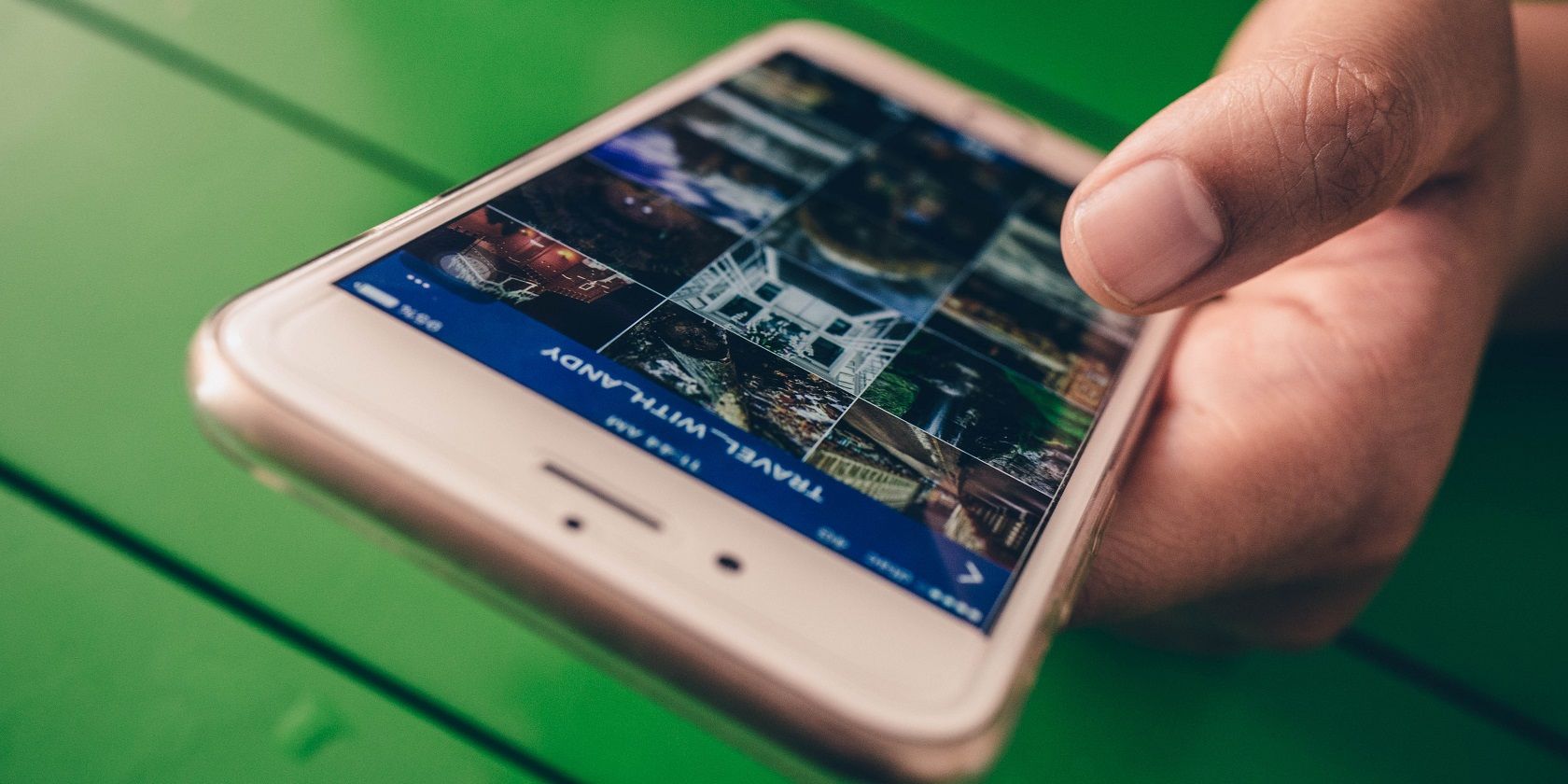
Весна — хорошее время навести порядок не только в доме, но и в цифровых пространствах. Фотоплёнка телефона быстро захламляется скриншотами, дубликатами, неудачными снимками и медиа-материалами, которые мы сохраняем «на потом». В этом руководстве вы найдёте практичные шаги, рабочие привычки и проверенные приёмы для быстрой и устойчивой организации фото и видео.
Основные принципы
- Работайте частями: разбейте задачу на дни и небольшие порции.
- Решайте быстро: удаляйте лишнее сразу, не откладывайте на «потом».
- Архивируйте, не копируйте: используйте облако или внешний диск для редких воспоминаний.
- Автоматизируйте: настройте правила и используйте приложения для автоматической сортировки.
1. Фильтрация по дате
Первый шаг в любой очистке — секционирование. Просмотр фотографий по датам помогает разделить их на «кучи» так же, как вы сортируете одежду. Откройте приложение «Фото» (или аналогичное) и найдите фильтр по дате. Рекомендуемый порядок — от старых к новым: начните с самого раннего периода и двигайтесь к последним снимкам.
Шаги:
- Удалите всё, что вы не помните и не хотите сохранять.
- Избавьтесь от неактуальных файлов: фото еды из прошлых лет, случайные скриншоты, тестовые ролики.
- Оставьте только значимые файлы: фото близких, важные документы, памятные видео.
Если у вас тысячи файлов, разбивайте процесс: по одному месяцу или даже по одному дню в день. 5–10 минут в сутки избавят от перегрузки и помогут продвинуться к чистой фотоплёнке.
Важно: при использовании облачных сервисов проверьте настройки синхронизации, чтобы не удалить файлы только локально, думая, что они в облаке.
2. Создавайте и используйте альбомы
Большинство приложений для фото имеют встроенные альбомы: Скриншоты, Селфи, Видео. Создавайте собственные альбомы под проекты и темы — это ваш основной инструмент организации.
Рекомендации:
- Просматривайте по альбомам: выбирайте один альбом в день.
- Временно собирайте большие группы в новый альбом: массовый выбор 100–200 файлов, перемещение и сортировка в отдельном пространстве.
- После чистки создайте структуру постоянных альбомов: Семья, Дети, Путешествия, Работа, Рецепты.
Альбомы помогают быстро находить нужное и избегать повторного скачивания одного и того же материала.
3. Удаляйте неудачные кадры сразу
Фотографы делают много дублей, и это нормально. Но не стоит хранить все варианты. Если вы не редактируете на телефоне, переносите материалы на ПК и удаляйте лишнее с устройства. Если редактируете на мобильном, формируйте привычку сортировать кадры сразу после съёмки.
Практика «пяти минут после съёмки»: просмотреть серию и удалить 80% неудачных снимков. Оставшиеся 20% — те, из которых вы будете делать финальные правки.
4. Используйте приложения для удаления лишних фото
Приложения для удаления дубликатов и плохих снимков значительно ускоряют процесс. Они обычно предлагают автоматическое обнаружение похожих кадров, плохой фокус и большие медиаблоки.
Что искать в приложении:
- Удобная навигация и понятные жесты: свайп вверх — сохранить, свайп вниз — удалить.
- Группировка: Скриншоты, Похожие, Размытые.
- Возможность отмены массовых удалений и предварительного просмотра.
Если вы используете iPhone, найдите подборку лучших приложений для удаления фото в App Store. На Android также есть качественные инструменты для очистки.
5. Перестаньте делать скриншоты всего подряд
Скриншоты — тихие пожиратели памяти. Обычно мы делаем их «на всякий случай» и затем забываем.
Правила для скриншотов:
- Делайте скриншот только если информация может исчезнуть навсегда (например, удалённый комментарий).
- Для доказательств используйте систему архивации или экспорт (PDF) вместо скриншота.
- Используйте закладки и сохранение внутри приложений вместо скачивания в фотоплёнку.
6. Не скачивайте всё, что понравилось
Платформы вроде TikTok и Instagram предлагают функции «Избранное» или «Сохранённое». Пользуйтесь ими вместо массовой загрузки в фотоплёнку. Если действительно нужно сохранить пост вне платформы — ограничьте себя: максимум одно видео и пять фото в день.
7. Делитесь медиа напрямую
Если вы собираетесь отправить пост друзьям — поделитесь ссылкой или отправьте через мессенджер, не загружая сначала в фотоплёнку.
Советы:
- Отправляйте через встроенные средства шаринга в приложении.
- Используйте облачные ссылки для больших видео.
Мой метод «5/10/30» — мини-руководство для повседневной чистки
- 5 минут в день: удалите очевидный мусор и скриншоты.
- 10 минут в неделю: просмотрите альбомы, переместите в папки, удалите дубликаты.
- 30 минут в месяц: глубокая ревизия старых периодов и перенос важных материалов в архив.
Эта методика простая и легко интегрируется в ежедневные привычки.
Роли и чек-листы
Фотограф
- Оставить 1–3 лучших кадра серии.
- Перенести исходники на внешний диск или облако.
- Пометить кадры для редактирования.
SMM-менеджер
- Сохранять максимум одну версию поста в локальном архиве.
- Использовать папки по кампаниям и датам.
- Проставлять теги для быстрого поиска.
Родитель
- Создать альбомы по ребёнку и году.
- Архивировать старые фото на внешнем носителе.
- Настроить семейный доступ к альбомам в облаке.
Когда описанные методы не сработают
- Фотоплёнка полностью синхронизирована с облаком и удаление локально не высвобождает место. Проверьте настройки синхронизации и хранилища в облаке.
- Файлы повреждены: для восстановления нужны утилиты восстановления файлов или резервная копия.
- Огромное количество медиа и ограниченное время. Решение — делегировать задачу, использовать массовые фильтры и приложения для автоматической сортировки.
Альтернативные подходы
- Сравнение по хешу: полезно при большом количестве дубликатов.
- Архивация по году: вместо удаления переносите старое в ZIP или на внешний диск.
- Профессиональная сортировка: платные сервисы и фрилансеры могут помочь при больших объёмах.
Ментальные модели и эвристики
- Правило 5/20/80: 5% файлов — действительно важны, 20% — полезны время от времени, 80% — мусор.
- Метод ближайшего действия: если на каком-то фото нужно действие (рассказать, распечатать, отредактировать) — выполните его сразу или пометьте и перенесите в отдельный альбом задач.
- Экономия внимания: место в телефоне дорожит меньше места в голове. Чем меньше беспорядка, тем легче находить нужное.
Факт-бокс: полезные ориентиры
- Рекомендуемое ежедневное время на чистку: 5–10 минут.
- Разовая глубинная чистка: 30–60 минут на месяц.
- Лимит скачиваний из соцсетей: 1 видео и до 5 фото в день для контроля роста хранилища.
Критерии приёмки
- Фотоплёнка содержит не более 2–3 неотложных скриншотов в день.
- Старые фотографии (более 3 лет), не имеющие эмоциональной или документальной ценности, перенесены в архив или удалены.
- Дубликаты и размытые кадры удалены.
- Для важных материалов есть резервная копия в облаке или на внешнем носителе.
Decision flow: оставлять, архивировать или удалять
flowchart TD
  A[Начало: Открыть фото] --> B{Это важное воспоминание?}
  B -- Да --> C{Будете ли вы смотреть это чаще года?}
  C -- Да --> D[Оставить в плёнке и пометить альбомом]
  C -- Нет --> E[Архивировать на внешнем носителе или в облаке]
  B -- Нет --> F{Это служебный скриншот или доказательство?}
  F -- Да --> G[Сохранить в папку 'Документы' и удалить из плёнки]
  F -- Нет --> H[Удалить]
  D --> I[Готово]
  E --> I
  G --> I
  H --> I
Шаблон еженедельной проверки (SOP)
- Понедельник: фильтр по дате — удалить старые скриншоты.
- Среда: пройти по 1-2 альбомам — удалить неактуальные фото.
- Пятница: запустить приложение для дубликатов.
- Последний день месяца: архивировать старое коллекции и проверить резервные копии.
Безопасность и приватность
- Не храните конфиденциальные документы в публичных альбомах.
- Используйте шифрование облачного архива для чувствительных файлов.
- Проверьте разрешения у приложений, которым вы даёте доступ к фотоплёнке.
Итог и быстрые правила
- Превратите уборку фотоплёнки в привычку: 5 минут в день, 10 в неделю, 30 в месяц.
- Используйте альбомы и приложения для автоматической сортировки.
- Минимизируйте скриншоты и загрузки из соцсетей — используйте функции «сохранить» внутри приложений.
Краткое напоминание: фото — это память, а не свалка. Немного дисциплины и пару простых правил — и ваша фотоплёнка будет работать на вас, а не против вас.
Ключевые шаги для старта прямо сейчас:
- Откройте приложение «Фото» и включите фильтр по дате. Удалите явный мусор за 10 минут.
- Создайте 3 альбома: Семья, Работа, Архив. Переместите туда видимые важные фото.
- Установите приложение для удаления дубликатов и пробегитесь по похожим снимкам.

Похожие материалы

Несколько аккаунтов Skype: Multi Skype Launcher

Журнал для работы: повысить продуктивность

Персональные звуки уведомлений на Android

Скачивание шоу Hulu для офлайн‑просмотра

Microsoft Start: персонализированная новостная лента
