
Очистка рабочего стола Mac — быстро и навсегда
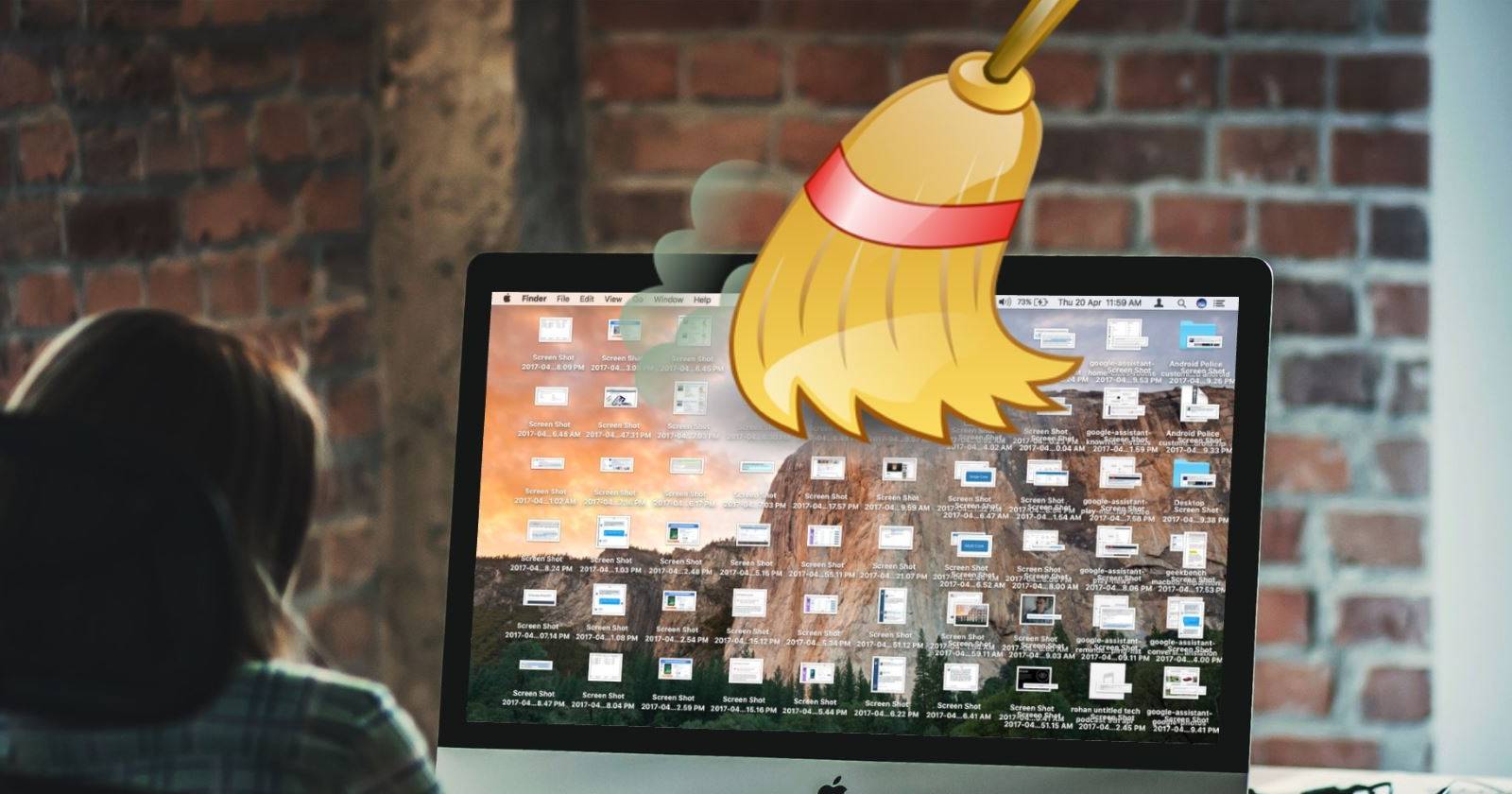

Многие пользователи складывают файлы на рабочий стол для быстрого доступа. В результате стол быстро захламляется: становится трудно найти нужное, падает концентрация, появляется лишний визуальный стресс. В этой статье вы найдёте как быстрые приёмы для одноразовой уборки, так и автоматические методы, позволяющие держать рабочий стол в порядке на постоянной основе.
Что вы получите из этой статьи
- Пошаговые инструкции по стандартным настройкам Finder для сортировки и выравнивания иконок.
- Командные сниппеты для временного скрытия иконок и смены папки для скриншотов.
- Обзор приложений для автоматической сортировки с примерами правил.
- Практические чек-листы и playbook для регулярного поддержания порядка.
- Решения под разные роли: дизайнер, разработчик, офисный работник, студент.
Важно: все системные команды требуют доступа к вашему профилю; перед выполнением убедитесь, что вы понимаете последствия (например, restart Finder/UIServer).
Организация значков рабочего стола через встроенные настройки
macOS предоставляет простые, но мощные методы сортировки и выравнивания значков непосредственно на рабочем столе.
Clean Up By — автоматическая сортировка
Если файлы на рабочем столе кажутся вам беспорядочными, macOS может отсортировать их за вас. Правой кнопкой мыши кликните по пустой области рабочего стола и выберите “Clean Up By”. Доступные варианты:
- Name — по имени файла
- Kind — по типу (изображения, документы и т. д.)
- Date Modified — по дате изменения
- Date Created — по дате создания
- Size — по размеру
- Tags — по меткам
Результат: иконки автоматически упорядочатся по выбранному критерию.
Snap Icons to Grid — привязка к сетке
Если иконки разбросаны или перекрываются, используйте “Sort By > Snap to Grid” (правый клик по рабочему столу). Это моментально выровняет все значки по невидимой сетке и вернёт аккуратный вид.
Настройка размера значков и промежутков
Крупные значки занимают много места. Через “Show View Options” вы можете:
- Изменить размер значков
- Изменить Grid Spacing (интервал сетки)
- Изменить размер текста под значками
Совет: уменьшите размер и пространство, если у вас небольшой экран — это повысит видимость файлов и сократит «шум».
Скрытие элементов рабочего стола для чистого вида
Иногда проще скрыть элементы, чем постоянно перемещать их.
Скрыть подключённые диски, CD, iPod и сервера
По умолчанию macOS показывает на рабочем столе подключённые диски и серверы. Это удобно, но добавляет визуального шума. Откройте Finder → Finder > Preferences. На вкладке General снимите галочки с тех элементов, которые не хотите видеть на рабочем столе. Эти элементы останутся доступны в боковой панели Finder.
Временное скрытие всех иконок
Когда нужен абсолютно чистый рабочий стол — например, для презентации — можно временно скрыть все иконки через Terminal. Откройте Terminal и выполните:
defaults write com.apple.finder CreateDesktop false
killall Finder
Чтобы вернуть иконки:
defaults write com.apple.finder CreateDesktop true
killall Finder
Важно: эти команды не удаляют файлы, они только скрывают/показывают значки рабочего стола.
Скрыть значки с помощью HiddenMe (без терминала)
HiddenMe — бесплатное приложение в строке меню, которое одним кликом скрывает/показывает значки рабочего стола. Можно назначить горячую клавишу и автозапуск при логине.
Автоматическое скрытие/показ меню и Dock
- Скрыть меню: System Preferences > General → отметьте “Automatically hide and show the menu bar”.
- Скрыть Dock: System Preferences > Dock → отметьте “Automatically hide and show the Dock”.
На небольших экранах это экономит место и создаёт более минимистичный рабочий стол. Можно также переместить часто используемые папки в Dock для быстрого доступа, не загромождая рабочий стол.
Изменить папку для сохранения скриншотов
Скриншоты по умолчанию сохраняются на рабочий стол. Чтобы перенаправить их в отдельную папку, выполните в Terminal:
defaults write com.apple.screencapture location ~/Pictures/Screenshots
killall SystemUIServer
Создайте папку заранее (например, ~/Pictures/Screenshots) или укажите любую другую существующую папку. Это простая мера, которая значительно снижает темп появления новых файлов на рабочем столе.
Автоматическая организация файлов — приложения и подходы
Ручная сортировка работает, но быстро устаёт. Приложения помогают автоматизировать правила и подчас выполняют работу полностью автономно.
Smart Folders — виртуальные папки для поиска
Технически Smart Folder — это сохранённый поиск в Finder. Вы задаёте критерии (например, все изображения старше недели) — Finder показывает список, после чего вы перемещаете найденное в нужные папки. Smart Folders удобны для быстрого выявления кандидатов на архивацию, но сами по себе не перемещают файлы.
Folder Tidy — один клик для сортировки
Folder Tidy ($10 с бесплатной пробной версией) позволяет выбрать папку (например, Desktop) и запустить автоматическую сортировку по встроенным шаблонам или пользовательским правилам. Он создаёт подкаталоги (Pictures, Documents и т. п.) и перемещает файлы по правилам.
Плюсы:
- Быстро и просто
- Поддерживает пользовательские правила
Минусы:
- Одноразовый запуск лучше комбинировать с расписанием (если нужно полностью автоматизировать).
Declutter — автоматизация по расписанию
Declutter (бесплатно) создаёт предопределённые папки на рабочем столе (Pictures, Music, Videos и т. п.) и перемещает туда файлы. Можно задать пользовательские правила по имени и расширению, а также запустить повторение через заданный интервал.
Идея: Declutter хорош для тех, кто хочет минимальные настройки и автоматическое поддержание порядка.
Hazel — мощная автоматизация и правила
Hazel ($32) — это инструмент автоматизации: он отслеживает изменения в папках и применяет набор действий (перемещение, переименование, запуск скриптов) по заданным правилам. Например:
- “Если на Desktop появляется PDF, переместить в ~/Documents/PDF и пометить датой”
- “Если файл не открывался 90 дней, архивировать в ZIP и переместить в архивную папку”
Hazel практически не ограничен в возможностях: можно комбинировать условия, добавлять AppleScript, Shell-скрипты и т. д.
Практические примеры правил и шаблонов
Ниже — набор реальных шаблонов правил и небольшой cheat-sheet команд и горячих клавиш.
Примеры правил (для Hazel / Folder Tidy / Declutter)
- Перемещать скриншоты: если имя начинается с “Снимок экрана” или расширение .png/.jpg — переместить в ~/Pictures/Screenshots
- Старые загрузки: если файл из папки Downloads и старше 30 дней — переместить в ~/Archives/Downloads/YYYY
- Большие файлы: если размер > 100 MB — переместить в ~/LargeFiles и пометить тегом “Large”
- Временные файлы: если имя содержит “~” или “tmp” и возраст > 7 дней — удалять
Cheаt-sheet терминальных команд
Скрыть значки:
defaults write com.apple.finder CreateDesktop false
killall Finder
Показать значки:
defaults write com.apple.finder CreateDesktop true
killall Finder
Сменить папку для скриншотов:
defaults write com.apple.screencapture location ~/Pictures/Screenshots
killall SystemUIServer
Перезапустить Finder:
killall FinderСовет: копируйте команды аккуратно; если указываете нестандартный путь, папка должна существовать.
Когда автоматизация даёт сбой — типичные причины
- Правила слишком общие: файлы перемещаются не туда, где вы ожидаете. Решение: уточнить условия (по расширению, по дате, по имени).
- Конфликт меток и папок: одно правило помечает файл, другое сразу переносит — упорядочите приоритет правил.
- Права доступа: приложение не имеет прав на папку. Решение: дайте доступ в System Preferences → Security & Privacy → Full Disk Access или Files and Folders.
- Скриншоты по-прежнему появляются на рабочем столе: проверьте, не сохраняет ли стороннее приложение копии туда.
Плейбук: как поддерживать чистоту рабочего стола (методика 7–14 минут)
Мини-рутина, выполняемая 2–3 раза в неделю:
- Откройте Desktop и быстро пробегитесь по файлам (3 минуты). Поместите очевидное в папку “To process”.
- Запустите Folder Tidy или Declutter (2 минуты).
- Освободите “To process”: обработайте 5–10 файлов (4–9 минут). Оставьте максимум 5 файлов на рабочем столе как короткоживущие.
- Закройте все окна и попробуйте 10 минут поработать без новых файлов на рабочем столе.
Еженедельная глубокая уборка (15–30 минут):
- Просмотрите папки Downloads, Desktop и Documents на предмет старых и дублирующихся файлов.
- Перенесите всё, что стоит держать, в систему папок (архив/проект/рецензия).
- Обновите правила автоматизации, если что-то оказалось не на своём месте.
Критерии приёмки:
- На рабочем столе не более 5 активных файлов или ярлыков.
- Скриншоты автоматически попадают в отдельную папку.
- Правила автоматизации не перемещают файлы более 5 минут после их появления.
Чек-листы по ролям
Используйте эти чек-листы как шаблоны; адаптируйте к своему рабочему процессу.
Дизайнер
- Установить папку ~/Projects/Current и переносить туда активные макеты.
- Скриншоты и экспорты направлять в ~/Pictures/Screenshots.
- Настроить Hazel правило: все .psd/.fig перемещать в папку по имени проекта.
- Еженедельная очистка: архивировать старые версии в ~/Archive/Designs.
Разработчик
- Перенаправить build-artefacts и логи в ~/Projects/
/build - Настроить Git-репозитории в ~/Projects, не держать репозитории на рабочем столе.
- Правило: все .log и .tmp старше 7 дней — удалять.
Офисный работник
- Создать папки: Today, This Week, Archive.
- Правило: файлы из загрузок старше 14 дней перемещать в Archive.
- Использовать Spotlight и ярлыки для доступа к ключевым документам.
Студент
- Папки по предметам в ~/Documents/Studies
- Автоматическое перемещение презентаций в ~/Documents/Studies/
- Ограничить количество ярлыков на рабочем столе до 3 (текущие задания)
Сравнительная таблица инструментов
| Инструмент | Бесплатно | Автоматизация | Гибкость правил | Стоимость |
|---|---|---|---|---|
| HiddenMe | Да | Нет (ручное скрытие) | Н/Д | Бесплатно |
| Folder Tidy | Нет (trial) | Частично (ручной запуск) | Средняя | $10 |
| Declutter | Да | Да (интервалы) | Простая | Бесплатно |
| Hazel | Нет | Да (высокая) | Очень высокая (скрипты) | $32 |
Выбор зависит от желаемого уровня вмешательства: HiddenMe — для презентаций, Declutter/Folder Tidy — для простых автопроцессов, Hazel — для полного контроля.
Ментальные модели и эвристики для поддержания порядка
- “Inbox Zero для рабочего стола”: не держите на столе больше 5 элементов одновременно.
- “1 касание”: обрабатывайте новый файл один раз — переместили/переименовали/удалили.
- “Правило 7 минут”: ежедневная 7-минутная сессия уборки предотвратит накопление.
Эти простые модели помогают сформировать автоматическую привычку и снизить когнитивную нагрузку.
Критерии безопасности и приватности
- Давайте приложениям доступ только к тем папкам, которые необходимы для их работы.
- Для Hazel и подобных приложений потребуется доступ в Security & Privacy → Full Disk Access, если вы используете правила для системных папок.
- Делайте резервные копии важных файлов до создания правил автоматического удаления.
Edge-case галерея (необычные ситуации и решения)
- “Рабочий стол как рабочее пространство” — если вы сознательно используете рабочий стол как проектную область, создайте папку Project-Desktop и смонтируйте её в Dock, а затем настройте периодическую архивизацию.
- “Файлы исчезают после правил” — проверьте правила на предмет перезаписи имен и фильтров; иногда файлы переименовываются и помещаются в другую папку.
- “Скриншоты сохраняются всё равно” — проверьте системные настройки и установленные приложения, которые могут делать собственные снимки экрана.
FAQ
Как временно скрыть все иконки на рабочем столе?
Выполните в Terminal:
defaults write com.apple.finder CreateDesktop false
killall Finder
Чтобы вернуть:
defaults write com.apple.finder CreateDesktop true
killall Finder
Как изменить место сохранения скриншотов?
В Terminal:
defaults write com.apple.screencapture location ~/Pictures/Screenshots
killall SystemUIServer
Создайте папку заранее.
Нужно ли давать Hazel полный доступ к диску?
Hazel для управления файлами в разных местах может потребовать Full Disk Access. Даётся через System Preferences → Security & Privacy → Privacy.
Какие приложения самые простые для начинающего?
HiddenMe для временного скрытия, Declutter для автоматической сортировки по расписанию, Folder Tidy — для единоразовой аккуратной сортировки.
Заключение и рекомендации
Поддержание чистоты рабочего стола — сочетание инструментов и привычек. Начните с малого: перенаправьте скриншоты, настройте одно автоматическое правило (например, для скриншотов или загрузок) и заведите 7-минутную рутину 2–3 раза в неделю. Если вам нужно больше контроля — используйте Hazel и настраивайте правила постепенно.
Если вы хотите, могу помочь составить персонализированный набор правил Hazel или шаблон Folder Tidy под ваш рабочий процесс — опишите, какие файлы чаще всего оказываются на рабочем столе.
Понравились советы? Поделитесь своими приёмами в комментариях — возможно, ваш трюк попадёт в обновлённую статью.

Похожие материалы

Несколько аккаунтов Skype: Multi Skype Launcher

Журнал для работы: повысить продуктивность

Персональные звуки уведомлений на Android

Скачивание шоу Hulu для офлайн‑просмотра

Microsoft Start: персонализированная новостная лента
