
Как очистить рабочий стол Mac: полное руководство
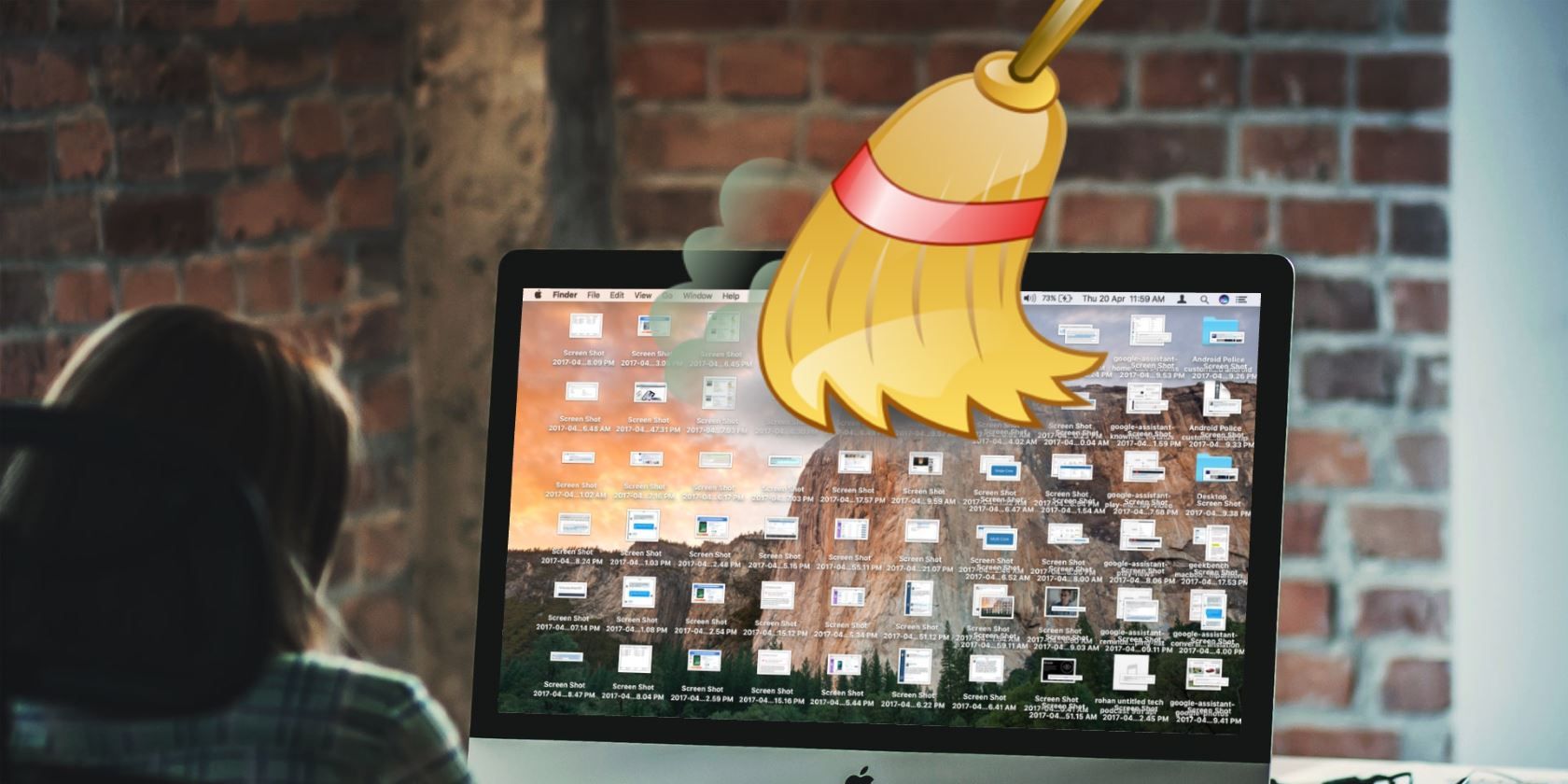
Многие пользователи складывают файлы на рабочий стол для быстрого доступа. В результате рабочий стол быстро загромождается. Загромождённый рабочий стол снижает продуктивность, создаёт когнитивное напряжение и усложняет поиск нужных файлов. В этой статье вы найдёте как быстрые приёмы ручной уборки, так и способы автоматизировать процесс — чтобы рабочий стол оставался чистым постоянно.
Основные понятия
- Smart Folder — виртуальная папка в Finder, которая хранит условие поиска и динамически показывает подходящие файлы.
- Snap to Grid — выравнивание значков по невидимой сетке.
- Hazel, Declutter, Folder Tidy — сторонние приложения для автоматической организации файлов.
Что вы получите из этого руководства
- Быстрая ручная очистка и визуальная организация значков.
- Методы временного сокрытия значков перед презентацией.
- Автоматизация сортировки и сохранения порядка.
- SOP и чек-листы для регулярного поддержания чистоты.
Организация значков рабочего стола средствами macOS
Ниже — инструкции по встроенным возможностям macOS, которые позволят быстро навести порядок.
Упорядочить значки с помощью «Clean Up By»
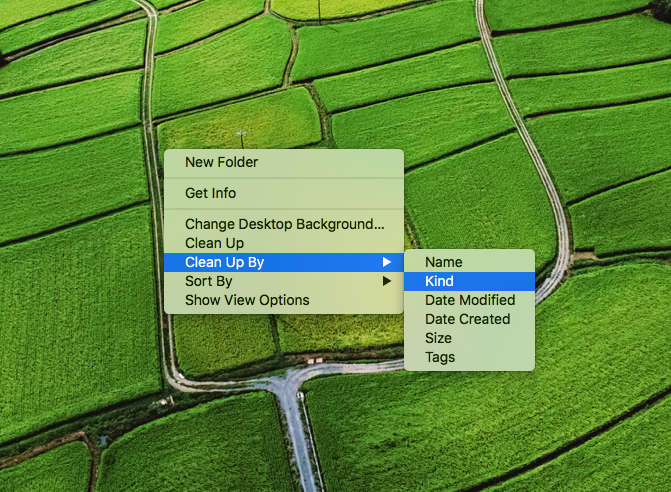
Чтобы быстро отсортировать значки по критериям, щёлкните правой кнопкой мыши по пустой области рабочего стола и выберите «Clean Up By». Доступные варианты:
- Name — по имени
- Kind — по типу
- Date Modified — по дате изменения
- Date Created — по дате создания
- Size — по размеру
- Tags — по меткам
Это простое действие сразу приведёт значки в упорядоченный список.
Прижать значки к сетке (Snap to Grid)
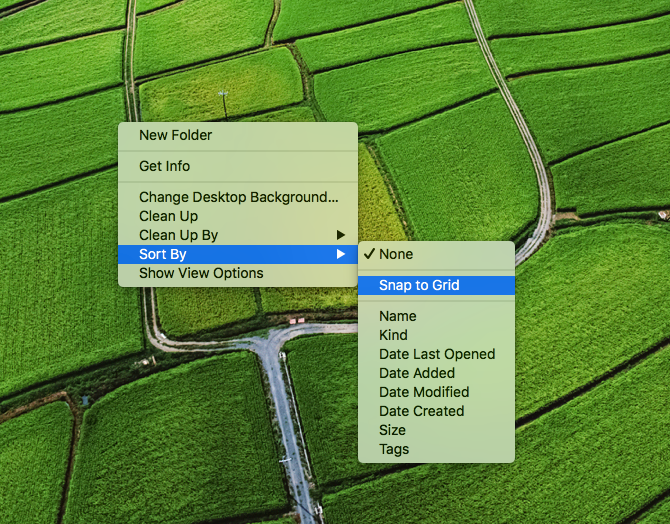
Если значки рассыпаны или перекрывают друг друга, щёлкните правой кнопкой по пустому месту на рабочем столе → Sort By → Snap to Grid. Значки автоматически выровняются по сетке.
Изменить размер значков и параметры отображения
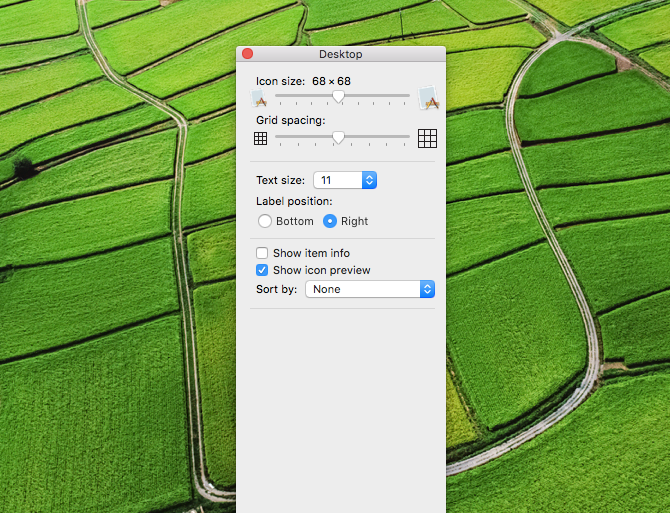
Крупные значки занимают много места. Щёлкните правой кнопкой по пустому месту → Show View Options и отрегулируйте:
- Icon size — размер значка
- Grid spacing — шага сетки
- Icon text size — размер подписи
Эти простые параметры помогают поместить больше элементов и улучшить читаемость.
Скрытие элементов рабочего стола
Иногда лучше скрыть часть предметов, чем пытаться их сортировать. Ниже варианты скрытия.
Скрыть подключённые диски, CD и серверы
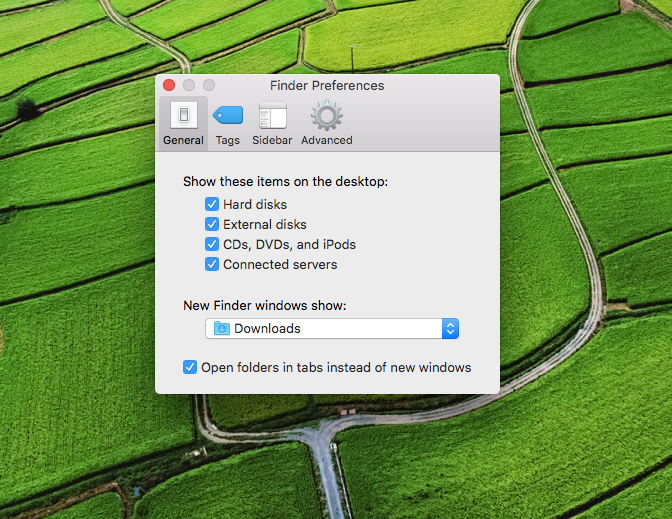
По умолчанию Finder показывает подключённые жесткие диски, внешние накопители, CD/DVD и серверы на рабочем столе. Чтобы скрыть их: откройте Finder → Finder > Preferences → вкладка General и снимите флажки с тех элементов, которые не хотите видеть. Скрытые элементы останутся доступны в боковой панели Finder.
Временно скрыть все значки рабочего стола
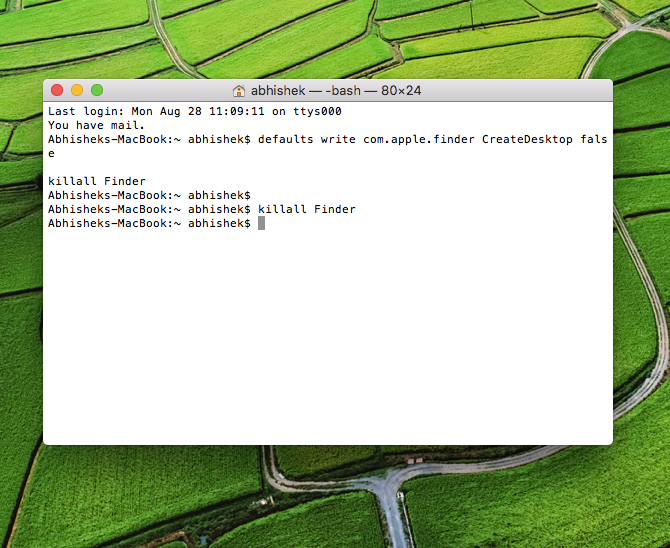
Для «чистого слайда» перед презентацией можно быстро скрыть все значки через Terminal. Откройте Terminal и выполните:
defaults write com.apple.finder CreateDesktop false
killall Finder
Чтобы вернуть значки:
defaults write com.apple.finder CreateDesktop true
killall Finder
Важно: эти команды не удаляют файлы — они просто скрывают значки рабочего стола.
Скрытие значков через приложение HiddenMe
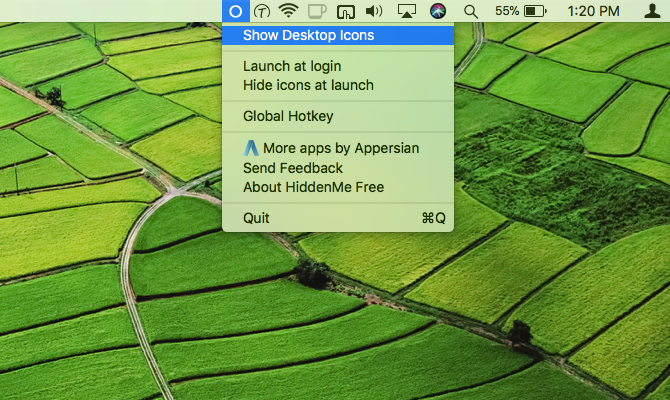
Если не хотите пользоваться терминалом, установите HiddenMe — бесплатное приложение в строке меню. Нажатие на значок → Hide Desktop Icons скрывает/показывает значки. Можно назначить горячую клавишу и запускать при входе в систему.
Автоматически скрывать/показывать строку меню
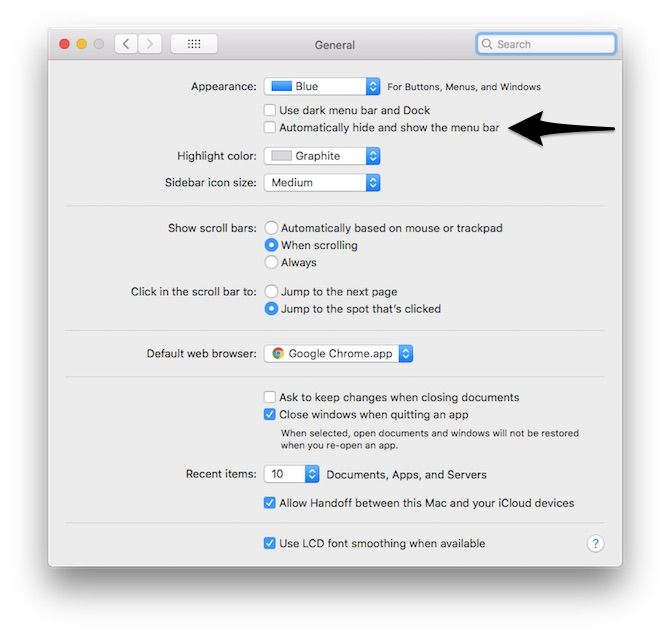
Откройте System Preferences → General и включите «Automatically hide and show the menu bar», чтобы строка меню появлялась только при наведении.
Автоматически скрывать/показывать Dock
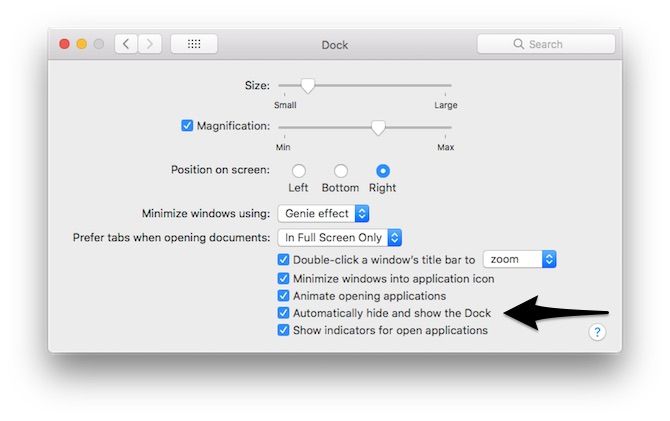
Откройте System Preferences → Dock и включите «Automatically hide and show the Dock». Dock будет виден только при наведении курсора. Также можно переместить часто используемые папки в Dock — так они будут доступны, но не будут загромождать рабочий стол.
Изменить папку по умолчанию для скриншотов
Скриншоты по умолчанию сохраняются на рабочий стол и быстро создают беспорядок. Измените место сохранения через Terminal, создав заранее нужную папку:
defaults write com.apple.screencapture location ~/Pictures/Screenshots
killall SystemUIServer
Замените путь на любой другой, но убедитесь, что папка создана заранее.
Автоматическая организация файлов: приложения и сценарии
Если вы хотите, чтобы порядок поддерживался автоматически — есть отличные инструменты.
Smart Folders — виртуальные правила поиска
Smart Folder — это сохранённый поиск в Finder. Пример: показать все изображения на рабочем столе старше недели. Smart Folder не перемещает файлы — он даёт динамический список для последующих действий.
Используйте Smart Folders как первый этап: найти, выбрать и перенести или удалить.
Folder Tidy — быстрая сортировка в один клик
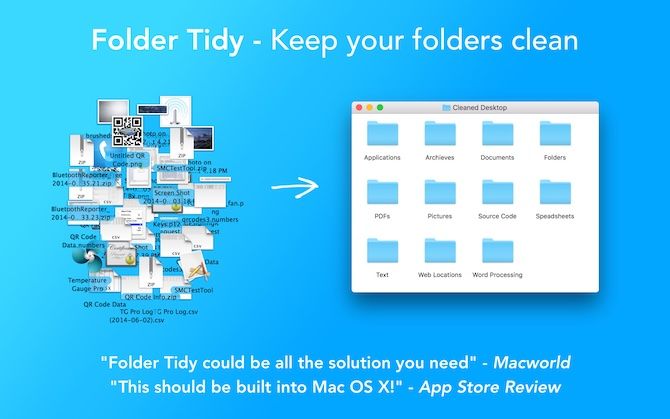
Folder Tidy (платно, с пробным периодом) позволяет выбрать папку (например, Desktop) и отсортировать файлы по предустановленным или пользовательским правилам. Автоматически создаёт подпапки: Images, Documents, Archives и т. п., и переносит файлы по типам.
Плюсы: быстрый результат и простые правила. Минусы: платное и может не покрыть уникальные сценарии.
Declutter — автоматическая периодическая сортировка
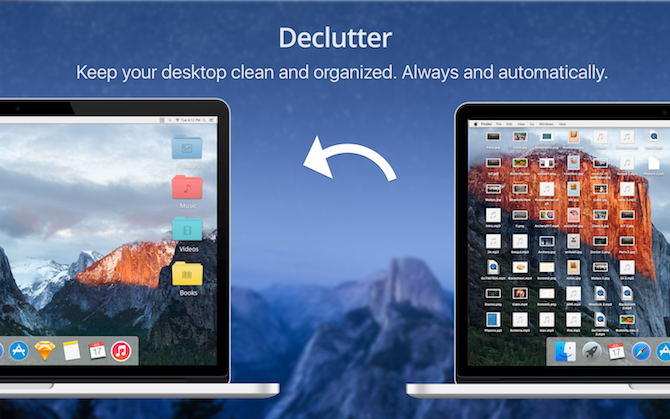
Declutter (бесплатно) создаёт на рабочем столе папки (pictures, music, videos и др.) и перемещает файлы по заданным правилам. Можно запускать вручную или настроить интервал автоматической сортировки.
Hazel — гибкая автоматизация правил
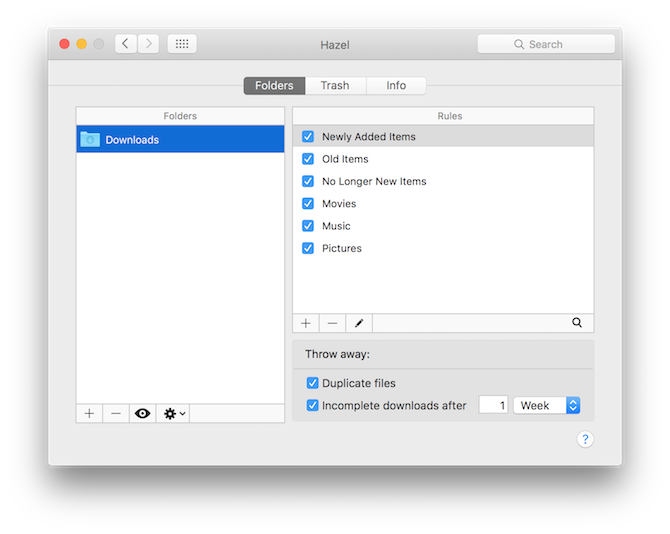
Hazel — мощный инструмент автоматизации (платный). Он следит за изменениями в папках и выполняет правила: перемещение, переименование, выполнение скриптов, отправка уведомлений и т.д. Примеры правил:
- PDF, попавший на Desktop, автоматически перемещается в папку Documents/PDF.
- Файлы старше 30 дней архивируются и перемещаются в архивную папку.
Hazel подходит тем, кто хочет полностью автоматизировать домашнюю работу по файлам.
Как предотвратить повторное загрязнение рабочего стола
Понимание того, почему рабочий стол захламляется — ключ к профилактике. Частая причина: удобство и привычка «складывать всё в одно место». Ниже — практики, которые помогают сформировать новые привычки.
Используйте Spotlight и лаунчеры вместо рабочих значков
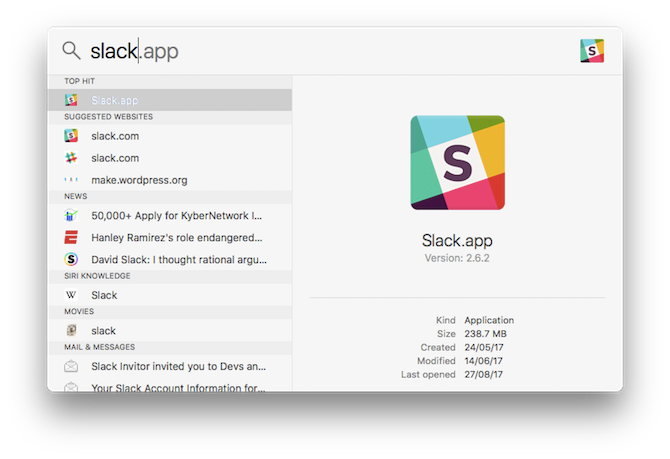
Spotlight (Command + Space) позволяет быстро открывать приложения и файлы без их расположения на рабочем столе. Для продвинутых возможностей рассмотрите Alfred — он позволяет создавать рабочие процессы и горячие клавиши.
Держите только «рабочие» элементы
Создайте на рабочем столе максимум 3 зоны:
- Временные файлы — для текущих задач (очищать раз в неделю)
- Быстрый доступ — ярлыки на часто используемые папки/приложения
- Файлы для презентаций/показа — временно, удалять сразу после использования
Регулярно переносите файлы из временной зоны в архив или соответствующие папки.
Практическое SOP: еженедельная и ежедневная уборка
Ниже — готовый план действий (SOP), который можно применять как «правило одной минуты».
Ежедневно (1–2 минуты)
- Быстрый просмотр рабочего стола: если есть более 5 файлов — переместить в Inbox/ToSort.
- Очистить корзину.
- Запустить Spotlight для открытия приложений вместо создания новых ярлыков.
Еженедельно (5–10 минут)
- Откройте папку Desktop и запустите Folder Tidy/Declutter или примените Hazel.
- Перенесите все файлы из Inbox/ToSort в постоянные папки: Documents, Pictures, Projects.
- Проверка скриншотов: удалить ненужные, остальные переместить в Screenshots.
- Сделать резервную копию важных файлов (Time Machine или облако).
Ежемесячно (15–30 минут)
- Просмотреть Smart Folders на предмет старых и неиспользуемых файлов.
- Провести ревизию приложений: удалить неиспользуемые утилиты, которые создают файлы на рабочем столе.
- Обновить правила Hazel (если используются).
Чек-листы по ролям
Для индивидуального пользователя
- Настроить папку для скриншотов.
- Включить Snap to Grid и подобрать удобный размер значков.
- Назначить горячую клавишу для HiddenMe или привычку использовать Terminal-команды.
- Настроить один автоматический инструмент (Declutter/Folder Tidy/Hazel).
Для администратора офиса/IT
- Создать образец конфигурации — папки для всех сотрудников (Documents, Projects, Screenshots).
- Развернуть инструкции по изменениям путей для сохранения скриншотов.
- Настроить централизованные политики резервного копирования.
Критерии приёмки
Чтобы считать рабочий стол «чистым», используйте эти критерии приёмки:
- На рабочем столе не более 5 элементов, если это не ярлыки рабочих папок.
- Нету файлов старше 7 дней в зоне временных документов.
- Скриншоты автоматически сохраняются не на рабочем столе.
- Автоматизация (Folder Tidy/Declutter/Hazel) настроена и работает хотя бы раз в неделю.
Когда предложенные решения не работают
- Если вы — дизайнер или видеооператор, для которых рабочий стол используется как временный рабочий поток, автоматическая сортировка может мешать. В этих случаях настройте исключения в Hazel или используйте отдельную рабочую папку.
- Если файлы синхронизируются с облаком особым образом (специфичные пути), перемещение файлов может нарушить рабочие процессы. Проверьте настройки синхронизации (iCloud Drive, Dropbox).
Альтернативные подходы и модели мышления
- Правило 2-х минут: если файл можно обработать за 2 минуты — не откладывайте на рабочий стол.
- Inbox-zero для файлов: заведите папку “Inbox/ToSort” и обрабатывайте её ежедневно.
- Модель зон: рабочий стол как «рабочая зона», постоянные данные — в папках и облаке.
Факто-бокс: ключевые шаги
- Snap to Grid + Show View Options — быстрый визуальный порядок.
- Скрытие дисков в Finder Preferences — убрать лишние ярлыки.
- Terminal для временного скрытия значков — быстрый «чистый экран».
- Folder Tidy / Declutter / Hazel — автоматизация удаления беспорядка.
Шпаргалка Terminal — команды в одном блоке
# Скрыть значки рабочего стола
defaults write com.apple.finder CreateDesktop false
killall Finder

# Показать значки рабочего стола
defaults write com.apple.finder CreateDesktop true
killall Finder

# Изменить папку для скриншотов
defaults write com.apple.screencapture location ~/Pictures/Screenshots
killall SystemUIServer
Карта решений (простая диаграмма Mermaid)
flowchart TD
  A[Рабочий стол захламлён?] -->|Да| B{Нужно временно скрыть?}
  B -->|Да| C[Выполнить defaults write CreateDesktop false]
  B -->|Нет| D{Нужна автоматизация?}
  D -->|Да| E[Настроить Hazel/Declutter/Folder Tidy]
  D -->|Нет| F[Ручная сортировка: Clean Up By -> Snap to Grid]
  C --> G[Проверить результат и вернуть при необходимости]
  E --> H[Настроить правила и мониторинг]
  F --> I[Настроить SOP и проверять еженедельно]
Советы по безопасности и приватности
- Команды Terminal не передают ваши данные. Они лишь меняют видимость значков.
- Автоматические приложения (Hazel и др.) требуют разрешений на доступ к папкам — предоставляйте права только проверенным приложениям.
- При работе с рабочими файлами компании согласуйте правила автоматического перемещения с IT и политикой резервного копирования.
Совместимость и миграция
- Все перечисленные встроенные методы работают в macOS последних версий (Monterey, Ventura и выше). Названия пунктов меню могут незначительно отличаться в более старых релизах — используйте поиск в Системных настройках.
- Сторонние приложения имеют свои системные требования; перед покупкой проверьте совместимость с вашей версией macOS.
Тесты и приёмка: что проверить после настройки
- Автоматическая сортировка: положите тестовый файл на Desktop, проверьте, что правило сработало.
- Скриншоты: сделайте скриншот и убедитесь, что он попал в заданную папку.
- Скрытие значков: выполните команду скрытия/возврата и проверьте визуальный эффект.
Итог и рекомендации
Очистка рабочего стола — сочетание одноразовых действий и привычек. Быстрые встроенные инструменты (Clean Up By, Snap to Grid, Show View Options) решат визуальные проблемы. Terminal-команды и HiddenMe подходят для временного скрытия перед показами. Для поддержания порядка выбирайте одну из автоматизаций: Declutter для простоты, Folder Tidy для одноразовой быстрой сортировки, Hazel для гибких сценариев.
Важно: автоматизация должна соответствовать вашим рабочим процессам — тестируйте правила на примере, прежде чем применять массово.
Если эти советы помогли — поделитесь в комментариях своим сценарием. У вас есть нестандартные правила автоматизации? Напишите, какие правила вы используете в Hazel или другие трюки.

Похожие материалы

Несколько аккаунтов Skype: Multi Skype Launcher

Журнал для работы: повысить продуктивность

Персональные звуки уведомлений на Android

Скачивание шоу Hulu для офлайн‑просмотра

Microsoft Start: персонализированная новостная лента
