
Как очистить Mac и безопасно освободить место

Быстрая навигация
- Почему очистка важна
- Резервные копии перед началом
- Удаление временных файлов
- Удаление .DS_Store
- Работа с логами
- Что такое «Системные данные»
- Дубликаты файлов
- Локальные данные iMessage
- Оптимизация iCloud
- Учет общих и других пользователей
- Кеш музыкальных и стриминговых приложений
- Методология и чеклист
- Критерии приёмки
- Частые ошибки и когда не стоит чистить
- Рольовые чеклисты
- Решающее дерево
- Итоги
Почему очистка важна
Со временем на Mac накапливаются временные файлы, логи, кеши и дубликаты. Они занимают место на SSD или HDD и могут замедлять работу системы, приводить к ошибкам при обновлениях и мешать нормальной работе приложений. Очистка — это не только освобождение пространства: это поддержание производительности, предсказуемости поведения и удобства работы.
Важно: перед любыми изменениями обязательно сделайте резервную копию.
Резервные копии перед началом
Перед любой операцией по очистке подключите Time Machine или используйте альтернативный метод резервного копирования (внешний диск, облачная копия, клон диска). Time Machine автоматически создаёт снимки системы — убедитесь, что последнее резервное копие завершено.
Как запустить резервное копирование Time Machine вручную:
Откройте меню Time Machine в строке меню или щёлкните правой кнопкой по подключённому диску резервной копии и выберите «Back Up Now».
Совет: дополнительная резервная копия (например, клон диска через Carbon Copy Cloner или простая копия важных папок на внешний диск) даёт страховку, если что-то пойдёт не так.
Удаление временных файлов
/tmp — это общий контейнер для временных файлов, создаваемых системой и приложениями. Обычно файлы очищаются при перезагрузке, но если вы редко перезагружаете Mac, /tmp может разрастаться.
Опасность: команда удаления с sudo удаляет без подтверждений. Проверьте содержимое перед удалением.
Пошагово:
- Закройте активные приложения (особенно редакторы видео, рендеры, виртуальные машины).
- Откройте Terminal.
- Посмотрите, что лежит в /tmp:
ls -la /tmp
sudo du -sh /tmp/*- Если уверены, выполните удаление:
sudo rm -rf /tmp/*- Перезагрузите Mac.
Альтернативы: вместо ручного удаления можно просто перезагружать систему регулярно. Большинство временных файлов действительно безопасно удаляются при рестарте.
Важно: не выполняйте sudo rm -rf в других каталогах без полного понимания последствий.
Удаление .DS_Store файлов
.DS_Store — это служебные файлы macOS, содержащие метаданные папок (положение иконок, режим просмотра и т.д.). Они малы, но могут множиться, особенно на общих дисках.
Чтобы найти и удалить все .DS_Store в домашней папке:
find ~/ -name ".DS_Store" -deleteЭтот подход безопасен, но удаление сбросит локальные настройки вида для конкретных папок. Если вы хотите сохранить настройки в отдельных местах — применяйте команду к целевым подпапкам вместо всего домашнего каталога.
Совет: на сетевых дисках Windows пользователи могут видеть эти файлы как бесполезный мусор. Удаление .DS_Store полезно при подготовке общего архива.
Работа с логами
Логи помогают диагностировать проблемы, но со временем они накапливаются. Папка /var/log и журналы приложений иногда занимают заметный объём.
Перед удалением просмотрите логи, если вы ведёте отладку проблем:
sudo du -sh /var/log/*
sudo tail -n 200 /var/log/install.log
Удаление всех системных логов:
sudo rm -rf /var/log/*После этого перезагрузите систему — macOS создаст новые нужные журналы.
Важно: если вы исследуете ошибки системы (краши, повторяющиеся сбои), сначала сохраните текущие логи в отдельное место.
Что такое «Системные данные» в хранилище
Секция «Системные данные» в Системных настройках > Хранилище включает кеши, локальные резервные копии, временные файлы приложений, компоненты системы и другие служебные артефакты. Это собирательный термин, и содержимое может отличаться между версиями macOS.
Как выяснить, что занимает место:
- Встроенный инструмент: System Settings > Storage > Manage. Он показывает рекомендации и большие файлы.
- Сторонние приложения, такие как DaisyDisk, дают визуальную карту диска и позволяют быстро найти большие каталоги.
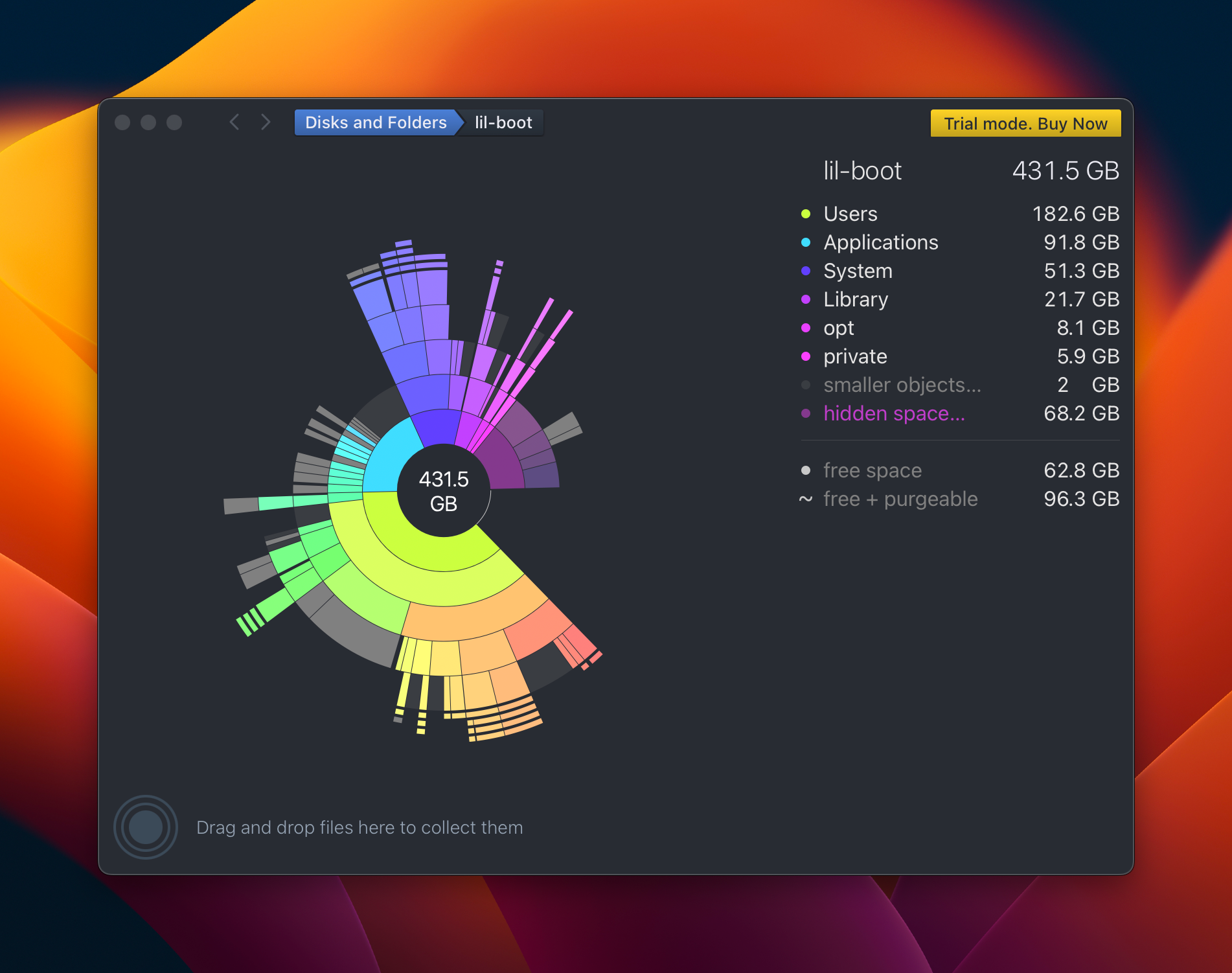
Примечание о сторонних приложениях: DaisyDisk и другие визуализаторы удобны для понимания распределения пространства. Если вы не хотите платить — начните с системных инструментов. Если покупаете утилиту, выбирайте проверенные и с хорошей репутацией.
Работа с дубликатами файлов
Дубликаты — частая причина переполнения хранилища, особенно при миграции данных или при многократном копировании медиафайлов.
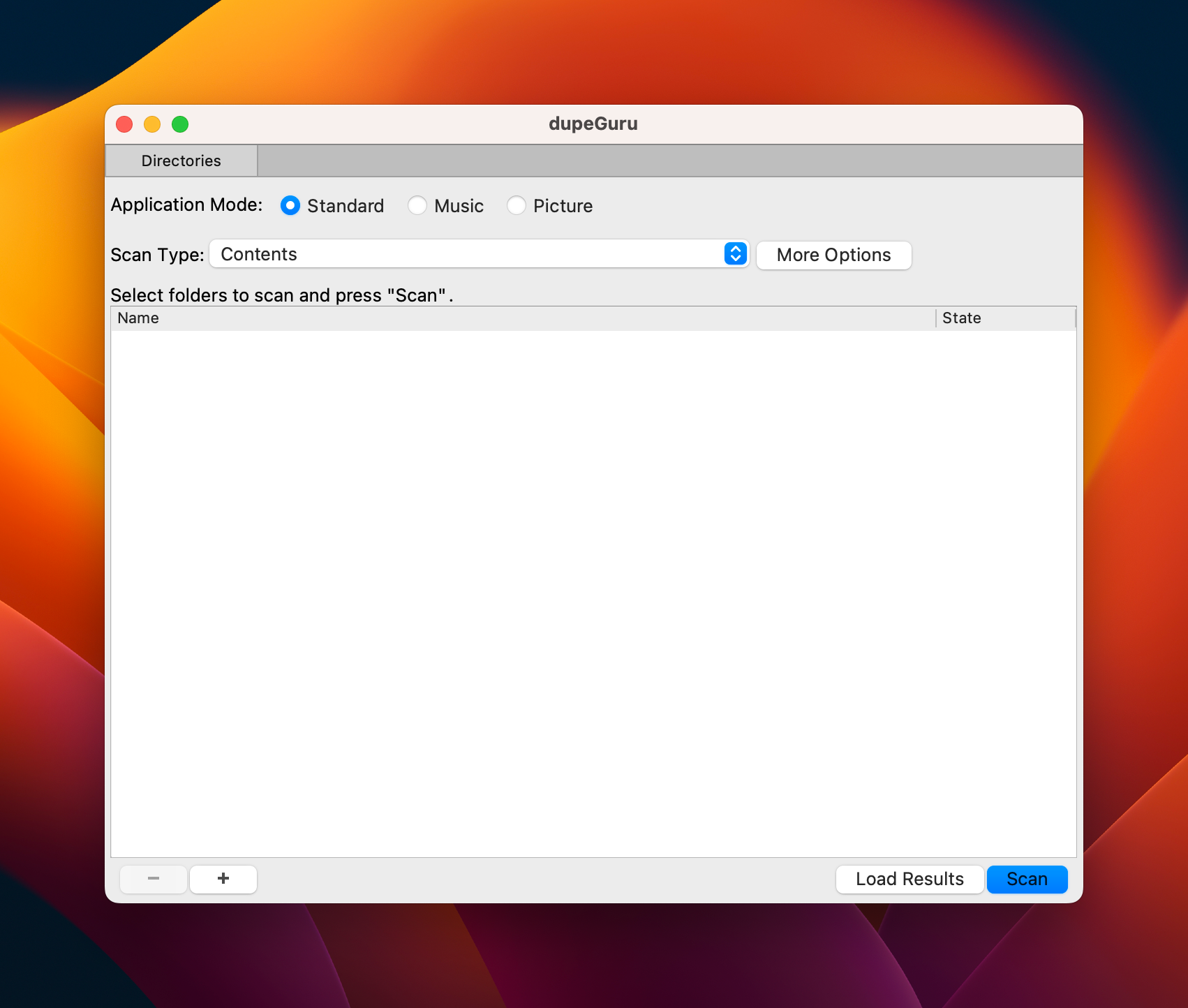
Инструменты: dupeGuru (бесплатный и кроссплатформенный), другие коммерческие приложения и macOS Finder (ручной поиск). Всегда просматривайте найденные совпадения перед удалением.
Процедура:
- Запустите сканирование выбранных папок.
- Фильтруйте по размеру и дате, чтобы сначала очистить самые тяжёлые дубликаты.
- Используйте «пометку для удаления», но не удаляйте массово без проверки.
- Экспортируйте список удалённых файлов, если инструмент это поддерживает.
Важно: бэкап перед массовой чисткой дубликатов — необходимость.
Локальные данные iMessage
Сообщения и вложения (фото, видео, голосовые заметки) хранятся локально и могут занимать гигабайты. Если включена синхронизация сообщений через iCloud, файлы будут храниться в облаке, но локально могут оставаться скачанные копии.
Как безопасно очистить:
- Отключите синхронизацию Сообщений в Системных настройках > Apple ID > iCloud > Messages перед массовым удалением, чтобы не удалить сообщения в iCloud.
- В приложении Messages вручную удаляйте большие разговоры или отдельные вложения (Параметры разговора > Подробнее > Удалить).
- После очистки можно снова включить синхронизацию.
Совет: сохраняйте важные вложения в папку на диске и включайте «Keep Downloaded» для тех файлов, которые должны оставаться локально.
Оптимизация iCloud
Включение синхронизации Desktop и Documents в iCloud позволяет освободить локальное место, перемещая редко используемые файлы в облако.
Как включить:
System Settings > Apple ID > iCloud > Drive > Desktop & Documents Folders.
Включите «Optimize Mac Storage», чтобы macOS автоматически удалял локальные копии редко используемых файлов, оставляя их в iCloud. При необходимости правой кнопкой по файлу выберите «Download Now» или «Keep Downloaded».
Замечания:
- Убедитесь, что у вас достаточно места в iCloud.
- Для проектов, требующих постоянного локального доступа (видео, DAW-проекты), храните локальные копии вручную.
Общие и другие пользователи
Старые учётные записи пользователей и папки «Shared» могут накапливать большие объёмы данных. Проверьте Users & Groups в Системных настройках и удалите ненужные учётные записи или перенесите их на внешний диск.
Перед удалением профиля:
- Архивируйте домашнюю папку пользователя на внешний диск.
- Переключитесь на администратора и удалите профиль через System Settings > Users & Groups.
Важно: не удаляйте профили, если вы не уверены, что данные больше не нужны другим людям или службам.
Кеш музыкальных и стриминговых приложений
Spotify и Apple Music хранят кеши и загруженные треки локально. Для управления:
- Spotify: Settings > Storage > Clear Cache.
- Apple Music: в приложении Music удаляйте скачанные альбомы/плейлисты или настройте автоматическую загрузку.
Дополнительно проверьте другие сторонние приложения (подкасты, видео, Adobe Creative Cloud), которые могут хранить большие кеши.
Методология очистки: минимальный риск, максимальный эффект
Мини-методология — последовательность шага:
- Backup: Time Machine + дополнительная копия критичных данных.
- Inventory: используйте System Settings и визуализаторы для понимания распределения.
- Scan: сканируйте /tmp, /var/log, папки с медиа, дубликаты и пользовательские каталоги.
- Review: вручную просмотрите предложенные к удалению элементы.
- Delete: безопасно удаляйте небольшими партиями.
- Verify: перезагрузите систему, проверьте приложения и доступность файлов.
- Monitor: включите периодические проверки (раз в 1–3 месяца).
Чеклист для одной сессии очистки:
- Сделана актуальная резервная копия Time Machine
- Создана вторая резервная копия важных папок
- Перезагружен Mac перед началом (опционально)
- Просмотрено /tmp и /var/log
- Поиск .DS_Store в ключевых папках
- Сканирование дубликатов
- Очистка кешей Spotify/Apple Music
- Проверка iCloud и включение оптимизации при необходимости
- Проверка других учётных записей и Shared
- Перезагрузка и тест основных приложений
Ролевая разбивка задач (короткий список):
- Домашний пользователь: сосредоточиться на резервных копиях, дубликатах фотографий и кешах стриминга.
- Контент-креатор: убедиться, что проекты DAW/видео остаются локальными; не полагаться на оптимизацию iCloud для активных проектов.
- IT-администратор: проверка логов, старых учётных записей, автоматизация очистки и документирование изменений.
Критерии приёмки
После завершения очистки считаются принятыми следующие критерии:
- Свободное место увеличилось на ожидаемую величину (визуально или с помощью du -sh)
- Система перезагружается без ошибок
- Ключевые приложения (браузер, почта, редактор) запускаются и работают нормально
- Важные данные доступны из резервной копии
- Snapshots Time Machine и iCloud синхронизированы
Частые ошибки и когда не стоит чистить
Когда не стоит удалять:
- Вы не имеете полноценной резервной копии
- Не понимаете назначение файла/папки
- На диске установлены критичные обновления, которые вы накануне скачали и ещё не применили
Ошибки:
- Использование sudo rm -rf без проверки пути
- Массовое удаление из /Library или /System — это рисковать
- Полная очистка логов во время диагностики проблемы — лишает данных для анализа
Решающее дерево
flowchart TD
  A[Есть свободное место?] -->|Да| B[Регулярная проверка раз в 1–3 месяца]
  A -->|Нет| C[Нужна очистка]
  C --> D{Есть резервная копия?}
  D -->|Нет| E[Создать резервную копию]
  D -->|Да| F[Сканировать /tmp и логи]
  F --> G{Есть большие файлы?}
  G -->|Да| H[Проверить и удалить ненужные]
  G -->|Нет| I[Сканировать дубликаты и кеши]
  I --> J[Удалить по проверке]
  H --> K[Перезагрузить и проверить систему]
  J --> K
  K --> L[Мониторинг]
Риски и способы их уменьшения
Риски:
- Потеря данных при ошибочном удалении
- Нарушение конфигурации приложений
- Утрата диагностической информации
Митигации:
- Всегда иметь резервную копию
- Удалять малыми партиями и проверять результат
- Документировать изменения и сохранять экспорт логов перед удалением
Тестовые сценарии и критерии приёмки
Примеры тестов после очистки:
- Тест 1: Загрузка системы — время загрузки не увеличивается существенно
- Тест 2: Открытие проекта в приложении (Photos, Premiere, Logic) — проект открывается и все ресурсы доступны
- Тест 3: Восстановление файла из Time Machine — файл успешно восстановлен
Критерии успешности: нет ошибок при старте основных приложений; свободное место соответствует ожидаемому; резервная копия функционирует.
Альтернативные подходы
- Регулярная перезагрузка вместо ручной очистки /tmp
- Использование автоматизированных скриптов для ротации логов (logrotate-подобных решений)
- Хранение больших коллекций медиа на NAS или внешних дисках
Сравнение инструментов (кратко)
- Встроенные средства macOS: бесплатны, безопасны, но менее детализированы.
- DaisyDisk: визуальная аналитика, платная, удобна для поиска «тяжёлых» папок.
- dupeGuru: бесплатный для поиска дубликатов, кроссплатформенный.
Советы по безопасности и конфиденциальности
- Не удаляйте бэкапы и снимки Time Machine без понимания влияния.
- Перед очисткой сообщений убедитесь, что нужные разговоры сохранены в iCloud или экспортированы.
- При работе с рабочими профилями и корпоративными данными согласуйте действия с IT и соблюдайте правила компании и политики приватности.
Итоги
Очистка Mac — это последовательный процесс: резервное копирование, инвентаризация, безопасная очистка и проверка. Простые действия — удаление временных файлов, чистка логов, поиск дубликатов и контроль за iCloud — уже дают заметный эффект. Следуйте чеклистам, работайте маленькими шагами и документируйте изменения.
Важно: если вы сомневаетесь, сделайте копию и проконсультируйтесь со специалистом.
Краткое резюме:
- Резервная копия — первостепенна.
- Используйте встроенные и проверенные сторонние инструменты.
- Удаляйте поэтапно и проверяйте систему после изменений.

Похожие материалы

Несколько аккаунтов Skype: Multi Skype Launcher

Журнал для работы: повысить продуктивность

Персональные звуки уведомлений на Android

Скачивание шоу Hulu для офлайн‑просмотра

Microsoft Start: персонализированная новостная лента
