
Как быстро очистить фото на iPhone: лучшие приложения и безопасный план
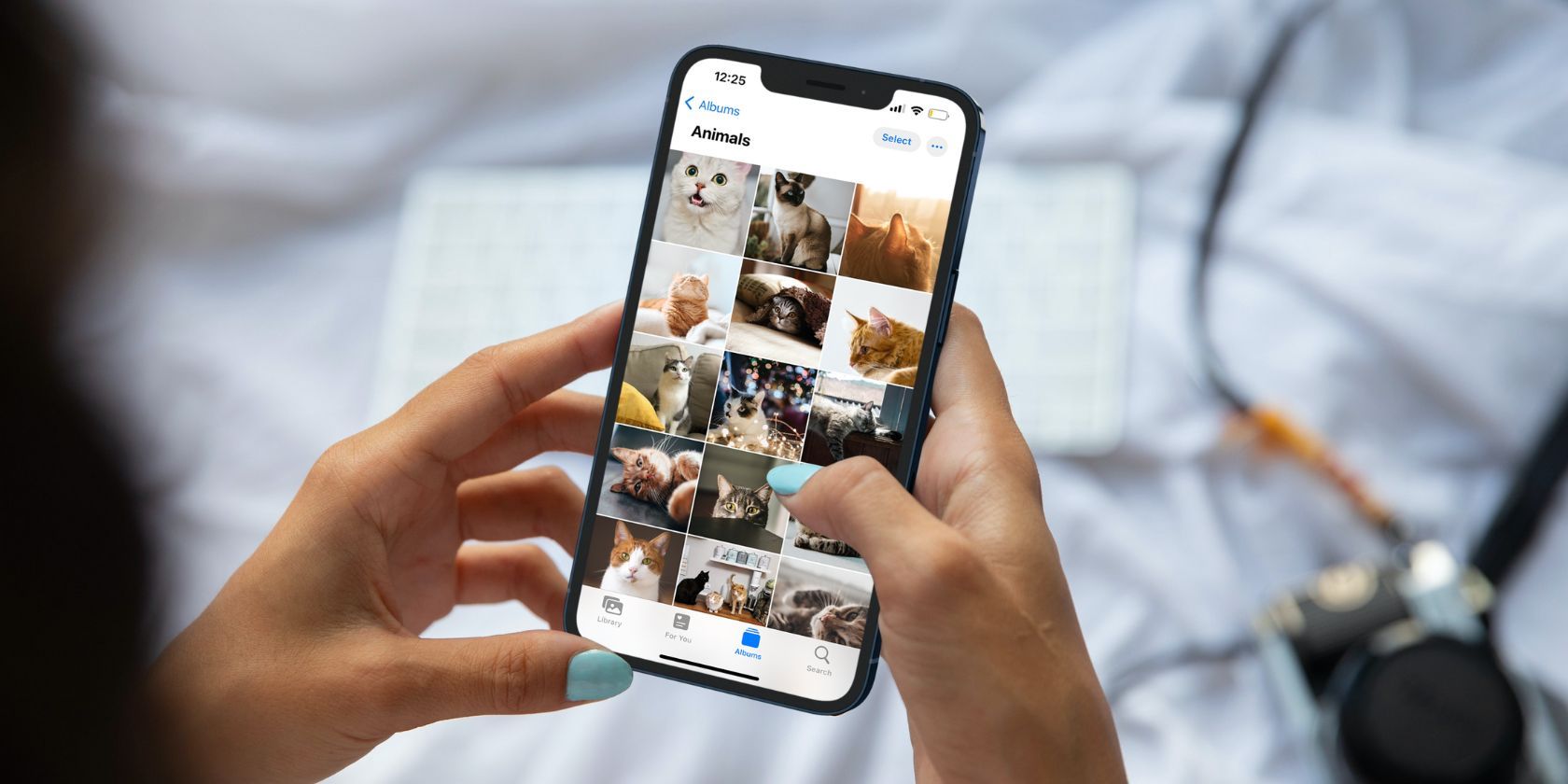
Некоторые заметки перед загрузкой приложения для удаления фото
Если на iPhone установлена iOS 16 или новее, часть дубликатов можно удалить прямо в стандартном приложении «Фото». Откройте Фото > Альбомы. Пролистайте вниз до раздела Утилиты и найдите альбом Дубликаты, чтобы сравнить и объединить похожие снимки.
Важно учитывать следующее перед началом массового удаления:
- Удалённые фото не исчезают мгновенно: они перемещаются в альбом «Недавно удалённые». Пока вы не очистите этот альбом вручную, место на устройстве не освободится.
- Чтобы окончательно удалить снимки, откройте Фото > Альбомы > Недавно удалённые, нажмите Выбрать и затем Удалить все. Если вы не успеете сделать это вручную, iPhone автоматически очистит этот альбом через 30 дней.
- Альбом «Недавно удалённые» служит гарантией восстановления — убедитесь, что вы действительно хотите стереть файлы навсегда.
- Всегда вручную просматривайте подборки, предложенные приложением, прежде чем подтверждать массовое удаление. Это снизит риск случайной утери важных снимков.
- Будьте особенно осторожны при удалении фото из общей библиотеки iCloud: удаление синхронизируется на всех ваших устройствах Apple.
Закрыть
Как выбрать между встроенным инструментом и сторонним приложением
Когда встроенный альбом Дубликаты не справляется (он не находит все похожие фотографии, особенно по композиции или по кадрам Live Photos), сторонние приложения предлагают расширенные алгоритмы сравнения, группировки и фильтрации. Однако сторонние приложения требуют доступа к вашей фотобиблиотеке — это нормальная практика, но её стоит проверить и согласовать с политикой конфиденциальности разработчика.
Критерии выбора решения:
- Нужна ли вам простая очистка дубликатов или комплексная оптимизация (сжатие, удаление больших файлов, организация альбомов)?
- Хотите локальное решение или облачную синхронизацию/подписку?
- Требуется ли ручная проверка каждой подборки или вы доверите приложение автоматическим рекомендациям?
Лучшие приложения для удаления фото на iPhone
Ниже — перевод и адаптация обзора популярных приложений. Я укажу сильные стороны, ограничения и практические советы по использованию.
1. Smart Cleaner
С высокими рейтингами и десятками тысяч отзывов, Smart Cleaner популярен среди пользователей iPhone. Приложение позволяет указать период для сканирования и сортирует фотографии по категориям: Скриншоты, Live Photos, Фото с заметками, Видео и т.д. Для похожих снимков оно предлагает «Лучшее фото» или «Лучшее видео», чтобы вы могли быстро принять решение.
Плюсы:
- Удобная категоризация для быстрого отбора.
- Дополнительные инструменты: очистка контактов, старых событий календаря.
Минусы:
- Полная автоматизация требует внимательной ручной проверки.
Скачать: Smart Cleaner (бесплатно, есть подписка)
Закрыть
2. Slidebox
Slidebox интегрируется с приложением «Фото»: любые изменения в Slidebox отражаются в Фото. Это приложение работает как ассистент для сортировки: свайп вверх — удалить, свайп вбок — перейти к следующему снимку или похожим.
Особенности:
- Позволяет быстро сортировать тысячи фото с интуитивным UX.
- Можно открывать готовые альбомы или создавать свои.
- Бесплатно до ~10 000 фото; после этого может потребоваться подписка.
Скачать: Slidebox (бесплатно, есть подписка)
Закрыть
3. Gemini Photos
Gemini Photos разработано той же компанией, что и приложение Gemini 2 для macOS. Оно автоматически находит неудачные кадры — размытые фото, дубликаты, скриншоты и снимки с текстом — и предлагает их на удаление. Для наборов похожих фото приложение даёт рекомендацию «Сохранить» для лучшего снимка.
Особенности и ограничения:
- Рекомендации доступны в полнофункциональном виде только в пробный период (первые несколько дней), далее требуется подписка для полного функционала.
- Есть папка «Другое», где попадают фото, не попавшие под стандартные категории.
- Возможность добавить определённые альбомы (например, Скрытые) в список игнорирования.
Скачать: Gemini Photos (бесплатно, есть подписка)
Закрыть
4. Phone Cleaner
Phone Cleaner сортирует файлы по размеру, что помогает быстро освободить место: он показывает самые тяжёлые снимки и видео и предлагает удалить их первыми. Есть четыре метода сортировки, включая сортировку по похожести — она быстро находит дубликаты.
Советы:
- Полезно после удаления крупных файлов запускать оптимизацию библиотеки.
- Подходит, когда вам важен объём освобождаемого места более всего.
Скачать: Phone Cleaner (бесплатно, есть подписка)
Закрыть
5. Cleanup
Cleanup ориентирован на удобство и кастомизацию. При первом запуске приложение задаёт вопросы о вашей цели и доступном времени, после чего предлагает подходящий сценарий очистки. Поддерживает массовое удаление и свайпы.
Плюсы:
- Персонализированный подход — полезен людям с ограниченным временем.
- Простая навигация для массовых действий.
Скачать: Cleanup (бесплатно, есть подписка)
Закрыть
6. Flic
Flic — это «Tinder» для фото: свайп влево — удалить, свайп вправо — сохранить. После полного прохода можно нажать на корзину, чтобы удалить выделенные снимки окончательно. Приложение показывает, сколько памяти вы освобождаете при удалении выбранных фото, что помогает принимать решения осознанно.
Плюсы:
- Геймифицированный и быстрый UX.
- Мгновенный фидбек по освобождаемому объёму памяти.
Скачать: Flic (бесплатно, есть премиум)
Закрыть
7. Cleaner
Cleaner предлагает простой интерфейс с фокусом на дубликаты и похожие снимки. Есть режим очистки по размеру файла и опция сжатия фото и видео для освобождения места без заметной потери качества.
Советы:
- Используйте опцию сжатия осторожно для архивирования, а не для главной копии снимков.
Скачать: Cleaner (бесплатно, есть подписка)
Закрыть
Когда встроенные средства и приложения дают сбои — какие бывают крайние случаи
- Алгоритм не распознаёт похожие фото с изменённой композицией (например, разные кадрирования одной сцены) — в этом случае нужна ручная проверка.
- Стороннее приложение может предлагать удалить фото, которые вы пометили как значимые (например, фото с заметкой) — добавьте такие альбомы в список игнорирования.
- Некоторые приложения используют облачные функции или подписку для полного доступа; если вы не хотите платить, выбирайте приложения с хорошим бесплатным функционалом или используйте ручную сортировку.
Быстрый безопасный план очистки (SOP)
- Сделайте резервную копию фото: iCloud, локальная копия на Mac/PC или экспорт в внешний диск.
- Проверьте системный альбом Дубликаты (Фото > Альбомы > Утилиты > Дубликаты).
- Выберите приложение по задаче: сжатие — Cleaner; быстрые свайпы — Flic/Slidebox; крупные файлы — Phone Cleaner; глубокая группировка — Gemini/Smart Cleaner.
- Настройте фильтры и временной интервал в приложении.
- Пройдитесь по каждой предложенной группе вручную и подтвердите удаление.
- Очистите «Недавно удалённые» (Фото > Альбомы > Недавно удалённые) для окончательного освобождения места.
- Проверьте свободное место в Настройках > Основные > Хранилище iPhone и убедитесь, что важные фото остались.
Модель мышления: что сохранять, а что удалять
Эвристики (короткие правила):
- Сохраняйте фото с уникальной информацией (документы, билеты, скриншоты с паролями). Мусор — одинаковые кадры.
- Для серийных снимков оставляйте 1–2 лучших кадра по композиции и резкости.
- Сохраняйте только те скриншоты, которые вы используете регулярно; устаревшие — удаляйте.
- Не доверяйте полностью автоматике — всегда проходите списки вручную.
Роль‑ориентированные чек-листы
Для повседневного пользователя:
- Создать резервную копию (iCloud или Mac).
- Просмотреть Дубликаты в Фото.
- Запустить Slidebox или Flic для быстрого сканирования.
- Очистить Недавно удалённые.
Для продвинутого пользователя/фотографа:
- Сделать полную бэкап-экспорт оригиналов.
- Использовать Gemini или Smart Cleaner для группировки по качеству.
- Сжимать только резервные копии, не мастер-файлы.
Для администратора/службы поддержки:
- Контроль доступа к приложению и проверка политики конфиденциальности.
- Инструкции по восстановлению из резервной копии.
- Процедуры удаления при необходимости соответствия политикам компании.
Матрица рисков и смягчения
- Риск: случайное удаление важных фото. Смягчение: всегда делать резервную копию перед массовыми операциями.
- Риск: удаление в iCloud повлечёт удаление на всех устройствах. Смягчение: отключите синхронизацию iCloud или используйте временную локальную копию.
- Риск: утечка данных через приложение. Смягчение: проверяйте политику конфиденциальности приложения и отзывы пользователей.
Критерии приёмки
- Количество дубликатов сокращено до приемлемого уровня (по вашему критерию).
- Освободилось место в хранилище, и важные фото сохранены.
- Приложение не удалило файлы из альбомов, которые вы пометили как «Игнорировать».
Мини‑методология безопасной очистки
- Оцените цель: освободить место, упорядочить альбомы или удалить личные данные.
- Выберите инструмент с требуемыми функциями.
- Настройте период и фильтры (например, старше 1 года, фильмы, большие файлы).
- Просмотрите предложенные группы вручную.
- Подтвердите удаление и окончательно очистите Недавно удалённые.
Примеры, где автоматические приложения не подойдут
- Длинные фотосессии с похожими, но контекстно разными кадрами (нужен ручной разбор).
- Документы с текстом: алгоритм может не распознать важность текста на снимке.
- Архивы семейных фото, где контекст важнее технического качества.
Диаграмма выбора приложения (Mermaid)
flowchart TD
  A[Нужно быстро удалить много фото?] -->|Да| B{Что важнее}
  A -->|Нет| C[Ручная проверка в Фото]
  B -->|Скорость| D[Flic или Slidebox]
  B -->|Освободить место| E[Phone Cleaner или Cleaner]
  B -->|Глубокий анализ качества| F[Gemini Photos или Smart Cleaner]
  D --> G[Проверьте предложенные удаления и очистите Недавно удалённые]
  E --> G
  F --> H[Проверить рекомендации, при необходимости добавить исключения]
  H --> G
Приватность и заметки по безопасности
- Любое приложение для очистки потребует доступ к вашей фотобиблиотеке. Читайте политику конфиденциальности, особенно разделы о хранении и передаче изображений.
- Если вы храните чувствительные снимки, рассмотрите локальные инструменты или временное отключение синхронизации iCloud перед удалением.
- Никогда не предоставляйте данные учётной записи Apple или пароли сторонним приложениям.
Краткий FAQ
Q: Удаляет ли очистка фото из приложения их из iCloud?
A: Да, если у вас включена синхронизация Фото через iCloud, удаление синхронизируется на всех устройствах.
Q: Сколько хранятся фото в «Недавно удалённые»?
A: 30 дней, затем iPhone автоматически очищает альбом.
Q: Могу ли я вернуть фото после очистки из приложения?
A: Только если они ещё в альбоме «Недавно удалённые» или у вас есть резервная копия.
Быстрые рекомендации по выбору приложения
- Если хотите скорость и «свайп‑UX» — Flic или Slidebox.
- Если важен анализ качества и «лучшее фото» — Gemini Photos или Smart Cleaner.
- Для освобождения объёма по размеру — Phone Cleaner или Cleaner.
- Для персонализированного подхода — Cleanup.
Короткая сводка
- Делайте резервную копию перед массовыми операциями.
- Используйте встроенный альбом Дубликаты при iOS 16 как стартовую точку.
- Выбирайте приложение по задаче: скорость, качество анализа или освобождение места.
- Всегда вручную проверяйте подборки и очищайте «Недавно удалённые» для окончательного освобождения места.
Заключение
Регулярная чистка фотогалереи помогает поддерживать порядок и освобождать место на iPhone. Сторонние приложения ускоряют процесс и предлагают гибкие сценарии — от простых свайпов до глубокого анализа качества. Главное — применять инструменты осознанно: делать резервные копии, проверять рекомендации и помнить о синхронизации iCloud.
Факт‑бокс
- iOS: встроенный альбом «Дубликаты» доступен в Фото > Альбомы > Утилиты.
- «Недавно удалённые» хранит фото 30 дней.
- Slidebox бесплатно работает с библиотеками до ~10 000 фото (порог может меняться).
1‑строчный глоссарий
- Дубликаты — сильно похожие или идентичные снимки;
- Недавно удалённые — временный альбом, где фото хранятся 30 дней;
- Сжатие — уменьшение размера файла с возможной потерей качества.
Краткое резюме
- Делайте резервную копию, используйте встроенные инструменты iOS, выбирайте приложение под свою задачу, проверяйте подборки вручную и окончательно очищайте «Недавно удалённые».

Похожие материалы

Несколько аккаунтов Skype: Multi Skype Launcher

Журнал для работы: повысить продуктивность

Персональные звуки уведомлений на Android

Скачивание шоу Hulu для офлайн‑просмотра

Microsoft Start: персонализированная новостная лента
