
Как быстро стереть Mac и переустановить macOS (macOS Monterey)

Кратко
Если у вас Mac с Apple Silicon или с чипом T2 и установлен macOS Monterey или новее, вы можете за несколько кликов полностью стереть компьютер и автоматически переустановить систему — без загрузки в Режим восстановления. В статье приведены требования, пошаговые инструкции, альтернативы для старых моделей и чек‑листы для продавца и IT‑админа.
Быстрые ссылки
- Требования: Apple Silicon или чип T2
- Как быстро стереть Mac и переустановить macOS
- Старые модели Mac: использование Режима восстановления
Требования
- Нужен Mac с Apple Silicon (M1, M1 Pro, M1 Max и новее) или Intel Mac с чипом безопасности T2.
- macOS Monterey или более новая версия установлена.
- Учётная запись с правами администратора.
- Предварительное локальное или облачное резервное копирование (Time Machine или другой инструмент).
Apple Silicon примеры моделей:
- 2020 M1 MacBook Air
- 2020 M1 Mac Mini
- 2021 24‑дюймовый iMac
- 2020 13‑дюймовый M1 MacBook Pro
- 2021 14‑ и 16‑дюймовые MacBook Pro
Intel‑модели с чипом T2:
- MacBook Air с 2018 года и новее
- MacBook Pro с 2018 года и новее
- Mac mini с 2018 года и новее
- iMac Pro (2017)
Как проверить модель и наличие чипа: нажмите на логотип Apple в левом верхнем углу и выберите «Об этом Mac». На Intel‑машинах откройте «Отчёт о системе», затем раздел «Контроллер» или «Мост», чтобы узнать, есть ли чип T2.
Важно
- Эта функция полностью удаляет все данные и настройки. Убедитесь, что сделали резервную копию и вышли из нужных сервисов.
Подготовка: резервное копирование и выход из сервисов
- Сделайте резервную копию через Time Machine или ваш предпочтительный инструмент.
- Убедитесь, что знаете логин и пароль администратора, а также пароль Apple ID для выхода из учётной записи.
- Отключите любые сторонние шифрования диска или менеджеры паролей, если они могут блокировать доступ к данным.
Как быстро стереть Mac и переустановить macOS
- Откройте Системные настройки.
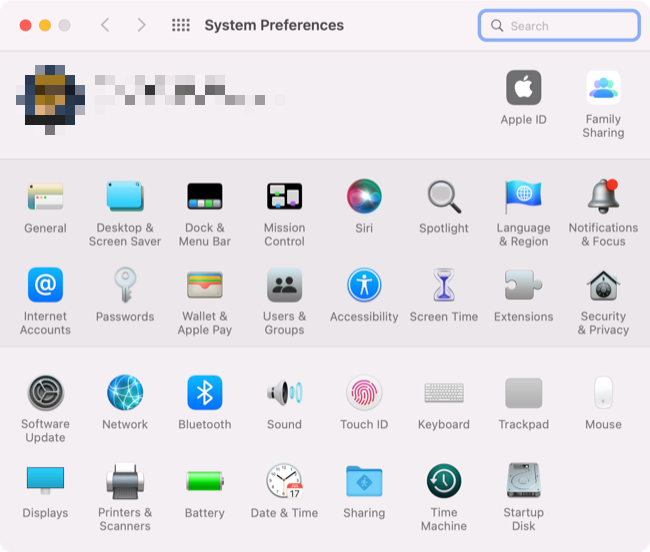
В строке меню вверху экрана выберите Системные настройки > Стереть всё содержимое и настройки.
Введите пароль учётной записи, который вы используете для разблокировки Mac.
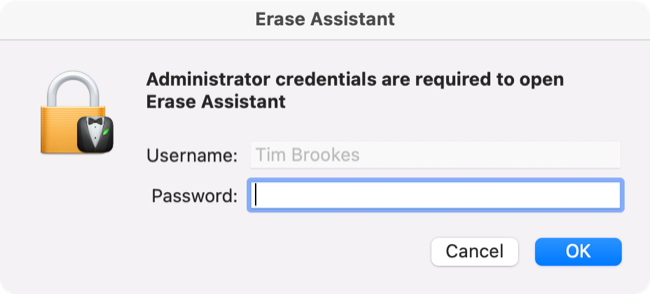
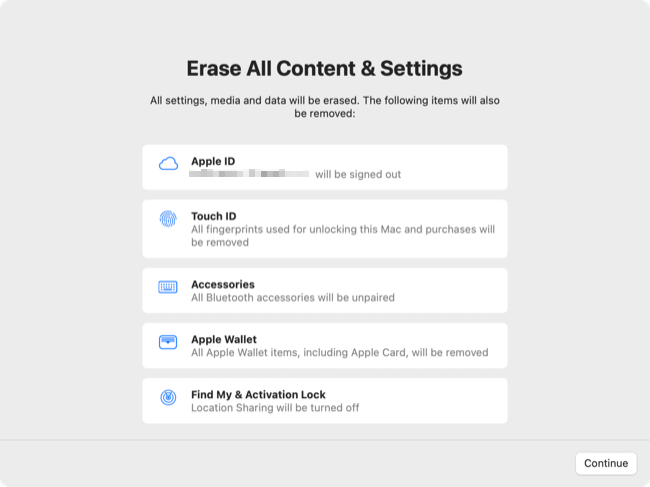
- macOS покажет сводку того, что будет удалено (учётные записи, файлы, настройки, приложения). Внимательно прочитайте.
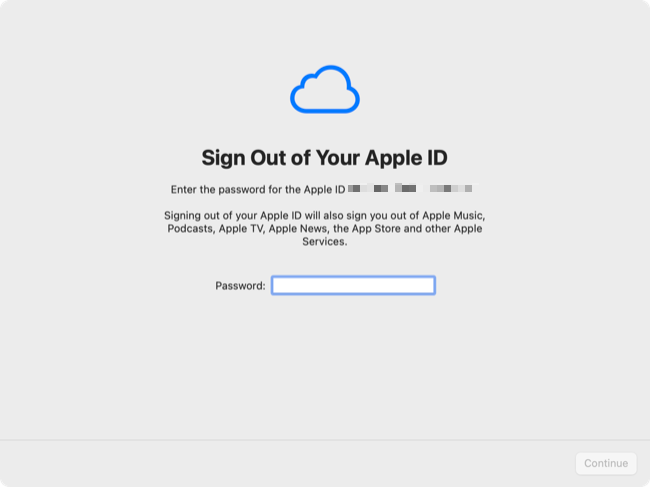
- Введите пароль Apple ID, чтобы выйти из Apple ID и отключить «Найти Mac» (Find My).
- Подтвердите финальную операцию: нажмите «Стереть всё содержимое и настройки».
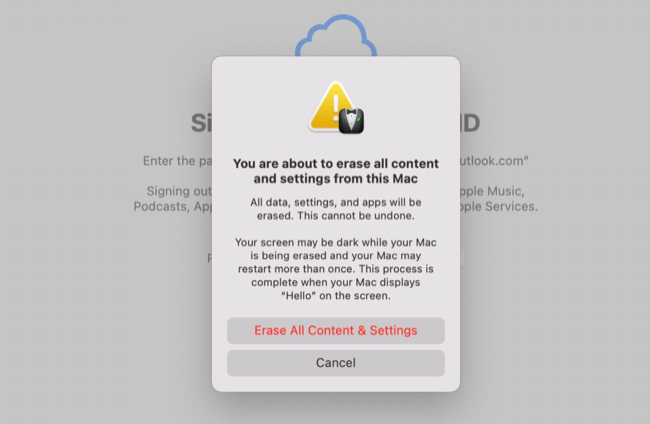
- Процесс начнёт выполняться. Mac может перезагружаться несколько раз. Дождитесь появления приветственного экрана «Здравствуйте» — после этого устройство готово к передаче или повторной настройке.
Совет
- При необходимости восстановите данные из резервной копии Time Machine или настройте устройство как новое.
Старые модели Mac: использование Режима восстановления
Если ваш Mac не содержит чип T2 и не является Apple Silicon, функция быстрого стирания недоступна. Для таких компьютеров действуют привычные варианты:
- Перезагрузите Mac в Режим восстановления (Recovery Mode) и используйте Дисковую утилиту для стирания и переустановки macOS.
- Создайте загрузочную флешку с поддерживаемой версией macOS и установите систему с неё.
Связанные шаги: убедитесь, что на компьютере установлена версия macOS, совместимая с вашей моделью, прежде чем создавать загрузочный носитель.
Когда автоматическое стирание может не сработать
- На старых Mac без T2 или Apple Silicon функция недоступна.
- Если диск зашифрован сторонним ПО, утилита macOS может не получить доступ к данным.
- Если вы не можете ввести пароль администратора или Apple ID, операция прервётся.
- При сбоях сети или недостаточном заряде (для ноутбуков) возможны прерывания: подключите питание.
Альтернативные способы
- Режим восстановления: классический способ переустановки и форматирования диска.
- Загрузочная флешка с macOS: полезна для установки старых поддерживаемых версий.
- Менеджер конфигурации для корпоративных устройств (MDM): выполните удалённое стирание и восстановление образа.
Чек‑лист для ролей
Для продавца (частного лица):
- Сделали резервную копию всех нужных данных.
- Вышли из iCloud/Apple ID и отключили «Найти Mac».
- Стерли устройство через «Стереть всё содержимое и настройки».
- Провели проверку включения и приветственного экрана.
Для IT‑админа (корпоративная передача):
- Убедились в соответствии политики безопасности перед стиранием.
- Если нужно — применили MDM‑профиль для очистки и персонификации.
- Задокументировали серийный номер и состояние устройства.
Мини‑методология (короткий SOP)
- Подготовка: резервная копия, проверка паролей и состояния батареи.
- Вход в Системные настройки → Стереть всё содержимое и настройки.
- Ввод пароля учётной записи и Apple ID, подтверждение операции.
- Наблюдение за процессом до приветственного экрана.
- Восстановление из резервной копии или передача устройства.
Безопасность и приватность
- Стирание через встроенную функцию macOS корректно удаляет привязки к Apple ID и отключает «Найти». Это позволяет безопасно передать устройство другому пользователю.
- Если у вас есть данные, требующие особой защиты (например, корпоративные ключи), дополнительно перезапишите диск и снимите устройства из корпоративных систем управления.
Глоссарий в одну строку
- Apple Silicon — фирменные ARM‑чипы Apple (M1 и новее).
- T2 — чип безопасности в некоторых Intel‑Mac, обеспечивающий шифрование и защиту загрузки.
- Режим восстановления — встроенная среда восстановления для переустановки macOS.
Итог
Если ваш Mac поддерживает функцию (Apple Silicon или чип T2) и у вас установлен macOS Monterey или новее, стандартный сценарий «Стереть всё содержимое и настройки» — самый быстрый и безопасный способ подготовить устройство к продаже или передаче. Для старых машин используйте Режим восстановления или загрузочный носитель.
Важно
Перед любой операцией убедитесь, что все важные данные сохранены в резервной копии и у вас есть доступ к учётным данным администратора и Apple ID.

Похожие материалы

Несколько аккаунтов Skype: Multi Skype Launcher

Журнал для работы: повысить продуктивность

Персональные звуки уведомлений на Android

Скачивание шоу Hulu для офлайн‑просмотра

Microsoft Start: персонализированная новостная лента
