
Как выбрать, когда ваш Mac уходит в гибернацию
Быстрые ссылки
Требования для перехода в режим ожидания
Как изменить задержку перехода в standby
Как полностью отключить standby
Что такое standby (коротко)
Standby — это скрытый режим macOS, похожий на гибернацию: система сохраняет содержимое оперативной памяти на диск и переходит в существенно более низкое энергопотребление. В отличие от обычного сна, пробуждение из standby занимает больше времени, но расход батареи минимален.
Определение: standby — низкоэнергетичный режим, при котором содержимое RAM записывается на диск для экономии заряда.
Требования для перехода в режим ожидания
Standby не включается во всех ситуациях — macOS применяет набор условий, при которых устройство действительно сможет перейти в этот режим:
- Только портативные Mac (MacBook) могут переходить в standby, и только на батарее. Если ноутбук подключён к питанию, переход в standby не произойдёт.
- Никакие внешние устройства не должны быть подключены: Ethernet, USB, Thunderbolt, SD‑карта, внешний дисплей или даже активные Bluetooth‑устройства могут предотвратить переход в standby.
- Для настольных Mac (iMac, Mac mini, Mac Pro) наличие внешних устройств допускается, но если внешние накопители смонтированы (например, USB‑диск или SD‑карта), это также может мешать.
Важно: если на Mac постоянно смонтирован внешний диск или SD‑карта, устройство не будет гибернизировать содержимое памяти.
Подпись: Схематичное изображение ноутбука, переходящего в режим пониженного энергопотребления
Как проверить поддержку standby
Откройте Terminal (Spotlight → введите «Terminal» → Enter или Приложения > Утилиты > Terminal) и выполните:
pmset -g | grep standbyВы увидите несколько полей. Если напротив «standby» стоит 1, значит режим поддерживается и включён. Поле «standbydelay» (или в современных macOS: standbydelaylow, standbydelayhigh, highstandbythreshold) описывает задержку до перехода в standby в секундах.
Факты о стандартных значениях:
- Для Mac, выпущенных в 2013 году и новее, по умолчанию standby включается примерно через 3 часа (10800 секунд).
- Для старых Mac — примерно через 70 минут.

Подпись: Пример вывода pmset в терминале
Как изменить задержку перехода в standby
Вы можете настроить, через сколько секунд после обычного сна система должна записывать память на диск и переходить в standby.
Простая команда для старых версий macOS:
sudo pmset -a standbydelay #Где # — нужное число в секундах. Пример: чтобы перейти в standby через 60 минут (3600 секунд) после сна, выполните:
sudo pmset -a standbydelay 3600Введите пароль администратора при запросе. Изменение применяется сразу.
Обновление для macOS Mojave и новее: теперь используется три параметра — standbydelaylow, standbydelayhigh и highstandbythreshold. Логика:
- standbydelayhigh — задержка в секундах при высоком уровне заряда батареи.
- standbydelaylow — задержка в секундах при низком уровне заряда батареи.
- highstandbythreshold — порог заряда (в процентах), выше которого используется high‑задержка.
Пример: переход в standby через 60 минут при заряде ниже 40% и через 180 минут при заряде выше 40%:
sudo pmset -a standbydelaylow 3600sudo pmset -a highstandbythreshold 40sudo pmset -a standbydelayhigh 10800Если вы хотите, чтобы Mac перешёл в sleep (обычный сон), можно закрыть крышку, нажать кнопку питания или выбрать Sleep в меню Apple. Точное время перехода в обычный сон настраивается в Системных настройках → Энергосбережение (System Preferences > Energy Saver) ползунком “Turn Display Off After” (на русском в macOS: «Выключать дисплей через»).
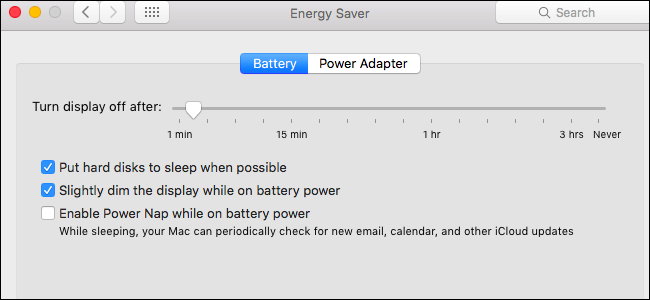
Подпись: Ползунок для управления временем до перехода в обычный сон
Как полностью отключить standby
Вы можете полностью отключить standby. Это удобно только в редких сценариях — например, если вы постоянно нуждаетесь в мгновенном пробуждении и готовы пожертвовать энергосбережением.
Чтобы отключить:
sudo pmset -a standby 0Чтобы снова включить:
sudo pmset -a standby 1Важно: отключение standby означает, что ноутбук на батарее при продолжительном простое будет постепенно терять заряд вместо перехода в крайне низкое энергопотребление.
Когда изменение не работает — распространённые причины
Если вы установили задержку, но Mac не уходит в standby, проверьте следующие пункты:
- Подключены ли внешние устройства (USB, Ethernet, Thunderbolt, внешний монитор, SD‑карта).
- Смонтированы ли внешние тома (постоянно подключённый USB‑накопитель или SD‑карта).
- Активные фоновые приложения, которые удерживают систему пробуждённой (плееры, облачные синхронизаторы, терминальные сессии, VPN).
- Службы, изменяющие поведение сна: caffeinate, сторонние утилиты для управления энергопотреблением.
- Корректность параметров pmset — неправильные комбинации standbydelay* и highstandbythreshold могут приводить к неожиданному выбору значения.
Проверка активных «запретов сна»:
pmset -g assertionsЭта команда покажет, какие процессы удерживают систему от сна или перехода в standby.
Чек‑лист перед изменением настроек (быстро)
- Убедитесь, что вы понимаете разницу между обычным сном и standby.
- Сохраните все важные документы перед тестированием новых настроек.
- Отключите все внешние устройства и отмонтируйте внешний диск.
- Закройте приложения, которые могут удерживать систему активной.
- Выполните pmset -g | grep standby и запишите текущие значения перед изменением.
- Примените изменения через sudo pmset и протестируйте поведение в течение 1–2 циклов сна/пробуждения.
Руководство для разных ролей
Для простого пользователя (не админа):
- Проверьте, не подключены ли внешние устройства. Если вы хотите экономить батарею — избегайте постоянного подключения USB‑накопителей и SD‑карт.
- Если нужно экономить заряд, используйте значения standbydelay <= 3600 (1 час) — но помните, что пробуждение станет медленнее.
Для администратора или IT‑специалиста:
- Используйте профили конфигурации (MDM) для массового управления pmset на предприятиях.
- Документируйте текущие параметры pmset перед внесением изменений.
- Тестируйте настройки на типичных моделях в вашей парке устройств — разные модели и версии macOS ведут себя по‑разному.
Для разработчика/тестировщика аппаратного обеспечения:
- Мониторьте поведение сна с подключенными инженерными инструментами и логами системы (log show, pmset assertions).
- Учитывайте влияние USB/Thunderbolt периферии на переход в standby.
Набор тестов и критерии приёмки
Тестовые случаи:
- Ноутбук на батарее, без внешних устройств, простой 5 минут → входит в обычный сон, затем через заданную задержку — в standby. Критерий: в выводе pmset видно ожидаемое значение standbydelay и состояние standby=1.
- Ноутбук подключён к сети → не должно переходить в standby. Критерий: после заданного времени состояние остаётся в sleep, но не в standby.
- Смонтирован внешний накопитель → не переходит в standby. Критерий: проверка монтирования дисков и отсутствие записи в swap/hiberfile.
Критерии приёмки: устройство должно соответствовать ожидаемому сценарию в ≥90% повторяемых тестов (некритичные отличия возможны из‑за версий macOS).
Мини‑методология выбора времени standby
- Определите приоритет: максимальная экономия батареи или быстрое пробуждение.
- Если важна экономия — выберите standbydelaylow = 1800–3600 (30–60 минут). Если важна удобство — 7200–10800 (2–3 часа).
- Для гибких сценариев отличайте low/high значения и установите highstandbythreshold в диапазоне 30–60%.
- Протестируйте в реальном использовании 48–72 часа и откорректируйте.
Ментальные модели и когда это не сработает
- Модель «вилки»: sleep — мгновенное пробуждение, standby — глубокий сон с записью RAM на диск. Если вам нужно мгновенное возобновление, не выбирайте слишком короткий standbydelay.
- Сценарий не работает, если внешний диск постоянно смонтирован — даже при корректных pmset параметрах переход не произойдёт.
- На настольных Mac поведение отличается — тестируйте отдельно.
Диагностика и откат настроек
Проверка текущих значений:
pmset -gОткат к умолчанию (включить standby и вернуть задержку вручную):
sudo pmset -a standby 1Потом задайте standbydelay/standbydelaylow/standbydelayhigh по необходимости.
Визуальная логика выбора — диаграмма
flowchart TD
  A[Устройство Mac] --> B{Портативный?}
  B -- Нет --> C[Проверить внешние устройства; поведение может отличаться]
  B -- Да --> D{На батарее?}
  D -- Нет --> E[Не входит в standby]
  D -- Да --> F{Подключены внешние устройства или смонтированы диски?}
  F -- Да --> E
  F -- Нет --> G{Установлен pmset standby = 1?}
  G -- Нет --> H[Не входит в standby]
  G -- Да --> I[Переходит в обычный sleep → спустя standbydelay → standby]
Заключение
Standby — полезный инструмент для экономии заряда на ноутбуках macOS, но он скрыт и зависит от нескольких условий: питания, подключённых устройств и настроек pmset. Изменение задержки и её адаптация под порог заряда дают гибкость управления. Всегда проверяйте поведение после внесения изменений и документируйте исходные значения.
Важно
- Отключение standby может привести к быстрой разрядке батареи при длительном простое.
- Всегда снимайте монтированные внешние накопители перед ожиданием тестов.
Если ваш Mac не уходит в standby после правильной настройки, используйте pmset -g assertions для поиска процессов, удерживающих систему, и проверьте смонтированные диски.

Похожие материалы

RDP: полный гид по настройке и безопасности

Android как клавиатура и трекпад для Windows

Советы и приёмы для работы с PDF

Calibration в Lightroom Classic: как и когда использовать

Отключить Siri Suggestions на iPhone
