
Как выбрать голосовой модификатор: практическое руководство для авторов контента
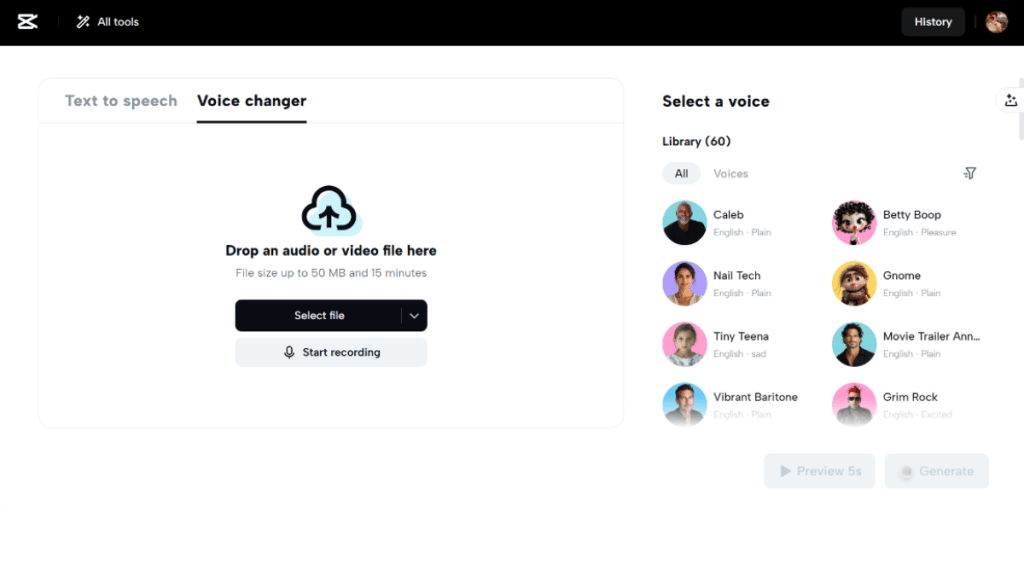
Выбор голосового модификатора зависит от аудитории, типа контента и возможностей кастомизации. Тестируйте несколько вариантов, используйте CapCut Online для быстрого прототипирования и комбинируйте голосовые эффекты с TTS и автоматическими субтитрами для доступности и вовлечения.
Почему голос важен для вашего контента
Голос — это не просто звук: он задаёт тон, усиливает эмоции и определяет восприятие бренда. Правильно подобранный голосовой эффект может:
- укрепить узнаваемость и стиль проекта;
- повысить вовлечённость слушателей;
- улучшить восприятие информации в обучающих форматах.
Неправильный выбор способен оттолкнуть аудиторию: слишком яркий эффект будет звучать нелепо в деловом подкасте, а монотонный — убьёт интерес в игровом стриме.
1. Понять вашу аудиторию
Первый шаг — чёткое понимание целевой аудитории. Ответьте на ключевые вопросы:
- Кто ваши зрители или слушатели (возраст, интересы, контекст прослушивания)?
- В каком окружении они потребляют контент (мобильный, наушники, домашний звук)?
- Какие эмоции и реакции вы хотите вызвать?
Примеры адаптации:
- Подростки и молодёжь: яркие, энергичные или юмористические голоса.
- Образовательная аудитория: чистая артикуляция, нейтральный тембр, умеренная скорость.
- Профессиональная аудитория: уверенный, спокойный и авторитетный голос.

Важно: соберите обратную связь через опросы или A/B-тесты — предпочтения часто меняются в зависимости от культуры и платформы.
2. Учитывать тип контента
Тип контента определяет требования к голосу:
- Информационные видео и курсы: приоритет — понятность и структура речи.
- Подкасты и рассказы: акцент на выразительности и естественности.
- Развлекательные ролики и скетчи: пространство для экспериментальных эффектов и персонажей.
Если у вас нет возможности записать голос профессионально, используйте текст в речь. Технологии TTS сегодня предлагают естественные голоса и гибкие настройки интонации. Они экономят время и помогают быстро масштабировать производство.
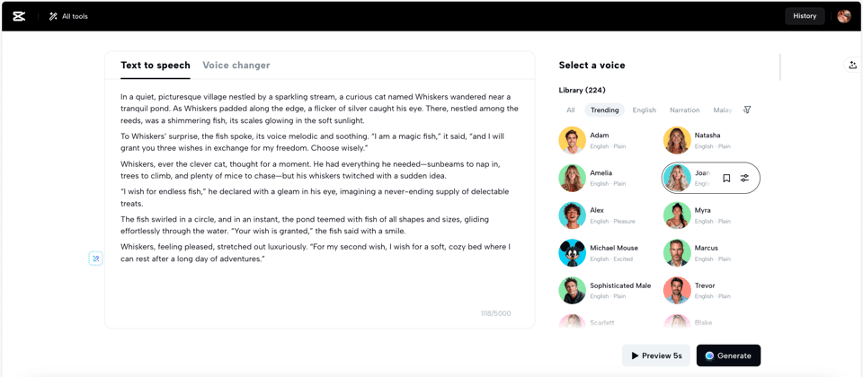
3. Тестируйте инструменты и опции
После того как вы определились с задачами, составьте список кандидатов и прогоните тесты. Что тестировать:
- Разнообразие пресетов и возможность тонкой настройки (pitch, speed, modulation).
- Качество генерации на реальных исходниках — шумы, частоты речи, акценты.
- Удобство интерфейса и интеграция с вашим рабочим процессом.
- Лицензирование и ограничения коммерческого использования.
Практический совет: создайте тестовый набор из 3–5 типичных фрагментов вашего контента и прогоняйте каждый инструмент по одному сценарию. Оценивайте по параметрам: естественность, разборчивость, эмоциональная окраска.
Влияние голоса в текстовых материалах
Голосовые дорожки можно использовать не только в видеороликах. Конвертация текста в речь помогает:
- привлечь внимание к длинным текстам;
- повысить доступность для людей с ограничениями зрения;
- увеличить охват аудитории, которая предпочитает аудио.
Комбинация TTS и AI-генерации субтитров улучшает восприятие: пользователи получают одновременно звук и точный текст, что повышает удержание и удобство потребления.
Практическое использование голосового модификатора в CapCut Online
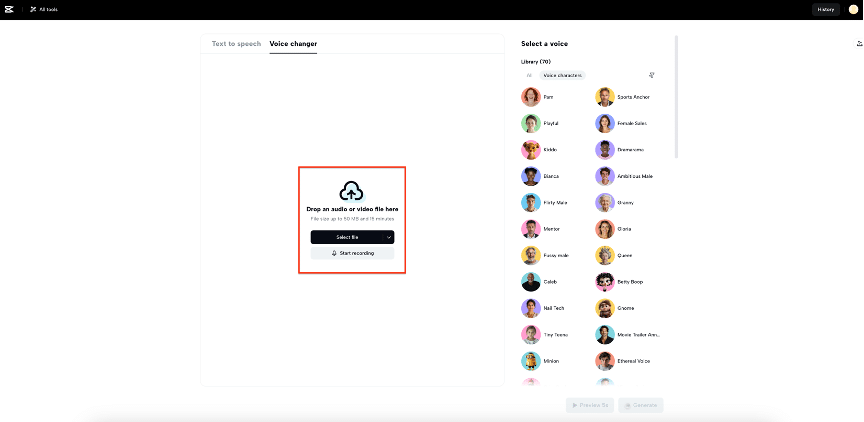
Шаг 1: Выберите файл или запишите голос
Откройте CapCut Online и перейдите в инструмент Voice Changer. Перетащите аудио- или видеофайл в область загрузки или нажмите Select file, чтобы выбрать файл с устройства. Чтобы записать голос в реальном времени, нажмите Start Recording.
Шаг 2: Выберите эффект
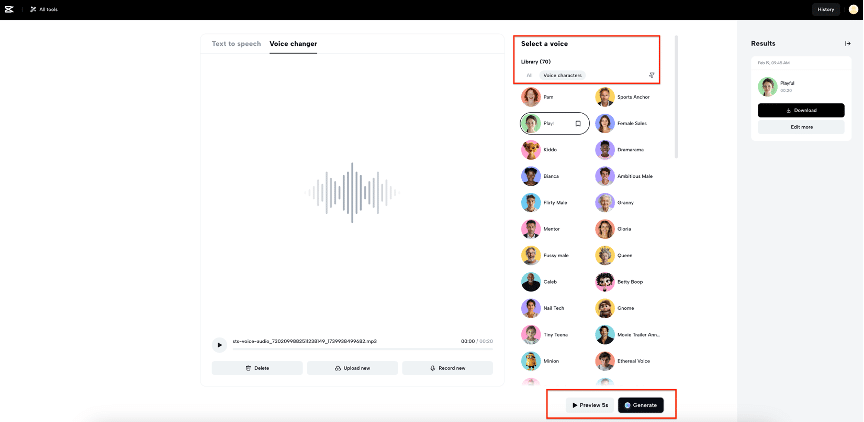
В библиотеке справа выберите эффект, соответствующий сценарию. Используйте фильтры по стилям и прослушайте Preview 5s. Когда эффект подходит, нажмите Generate для обработки полного файла.
Шаг 3: Скачайте или доработайте
В разделе Results вы увидите обработанный звук. Прослушайте, затем нажмите Download, чтобы сохранить файл, или Edit More для перехода в редактор и доработки видео.

Мини-методика выбора голосового модификатора (4 шага)
- Сегментируйте аудиторию и опишите желаемую реакцию.
- Подберите 3 профиля голоса (нейтральный, эмоциональный, экспериментальный).
- Прогоните тесты на 3 коротких фрагментах и соберите отзывы.
- Финализируйте пресеты, задокументируйте настройки для репликации.
Чек-лист для авторов контента
- Определена целевая аудитория и желаемая эмоция.
- Выбран тип голоса для основного контента.
- Протестированы минимум 3 инструмента.
- Проверена разборчивость на разных устройствах.
- Убедились в лицензионных условиях использования.
- Добавлены субтитры и альтернативные форматы для доступности.
Чек-лист для технического редактора
- Проверен SNR (соотношение сигнал/шум) исходной записи.
- Произведена нормализация громкости.
- Отключены нежелательные артефакты после генерации.
- Сохранены исходные файлы и версии с метаданными.
Критерии приёмки
- Голос читается без искажений на мобильных колонках.
- Скорость речи соответствует бизнес-задаче и возрасту аудитории.
- Эмоциональная окраска совпадает с брифом.
- Файл готов к публикации с учётом лицензии.
Когда решение не сработает: типичные ограничения и контрпримеры
- Автоматические эффекты звучат механически при длинных монологах — в таких случаях лучше студийная запись или привлечение актёра.
- TTS не справляется с просторечиями и сленгом — ручная корректировка сценария обязательна.
- Эффекты, заложенные в инструмент, могут не учитывать региональные акценты — проверяйте реакцию локальной аудитории.
Альтернативные подходы
- Запись профессионального диктора — дороже, но естественнее.
- Полуавтоматический рабочий процесс: TTS с последующей ручной постобработкой.
- Использование плагинов DAW для гибкой обработки голоса (эквализация, деэссер, компрессор).
Роли и обязанности (короткие чек-листы)
- Автор контента: формирует бриф, выбирает стиль, тестирует варианты.
- Звукорежиссёр: готовит исходные дорожки, производит мастеринг.
- Редактор: проверяет сценарий для TTS, корректирует паузы и ударения.
- Маркетолог: оценивает отклик аудитории и KPI вовлечения.
Тест-кейсы и приёмочные критерии
- Прослушивание на наушниках: голос должен быть разборчивым без артефактов.
- Прослушивание на смартфоне через динамик: ровная громкость, без клипов.
- Сравнение двух версий (A/B): не менее 60% респондентов предпочитают один из вариантов при слепом тесте (организационные данные фиксируются отдельно).
Decision flowchart
flowchart TD
  A[Начало: есть готовый сценарий?] -->|Да| B{Цель: обучение или развлечение}
  B -->|Обучение| C[TTS -> настройка разборчивости -> тест]
  B -->|Развлечение| D[Голосовые эффекты -> выбрать персонажа -> тест]
  C --> E{Подходит?}
  D --> E
  E -->|Да| F[Интегрировать субтитры и публиковать]
  E -->|Нет| G[Переход на живую запись или доработка сценария]
  G --> C
Риски и способы снижения
- Потеря естественности: комбинируйте TTS с живой речью или используйте продвинутые нейросети.
- Юридические ограничения: проверьте лицензионные соглашения и коммерческое использование.
- Проблемы доступности: всегда добавляйте субтитры и текстовую версию.
Защита приватности и соответствие правилам обработки данных
Если вы используете пользовательские записи для обучения моделей или сохранения пресетов с голосом реальных людей, убедитесь в наличии согласия на обработку и хранение голосовых данных. Для работы с данными пользователей следуйте местным правилам о защите персональных данных.
Краткий список шаблонов настроек (cheat sheet)
- Подкаст, деловой: pitch -0.5, скорость 0.95, мягкая модуляция.
- Видео для подростков: pitch +1, скорость 1.05, яркая модуляция.
- Техно-демо: нейтральный тембр, высокая чёткость, минимальная модуляция.
(Значения носят рекомендательный характер; конкретные ползунки зависят от инструмента.)
Однострочный глоссарий
- TTS — преобразование текста в речь.
- Pitch — высота тона.
- Modulation — изменение тембра и окраски голоса.
- SNR — соотношение сигнал/шум.
Короткий анонс для социальных сетей (100–200 слов)
Ищете способ сделать контент более живым и доступным? Наше руководство объясняет, как подобрать голосовой модификатор под аудиторию и тип контента, как тестировать варианты и какие ошибки избегать. В статье — практическая инструкция по использованию CapCut Online, чек-листы для авторов и редакторов, критерии приёмки и схема принятия решений. Узнайте, когда лучше использовать TTS, а когда приглашать диктора, и как сочетать голосовые эффекты с автоматическими субтитрами для максимальной вовлечённости. Публикуйте качественный звук быстрее и с меньшими затратами.
Итог
Голосовой модификатор — это инструмент, который при правильном выборе и тестировании может значимо повысить качество вашего контента. Начинайте с изучения аудитории, проводите систематические тесты, документируйте настройки и не забывайте про доступность. Инструменты вроде CapCut Online ускоряют эксперименты, а комбинирование TTS и AI-субтитров делает контент более универсальным и доступным.
Важное
- Всегда проверяйте лицензионные условия перед коммеральным использованием.
- Собирайте обратную связь и ревизию на каждом этапе внедрения нового голоса.
- Документируйте рабочие пресеты для повторного использования.


Похожие материалы

Несколько аккаунтов Skype: Multi Skype Launcher

Журнал для работы: повысить продуктивность

Персональные звуки уведомлений на Android

Скачивание шоу Hulu для офлайн‑просмотра

Microsoft Start: персонализированная новостная лента
