
Как проверить и протестировать оперативную память (RAM) на Mac
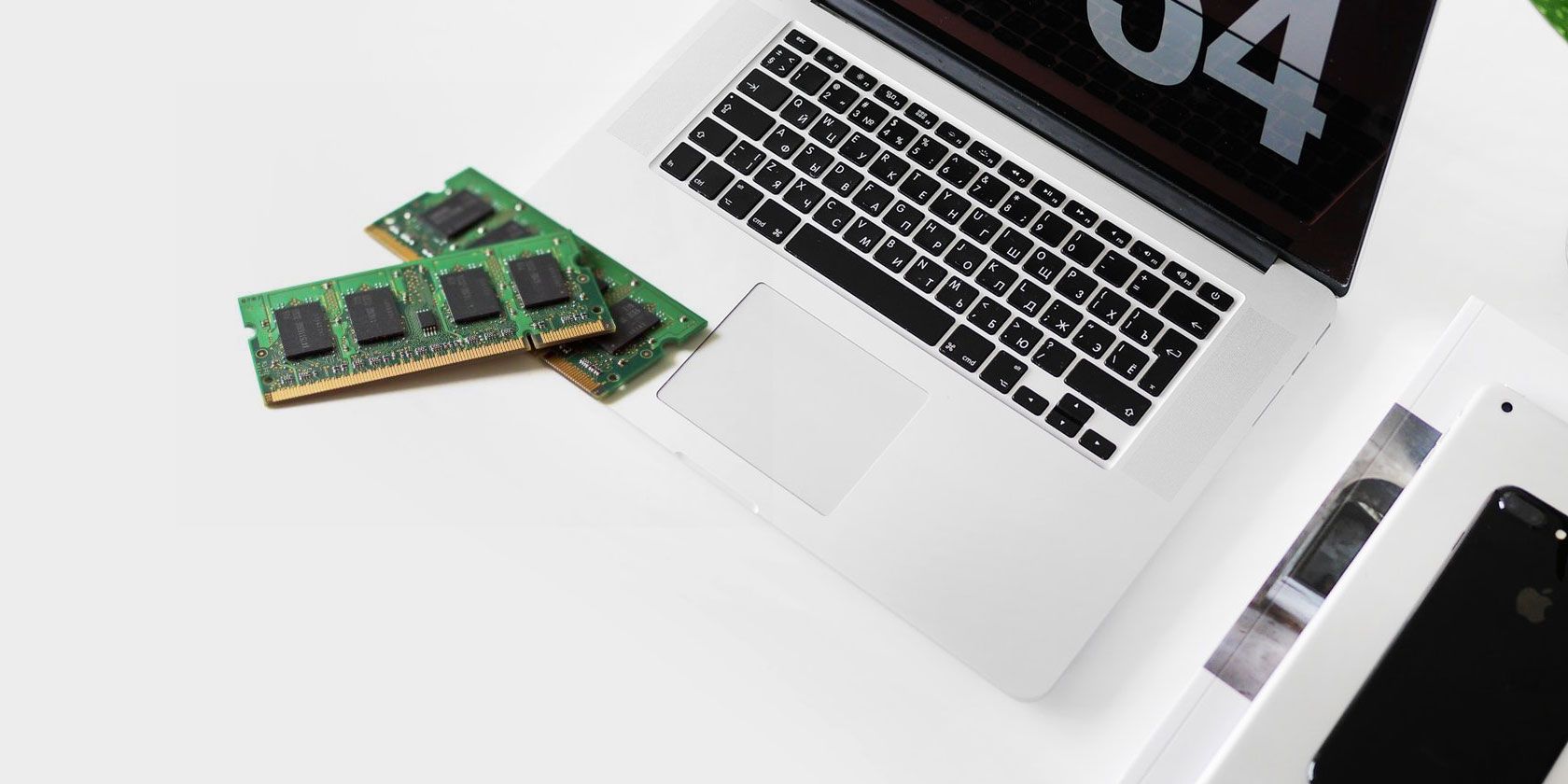
К чему приводят проблемы с оперативной памятью
Оперативная память (RAM) отвечает за временное хранение данных и программ во время работы компьютера. Если RAM работает неправильно, вы можете столкнуться с падением приложений, случайными перезагрузками, повреждением файлов и нестабильной работой системы. Ремонт или замена неисправной планки — одна из частых причин, когда логика системы стабильно возвращается в рабочее состояние.
Важно: на большинстве современных ноутбуков Apple (особенно с Apple silicon) память распаяна на плате и не подлежит замене. В старых iMac и некоторых MacBook Pro планки могут быть сменяемыми.
Как узнать, сколько RAM установлено в Mac
- Нажмите на логотип Apple в левом верхнем углу экрана и выберите «Об этом Mac».
- На вкладке “Обзор“ обратите внимание на строку «Память»: там указана общая ёмкость, частота и поколение DDR (если применимо).
- Для более детальной информации нажмите «Системный отчёт» → «Память». Там отображается, сколько модулей установлено, объём каждого модуля и их слоты.
Примечание: на компьютерах с архитектурой Apple silicon вместо традиционных модулей вы увидите только общий объём объединённой (unified) памяти.
Как посмотреть, что использует оперативную память
- Откройте «Программы» → «Утилиты» → «Мониторинг системы» (Activity Monitor).
- Перейдите на вкладку “Память” и отсортируйте столбец “Память” по убыванию, чтобы увидеть процессы с наибольшим потреблением.
На нижней панели есть сводка: общий объём оперативной памяти, используемый объём, количество используемого файла подкачки и график «памятного давления» (Memory Pressure). Если давление часто высоко — это признак нехватки RAM для ваших рабочих задач.
Советы при работе с процессами:
- Не убивайте процессы абы как: лучше сначала корректно выйти из приложения. Убийство процесса может привести к потере несохранённых данных.
- Если браузер или другое приложение использует слишком много памяти, закройте лишние вкладки или расширения.
Признаки неисправной оперативной памяти
Обратите внимание на следующие симптомы — они могут указывать на физическую проблему с RAM, а не на нехватку ресурсов:
- Приложения падают с ошибками или завершением процесса без очевидной причины.
- Система зависает или перезагружается без предупреждения.
- Файлы или настройки неожиданно повреждаются.
- Проблемы сохраняются после переустановки macOS.
- На этапе загрузки вы слышите характерные сигналы (например, три звуковых сигнала на старых моделях).
Если вы недавно устанавливали новую планку памяти и заметили ухудшение работы — тестирование памяти должно быть в числе первых шагов по устранению неисправности.
Общая методология тестирования памяти (мини-методология)
- Подготовка: выключите все лишние внешние устройства и приложения. Работайте в минимальной среде.
- Локализация: используйте диагностические утилиты в минимальной среде (Apple Diagnostics, MemTest86).
- Подтверждение: если тесты выдают ошибку, поменяйте местами планки и/или оставьте одну планку в одном слоте для повторения теста.
- Вердикт и действие: при подтверждении аппаратной ошибки замените планку или обратитесь в сервис.
Проверка памяти с помощью Apple Diagnostics
Apple предоставляет встроенную утилиту пользовательской диагностики, которая выполняет базовые проверки аппаратного обеспечения.
Для Intel Mac:
- Перезагрузите Mac и сразу удерживайте клавишу D.
- Дождитесь запуска Apple Diagnostics или Apple Hardware Test (в зависимости от возраста устройства).
- Следуйте инструкциям и дождитесь окончания теста.
Для Mac с Apple silicon:
- Полностью выключите Mac.
- Нажмите и удерживайте кнопку питания до появления экрана параметров загрузки.
- Когда появится экран параметров, нажмите Cmd + D.
Важно:
- Результат дает только общее указание — обнаружена ли проблема. Он не укажет, какая именно модуль памяти неисправна.
- Если тест не запускается локально, для Intel Mac можно держать Option + D при загрузке — это запустит диагностику через интернет (скачает необходимые компоненты).
Тестирование с помощью MemTest86 (для Intel Mac)
MemTest86 — мощный тест оперативной памяти, который выполняется вне macOS с загрузочного USB-носителя и выполняет множество проверок на целостность памяти.
Ограничение: MemTest86 требует UEFI и не работает на компьютерах с Apple silicon.
Подготовка загрузочной флешки и запуск:
- Подготовьте USB-накопитель и скопируйте с него важные данные — флешка будет полностью отформатирована.
- Скачайте Etcher (программа для создания загрузочных носителей) и установите её.
- Перейдите на страницу загрузок MemTest86 и скачайте образ «Image for creating bootable USB Drive» в разделе Linux/Mac Downloads.
- Распакуйте архив и запустите Etcher. Выберите файл memtest-usb.img как образ (Select image) и укажите USB-накопитель как целевой диск (Select drive). Нажмите Flash! и дождитесь завершения.
Запуск теста:
- Выключите Mac, вставьте флешку.
- Включите Mac и удерживайте клавишу Option (Alt). На экране выбора загрузочного диска выберите внешний накопитель (часто отображается как “EFI Boot”).
- Дождитесь загрузки MemTest86. Если тест не стартует автоматически — откройте Config → Start Test.
- Запустите несколько проходов (passes). Один прохождение может занять десятки минут в зависимости от объёма памяти и скорости системы.
Примечание про T2 Security Chip:
Если у вас Mac с чипом Apple T2, возможно, потребуется разрешить загрузку с внешних носителей:
- Перезагрузите Mac, удерживая Cmd + R, чтобы загрузиться в macOS Recovery.
- В меню выберите «Утилиты» → «Утилита безопасности загрузки» (Startup Security Utility).
- Включите опцию «Разрешить загрузку с внешних или съемных носителей».
Если MemTest86 показывает ошибки:
- Запишите отчет (HTML) на USB и сохраните копию.
- Повторите тест на одной планке в одном слоте, чтобы локализовать неисправность.
- Если одна из планок consistently показывает ошибки — вероятно, она неисправна.
Что делать, если тесты выявили ошибки
- Извлеките питание, откройте корпус (если это настольный iMac/старый MacBook с доступом к слотам) и переставьте модули по слотам.
- Проверьте контакты и посадочные места: аккуратно очистите контакты и слоты мягкой щёткой/баллончиком со сжатым воздухом.
- Повторите тест на каждой планке по отдельности в одном и том же слоте — это поможет отличить проблемный слот от проблемной планки.
- Если планка неисправна — замените её на совместимую модель. Если слот неисправен — обратитесь в сервис.
Важно: на современных ноутбуках Mac с припаянной памятью замена невозможна — в этом случае потребуется диагностика и ремонт в авторизованном сервисе.
Роль‑ориентированные контрольные списки
Пользователь (дома):
- Сделать резервные копии важных данных.
- Проверить «Об этом Mac» → «Память» и «Системный отчёт».
- Запустить Apple Diagnostics.
- Если есть доступ к второму компьютеру, создать загрузочный USB для MemTest86 и просканировать память.
- Сохранить отчёт и обратиться за помощью, если не уверены.
Техник/сервисный инженер:
- Выполнить MemTest86 с несколькими проходами.
- Записать логи и сравнить с предыдущими результатами.
- Выполнить тест одной планки в слоте, затем поменять планки между слотами.
- Проверить напряжение питания и состояние материнской платы, при необходимости заменить модуль или плату.
IT‑администратор:
- Ввести процедуру тестирования при первом обнаружении проблем.
- Задокументировать конфигурацию памяти для каждой машины.
- Хранить набор тестовых USB и инструкций для быстрой диагностики.
Стандартная операция при замене памяти (SOP)
- Подготовка: резервная копия данных, отключение питания и всех внешних устройств.
- Статика: используйте антистатический браслет или снимите обувь с резиновой подошвой и работайте на непроводящей поверхности.
- Доступ: откройте крышку корпуса согласно инструкции производителя.
- Извлечение: аккуратно извлеките модули памяти по защёлкам.
- Установка: вставьте новую/переставленную планку до характерного щелчка.
- Проверка: включите Mac, проверьте распознавание памяти в «Об этом Mac», затем запустите MemTest86 и/или Apple Diagnostics.
- Документация: запишите серийные номера/модели и результаты тестов.
Критерии приёмки:
- Система загружается корректно и показывает правильный объём памяти.
- MemTest86 и Apple Diagnostics не фиксируют ошибок за несколько проходов.
- Нагрузочные сценарии (повседневные задачи пользователя) выполняются без сбоев.
Тестовые случаи и критерии приёмки
- TC1: Базовая загрузка — Mac успешно загружается в macOS и показывает ожидаемый объём RAM.
- TC2: Apple Diagnostics — тест проходит без аппаратных ошибок.
- TC3: MemTest86 2 прохода — отсутствие ошибок.
- TC4: Операционная нагрузка — запуск нескольких ресурсоёмких приложений без падений в течение 30–60 минут.
Прохождение всех вышеописанных тестов даёт уверенность в корректной работе RAM.
Когда тесты могут не выявить проблему
- Плотность временных ошибок (intermittent faults): некоторые аппаратные дефекты проявляются редко и могут не обнаружиться за короткий период тестирования.
- Проблемы с электрическим питанием или нестабильным напряжением на плате могут приводить к случайным ошибкам, которые не всегда повторяются в тесте.
- Проблемы с совместимостью модулей (timings, напряжения) — тесты покажут ошибки при протоколировании, но причина может быть не в физическом повреждении, а в несовместимости.
Если проблема периодическая, повторите тесты несколько раз в разное время и зафиксируйте условия (температура, нагрузка, подключенные устройства).
Советы по совместимости и миграции
- Подбирайте память, совместимую с вашим Mac по типу (DDR3/DDR4/DDR5 для старых систем) и частоте. Для Apple silicon и новых Mac модифицировать память нельзя.
- При добавлении модулей лучше подбирать одинаковые по объёму и частоте планки. Несовпадение может привести к падению производительности или нестабильности.
- Перед покупкой читайте спецификации Apple для вашей модели Mac и рекомендации производителя памяти.
Безопасность и приватность отчётов
Сохранённые отчёты MemTest86 и системные логи могут содержать техническую информацию о конфигурации устройства. Не публикуйте их в открытый доступ, если в файлах есть метаданные, связывающие устройство с вами. При обращении в службу поддержки делитесь логами только с доверенными специалистами.
Краткий справочник (1‑строчный глоссарий)
- RAM — оперативная память, временное хранилище данных для запускающих процессов.
- Swap (подкачка) — использование диска как расширение оперативной памяти.
- DDR — поколение оперативной памяти (определяет структуру и скорость).
- Unified memory — объединённая память в Apple silicon, недоступная для замены пользователем.
- UEFI — интерфейс прошивки, необходимый для загрузки MemTest86.
Факты и полезные замечания
- Оперативная память измеряется в гигабайтах (GB); её производительность влияет на скорость работы приложений при многозадачности.
- “Memory Pressure” в Мониторинге системы показывает, справляется ли система с текущими нагрузками; зелёный цвет — нормальная работа, жёлтый/красный — повод оптимизировать.
Important: если у вас припаянная память (Apple silicon или некоторые модели MacBook), самостоятельная замена невозможна — обращайтесь в авторизованный сервис.
Краткое резюме
- Проверьте конфигурацию памяти через «Об этом Mac» и «Системный отчёт».
- Используйте Мониторинг системы для выявления процессов с высоким потреблением.
- Запустите Apple Diagnostics для быстрой аппаратной проверки.
- Для глубокого тестирования используйте MemTest86 на загрузочной флешке (только для Intel Mac).
- При обнаружении ошибок локализуйте неисправность, тестируя отдельные планки и слоты, и при необходимости замените компонент.
Заметки: сохраните все отчёты и логи — они пригодятся при обращении в поддержку или на форумы.

Похожие материалы

Несколько аккаунтов Skype: Multi Skype Launcher

Журнал для работы: повысить продуктивность

Персональные звуки уведомлений на Android

Скачивание шоу Hulu для офлайн‑просмотра

Microsoft Start: персонализированная новостная лента
