
Как посмотреть характеристики компьютера в Windows 10 и Windows 11
Быстрые ссылки
Просмотреть характеристики через Диспетчер задач
Открыть сведения о системе через Параметры
Краткое резюме
На Windows 10 и Windows 11 встроенные инструменты позволяют быстро узнать модель процессора, объём оперативной памяти, модель GPU, тип накопителя (SSD или HDD), сетевой адаптер и другие базовые данные. В статье показаны два быстрых способа и дополнительные варианты для продвинутых пользователей.
Просмотр характеристик через Диспетчер задач
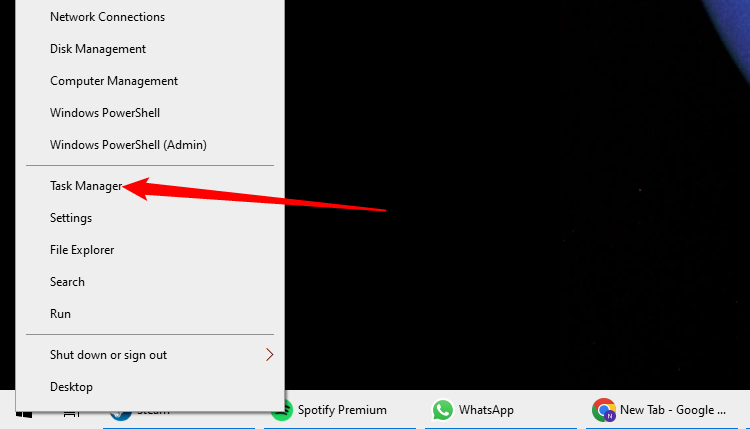
Запустите Диспетчер задач, чтобы получить информацию о нескольких компонентах сразу. Откройте его правой кнопкой по панели задач и выберите «Диспетчер задач» или нажмите Ctrl+Shift+Esc.
Интерфейс в Windows 11 выглядит иначе, но шаги те же.
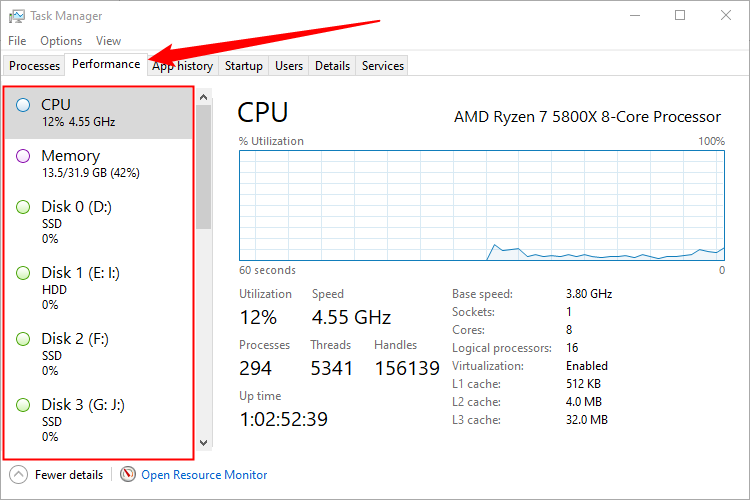
В Диспетчере задач выберите вкладку «Производительность». Там перечислены основные аппаратные компоненты: ЦП, ОЗУ, диск(и), сеть и GPU. Нажмите на нужный элемент, чтобы увидеть подробности.
Справа появится панель с информацией о выбранном компоненте. На примере GPU видны название и модель, история загрузки, используемая видеопамять и температура. Данные зависят от типа устройства и версии Windows.
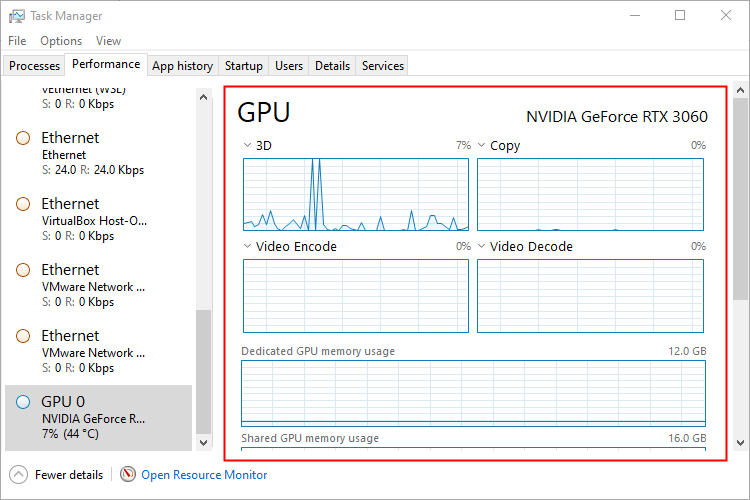
Важно: Диспетчер задач даёт быстрый обзор и живую статистику работы, но не показывает самые глубокие технические детали (например, ревизию микросхемы или спецификации BIOS).
Открытие сведений о системе через Параметры
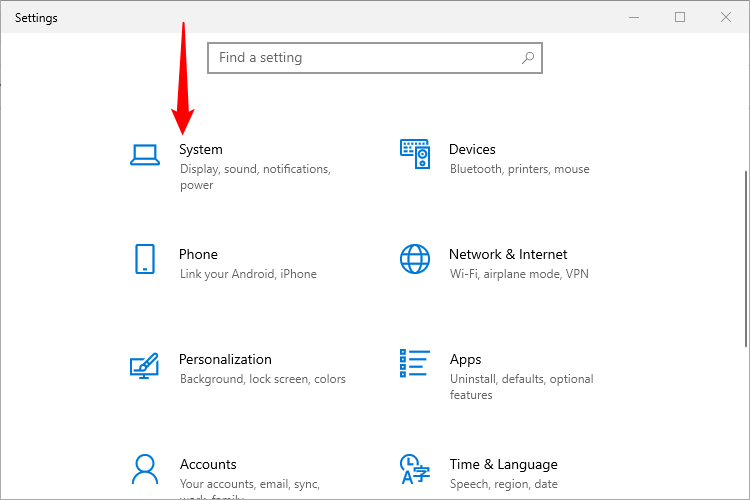
Для базовой информации (модель процессора, объём ОЗУ, тип сборки Windows) откройте «Параметры» — сочетание клавиш Windows+i.
В Параметрах выберите раздел «Система», а затем в левой колонке — «О системе». В правой части окна в блоке «Сведений об устройстве» вы увидите основные характеристики.
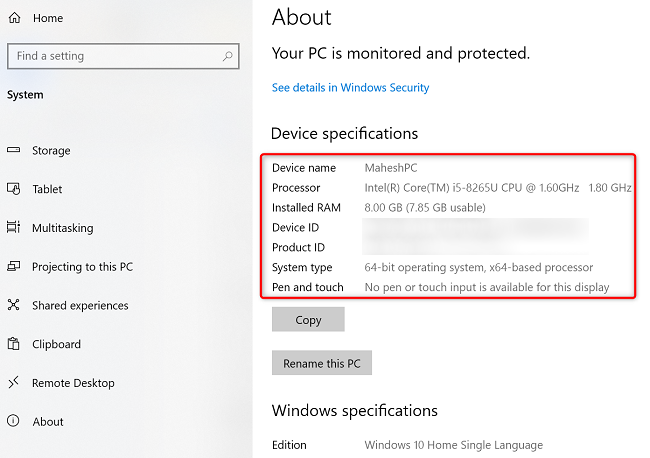
Примечание: Этот способ удобен, когда нужно быстро узнать, хватит ли вашей памяти и какой установлен процессор для совместимости с ПО.
Дополнительные способы и детальная информация
Если вам нужно больше технических данных, используйте один из следующих методов.
Сведения о системе (System Information)
Запустите утилиту «Сведения о системе» (msinfo32). Она собирает подробный отчёт о железе, драйверах, службах и ресурсах. Чтобы открыть: нажмите Windows, введите msinfo32 и откройте результат.
Что видно в msinfo32:
- Полная модель материнской платы и версия BIOS/UEFI
- Подробности о хранилище (интерфейсы SATA/NVMe)
- Список установленных драйверов и библиотек
Диагностика DirectX (dxdiag)
Запустите dxdiag (введите dxdiag в Поиск). Показывает сведения о мультимедийных устройствах, версии DirectX, аудио- и видеоустройствах. Удобно при проблемах с играми.
Командная строка и PowerShell
- systeminfo — выводит сводку о системе (версия Windows, дата установки, память). Пример: откройте cmd и выполните systeminfo.
- wmic cpu get name — вернёт модель процессора.
- Get-ComputerInfo — в PowerShell выдаёт большой набор атрибутов о системе.
Диспетчер устройств
Откройте Диспетчер устройств, чтобы увидеть устройства по классам (контроллеры дисков, адаптеры дисплея, сетевые адаптеры). Это полезно для проверки наличия устройств и статуса драйверов.
BIOS / UEFI
Иногда модель материнской платы и версия прошивки видны только в настройках BIOS/UEFI. Перезагрузите компьютер и войдите в UEFI (обычно клавиши F2, Del, Esc — зависит от производителя) для получения окончательных сведений.
Сторонние утилиты
Для глубокого мониторинга и подробных отчётов рекомендуется:
- HWiNFO64 — подробные характеристики и мониторинг в реальном времени.
- CPU-Z — информация о процессоре и памяти.
- CrystalDiskInfo — состояние SMART и тип накопителя.
Важно: сторонние утилиты могут требовать права администратора. Скачивайте их с официальных сайтов.
Когда стандартные методы не дают результата
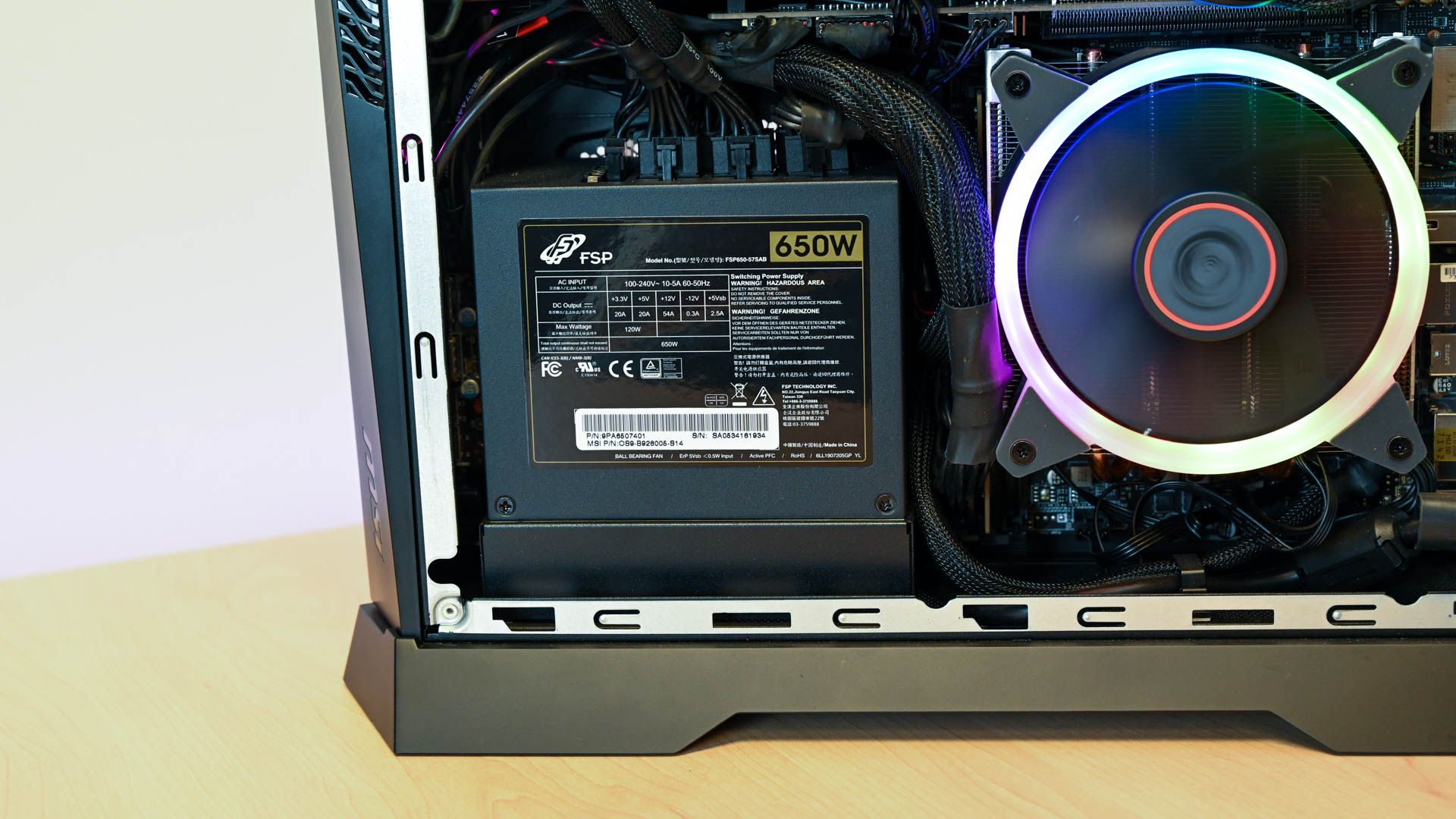
- OEM-сборки или старый ПК могут скрывать точные модели в msinfo32; в таком случае откройте корпус и прочитайте маркировку на плате/накопителе.
- В ноутбуках информация о GPU может быть «интегрированной» и показана как модель чипа, а не бренд адаптера — посмотрите в документации производителя.
Ментальные модели для быстрого понимания
Запомните пять ключевых компонентов (инвентарный принцип):
- CPU — «мозг», влияет на скорость вычислений.
- RAM — «рабочая поверхность», важна для многозадачности.
- GPU — отвечает за рендеринг графики и вычисления для ускорения.
- Хранилище (SSD/HDD) — влияет на скорость загрузки и доступа к файлам.
- Сеть/адаптеры — определяют возможности подключения.
Если вы знаете классификацию по этим пяти пунктам, большинство вопросов об аппаратной совместимости решаются быстро.
Шаблон: быстрая проверка перед апгрейдом или диагностикой
- Цель проверки: (например, апгрейд ОЗУ / замена GPU / инвентаризация).
- Собрать текущее состояние:
- CPU: модель и частота
- RAM: объём и конфигурация (сколько модулей и какая частота)
- GPU: модель и объём видеопамяти
- Диски: тип, объём, интерфейс (SATA/NVMe)
- BIOS/UEFI: версия
- Оценить совместимость: слот/порт, форм-фактор, энергопотребление
- Сохранить отчёт: msinfo32 → Файл → Экспорт
Роли и чеклисты
Администратор IT:
- Собрать отчёт msinfo32 и dump из HWiNFO.
- Проверить наличие актуальных драйверов и версий BIOS.
- Занести данные в инвентарную систему.
Обычный пользователь:
- Открыть «Параметры» → «О системе» для быстрой информации.
- Сделать скриншот вкладки «Производительность» в Диспетчере задач при проблеме.
Техник/мастер:
- Проверить метки на железе внутри корпуса при сомнениях.
- Использовать CrystalDiskInfo для проверки SMART перед заменой диска.
Критерии приёмки
- Информация о CPU, RAM и накопителях доступна через один из встроенных инструментов.
- Полученный отчёт содержит модель устройства и объём памяти для ключевых компонентов.
- Для апгрейда — подтверждён форм-фактор и совместимость с существующей платой/слотами.
Быстрая методика (mini-methodology) для составления отчёта
- Определите цель (диагностика/апгрейд/инвентаризация).
- Соберите базовый набор: Диспетчер задач + «Параметры» → «О системе».
- Для деталей запустите msinfo32 и dxdiag.
- При необходимости добавьте данные из сторонних утилит.
- Сохраните и архивируйте исходные файлы отчётов.
Заключение
Встроенные средства Windows позволяют быстро получить базовые и рабочие сведения о компьютере. Для узкоспецифичных данных и мониторинга предпочтительны msinfo32 и сторонние утилиты вроде HWiNFO64. При подготовке к апгрейду всегда проверяйте форм-фактор, интерфейсы и требования по питанию.
Кратко: начните с Диспетчера задач и Параметров, затем — msinfo32 или специализированные инструменты, если нужна детализация.

Похожие материалы

Несколько аккаунтов Skype: Multi Skype Launcher

Журнал для работы: повысить продуктивность

Персональные звуки уведомлений на Android

Скачивание шоу Hulu для офлайн‑просмотра

Microsoft Start: персонализированная новостная лента
