
Кратко: Откройте меню Apple → «Об этом Mac», затем нажмите «Отчёт системы» и перейдите в раздел «Графика/Дисплеи», чтобы увидеть модель GPU. На Mac с Apple Silicon графика интегрирована в чип (например, «Apple M1»), у Intel‑Mac графика указана отдельно под «Графика».
Важно: названия пунктов меню на русском языке могут отличаться в вашей версии macOS. Здесь указаны стандартные пути для последних версий macOS.
Зачем это нужно
GPU (графический процессор) отвечает за рендеринг изображений и видео. Знание точной модели GPU поможет:
- понять производительность в играх и приложениях;
- проверить совместимость с программным обеспечением и драйверами;
- подобрать периферийное оборудование и внешние GPU (eGPU) при необходимости.
Краткое определение: GPU — специализированный процессор для работы с графикой и параллельными вычислениями.
Быстрый пошаговый план
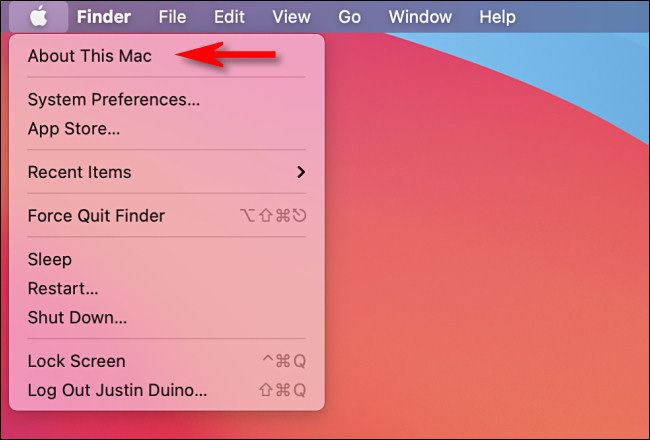
- Нажмите меню Apple () в верхнем левом углу экрана. Выберите «Об этом Mac».
- В окне «Об этом Mac» посмотрите блок с основными сведениями — там будет строка «Графика» (для Intel) или «Чип» (для Apple Silicon).
- Для полной информации нажмите «Отчёт системы» (System Report).
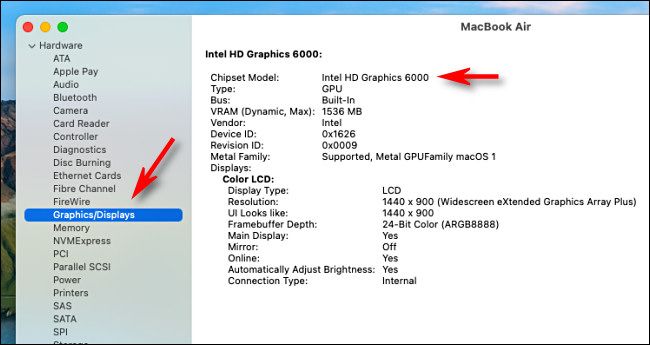
- В приложении «Сведения о системе» раскройте раздел «Оборудование» и выберите «Графика/Дисплеи». Информация о модели будет в строке «Модель чипсета» (Chipset Model).
Что вы увидите в разных Mac
На Intel‑Mac
Вы увидите строку «Графика» в окне «Об этом Mac». Там указаны названия дискретных или интегрированных видеокарт и объём выделенной видеопамяти. Пример: «Intel HD Graphics 6000 1536 MB». 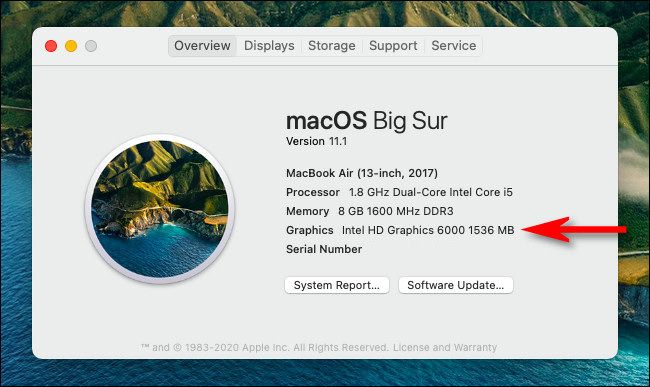
На Mac с Apple Silicon (M1, M2 и новее)
Вместо отдельной строки «Графика» вы увидите «Чип» или «Chip», например «Apple M1». На таких Mac графический процессор интегрирован в системный чип, поэтому отдельной строки для GPU может не быть. 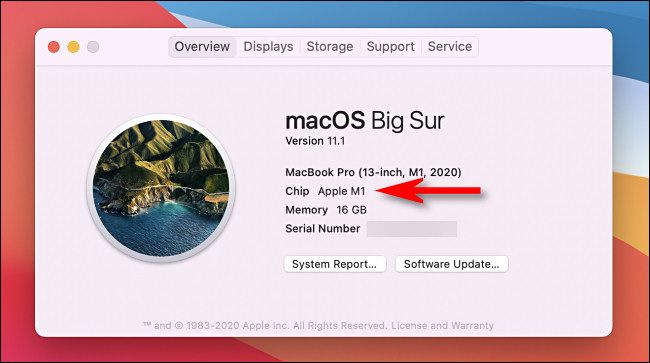
Подробный просмотр через «Сведения о системе» (System Information)
- Откройте «Об этом Mac» → «Отчёт системы».
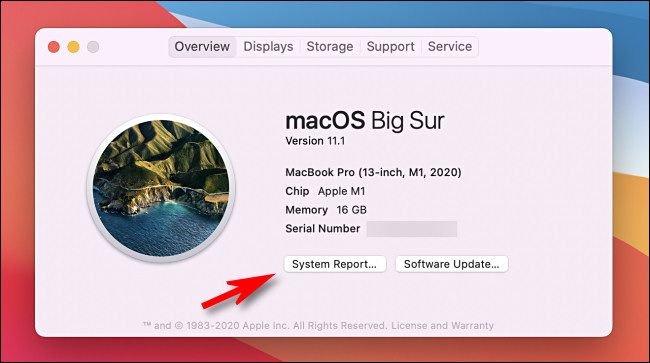
- В левой колонке найдите раздел «Оборудование» → «Графика/Дисплеи».
- В правой части окна найдите «Модель чипсета» (Chipset Model) — это точное имя GPU. Дополнительно будут указаны VRAM (видеопамять), используемые драйверы и подключённые дисплеи.
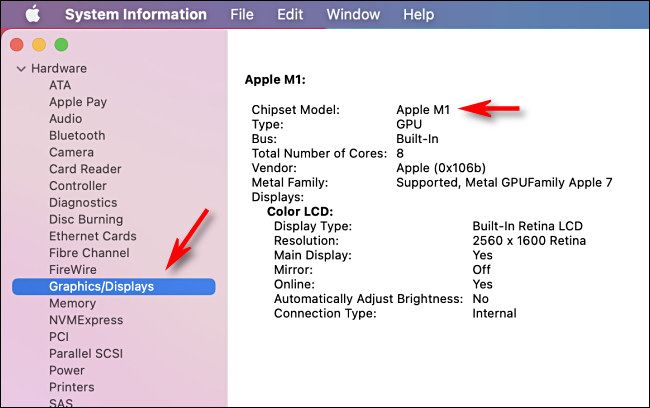
Совет: если у вас несколько GPU (например, интегрированный + дискретный), в этом разделе будут перечислены оба.
Быстрая проверка использования GPU (если нужно проверить загрузку)
- Откройте «Мониторинг системы» (Activity Monitor). В меню «Окно» можно выбрать «История графического процессора» (GPU History), чтобы увидеть загрузку GPU в реальном времени.
- Для профилирования и подробного анализа используйте встроенные инструменты разработчика (например, Instruments в Xcode) — это важно для разработчиков и тестировщиков.
Когда этот метод может не сработать
- Старая версия macOS может иметь другой перевод пунктов меню. Ищите аналогичные опции на английском («About This Mac», «System Report», «Graphics/Displays»).
- Внешние GPU (eGPU) подключаются через Thunderbolt и иногда отображаются отдельно; убедитесь, что eGPU подключён и активен.
- В случае аппаратных проблем с GPU модель может не распознаваться корректно; при подозрении на неисправность обратитесь в сервис.
Альтернативные подходы
- Командная строка: для опытных пользователей можно использовать систему профилирования и утилиту system_profiler в Терминале: «system_profiler SPDisplaysDataType» — выводит подробную информацию о графике. (Терминальные команды требуют аккуратности.)
- Для тестов производительности используйте бенчмарки (Geekbench, GFXBench) — они покажут реальные показатели GPU.
Чек‑лист по ролям
- Для обычного пользователя:
- Открыл «Об этом Mac» → посмотрел «Чип» или «Графика».
- Нужен ли обмен данным с поддержкой Apple — сделал скриншот окна «Об этом Mac».
- Для системного администратора:
- Открыл «Отчёт системы» → проверил «Графика/Дисплеи» на всех машинах.
- При массовом аудите использовал «system_profiler» в скриптах.
- Для разработчика/тестировщика:
- Отслеживал загрузку GPU в «Мониторинге системы» и профилировал в Instruments.
- Запускал бенчмарки для сравнения поколений GPU.
Критерии приёмки
- Модель GPU отображается корректно в «Сведения о системе» под «Модель чипсета».
- Для Apple Silicon указан корректный чип (например, Apple M1/M2).
- Если присутствуют дискретные и интегрированные GPU, оба перечислены.
Глоссарий (в 1 строке)
- GPU: графический процессор, ускоряет отрисовку графики и параллельные вычисления.
- VRAM: видеопамять, выделенная для задач GPU.
- eGPU: внешняя графическая карта, подключаемая обычно через Thunderbolt.
Итог
Проверить модель GPU на Mac просто: меню Apple → «Об этом Mac» → «Отчёт системы» → «Графика/Дисплеи». На Apple Silicon графика встроена в чип, на Intel‑Mac графический адаптер показан отдельно. При нестандартных ситуациях используйте system_profiler или обратитесь в службу поддержки.
Часто задаваемые вопросы
В: Появляется ли отдельная строка «Graphics» на всех Mac? О: Нет. На Mac с Apple Silicon обычно показывают «Чип», а не отдельную строку «Графика», потому что GPU интегрирован в системный чип.
В: Как увидеть использование GPU в реальном времени? О: Откройте «Мониторинг системы» → меню «Окно» → «История графического процессора».

Похожие материалы

Несколько аккаунтов Skype: Multi Skype Launcher

Журнал для работы: повысить продуктивность

Персональные звуки уведомлений на Android

Скачивание шоу Hulu для офлайн‑просмотра

Microsoft Start: персонализированная новостная лента
