
Как узнать версию macOS на вашем Mac
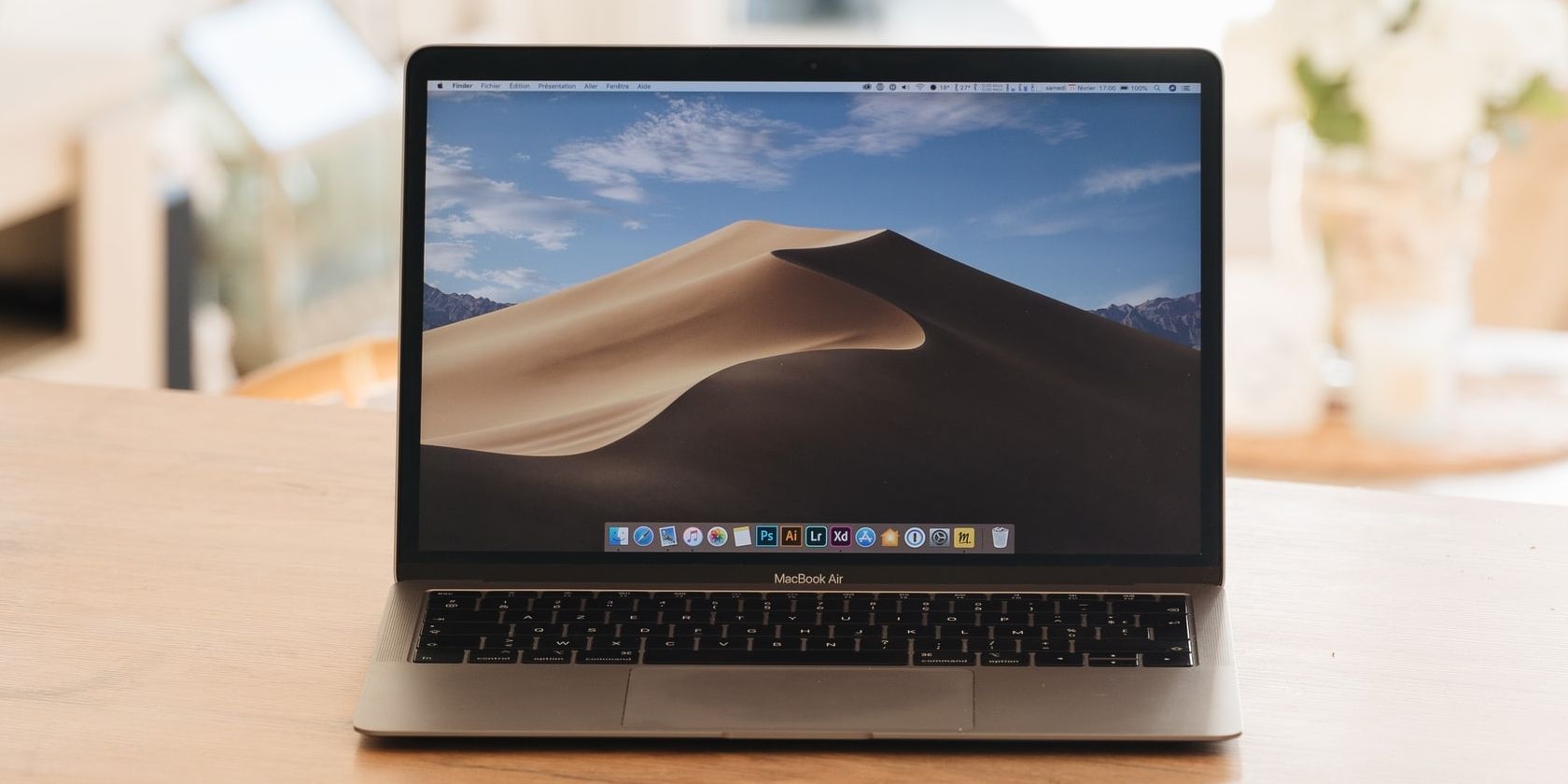
Знание версии macOS важно: некоторые приложения и аксессуары требуют свежую систему, а старые версии не получают обновления безопасности. Проверить версию легко — ниже описаны быстрые способы, дополнительные советы и контрольные списки.
Откройте «Об этом Mac», чтобы узнать версию macOS
Чтобы посмотреть, какую версию macOS вы используете, выполните шаги:
- Нажмите на значок меню в левом верхнем углу экрана.
- Откройте меню Apple.
- Выберите Об этом Mac.
- На вкладке Обзор найдите имя системы (например, Ventura, Monterey) и номер версии (например, 13.1).
В окне также есть кнопка для запуска обновления macOS, если оно доступно.
Проверка версии через «Сведения о системе» (System Information)
Если нужно более точное отображение или дополнительная информация, используйте «Сведения о системе»:
- Нажмите на меню Apple.
- Удерживайте клавишу Option (Alt).
- Пока держите Option, пункт Об этом Mac изменится на Сведения о системе.
- Выберите Сведения о системе и отпустите Option.
- В боковом меню выберите «Программное обеспечение».
- Рядом с «Версия системы» будет указана ваша точная версия macOS.
«Сведения о системе» полезны для диагностики и для просмотра аппаратных деталей, драйверов и конфигурации.
Альтернативные способы
- Терминал: выполните sw_vers — это выведет ProductName, ProductVersion и BuildVersion. (Короткая команда для опытных пользователей.)
- App Store / Системные настройки: откройте «Обновление программного обеспечения» — если доступно обновление, оно покажет текущую и доступную версию.
- Системная информация через профиль или MDM: в корпоративной среде администратор может узнать версию удалённо.
Когда проверка может не сработать и что делать
- Устаревший Mac не поддерживает новые версии macOS. Если обновление недоступно — проверьте модель и год выпуска Mac. Найти модель можно в том же окне «Об этом Mac».
- Если кнопки или пункты меню неактивны — перезагрузите Mac и попробуйте снова; при проблемах с загрузкой системных компонентов запустите в безопасном режиме.
- В корпоративных устройствах настройки автообновлений могут быть заблокированы администраторами — обратитесь в IT.
Ментальные модели и быстрые эвристики
- Правило совместимости: если macOS старше на два или более основных релиза, некоторые современные приложения могут не поддерживаться.
- Обновляйте перед установкой новых устройств: сначала проверьте версию, затем подключайте периферийные устройства, если инструкция требует конкретную версию.
Чек-листы по ролям
Для рядового пользователя:
- Откройте меню Apple → Об этом Mac.
- Запишите имя и номер версии.
- Проверьте «Обновление программного обеспечения».
Для администратора IT:
- Соберите список версий через MDM/инвентаризацию.
- Проверяйте соответствие минимальным требованиям ПО/оборудования.
- Планируйте откат или миграцию для устройств без поддержки.
Для разработчика ПО:
- Тестируйте приложение на минимум двух версиях: текущей стабильной и ближайшем LTS (если применимо).
- Указывайте в README минимальную поддерживаемую версию macOS.
Критерии приёмки
- Версия macOS отображается в «Об этом Mac» и соответствует выводу sw_vers в Терминале.
- Для корпоративных устройств данные совпадают с учётом MDM-отчётов.
Короткое объявление (для внутренней рассылки, 100–200 слов)
Нужна помощь с совместимостью ПО? Проверьте версию macOS на своём Mac перед установкой новых приложений и аксессуаров. Откройте меню Apple и выберите «Об этом Mac» — там сразу видно имя системы и точный номер версии. Для подробностей используйте «Сведения о системе» (удерживайте Option, чтобы открыть пункт). Если ваш Mac старше и не поддерживает обновление, обратитесь в IT или проверьте требования производителя устройства. Это займет минуту и сэкономит время на устранение проблем с несовместимостью.
Небольшой глоссарий (1 строка каждый)
- macOS: операционная система для компьютеров Mac.
- Об этом Mac: системное окно с ключевой информацией о компьютере.
- Сведения о системе: детальная информация о программном и аппаратном обеспечении.
Итог
Проверить версию macOS просто и быстро: используйте «Об этом Mac» для базовой информации или «Сведения о системе» для подробностей. Перед установкой ПО или аксессуаров сверяйтесь с системными требованиями и, при необходимости, консультируйтесь с администратором.
Важно: всегда делайте резервные копии перед крупным обновлением системы.

Похожие материалы

Несколько аккаунтов Skype: Multi Skype Launcher

Журнал для работы: повысить продуктивность

Персональные звуки уведомлений на Android

Скачивание шоу Hulu для офлайн‑просмотра

Microsoft Start: персонализированная новостная лента
