
Как проверить NTFS‑права в Windows
Цель и ключевые запросы
Цель статьи — показать практические способы проверки и анализа NTFS‑прав в Windows, объяснить разницу с сетевыми правами и дать чек‑листы для администраторов.
Ключевые запросы: проверить NTFS права, NTFS permissions, как посмотреть права в Windows, отличия Share и NTFS, audit NTFS
Краткое пояснение: что такое NTFS‑права
NTFS‑права — это набор разрешений, которые применяются к файлам и папкам в файловой системе NTFS. Они управляют доступом локальных и сетевых пользователей к объектам. Одним предложением: NTFS‑права контролируют чтение, запись и выполнение на уровне файловой системы.
Почему важно регулярно проверять NTFS‑права
- Предотвращение несанкционированного доступа к конфиденциальным данным.
- Устранение конфликтов между Share и NTFS‑правами при доступе по сети.
- Аудит изменений для соответствия требованиям безопасности и комплаенса.
Важно: фактический доступ определяется пересечением Share‑прав и NTFS‑прав при доступе по сети — итоговое разрешение всегда является более ограничительным.
Способы проверки NTFS‑прав
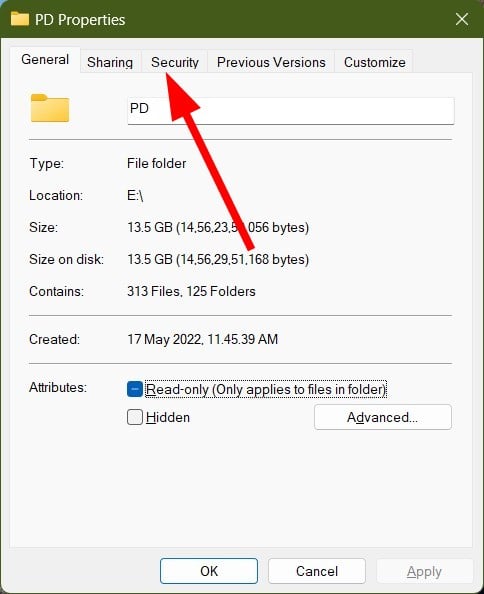
1. Через свойства файла или папки в Проводнике
- Кликните правой кнопкой на файле или папке.
- Выберите Свойства.
- Откройте вкладку Безопасность.
- В разделе Разрешения для выберите пользователя или группу — вы увидите, какие разрешения разрешены или запрещены.
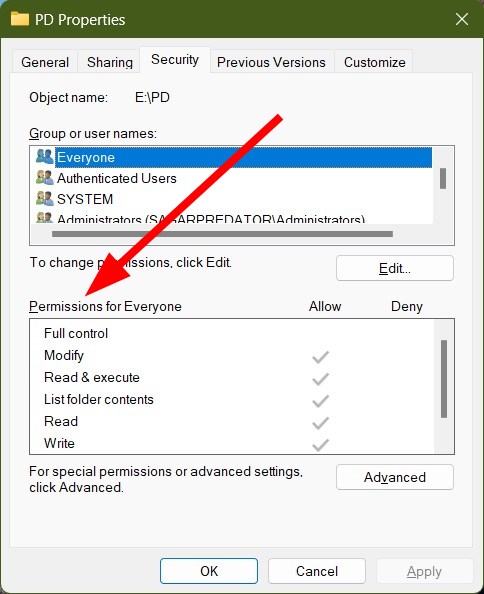
- Основные типы разрешений и их смысл:
- Полный доступ: чтение, запись, изменение, удаление и смена разрешений на объект и вложенные элементы.
- Изменение: чтение и запись файлов, удаление вложенных объектов, но без управления разрешениями.
- Чтение и выполнение: просмотр содержимого и запуск исполняемых файлов и скриптов.
- Просмотр содержимого папки: просмотр и перечисление файлов и подпапок.
- Чтение: только просмотр содержимого.
- Запись: добавление файлов и создание подпапок, запись в файл.
- Для подробного анализа нажмите Дополнительно — откроется список всех назначений разрешений, включая наследованные и явные.
Плюсы метода: быстро, не требует дополнительных инструментов, понятен администратору. Минусы: неудобен для массового анализа и аудита на большом количестве серверов.
2. С использованием специализированного инструмента
ManageEngine ADManager Plus упрощает массовую проверку прав и формирование отчетов.
- Войдите в ManageEngine ADManager Plus.
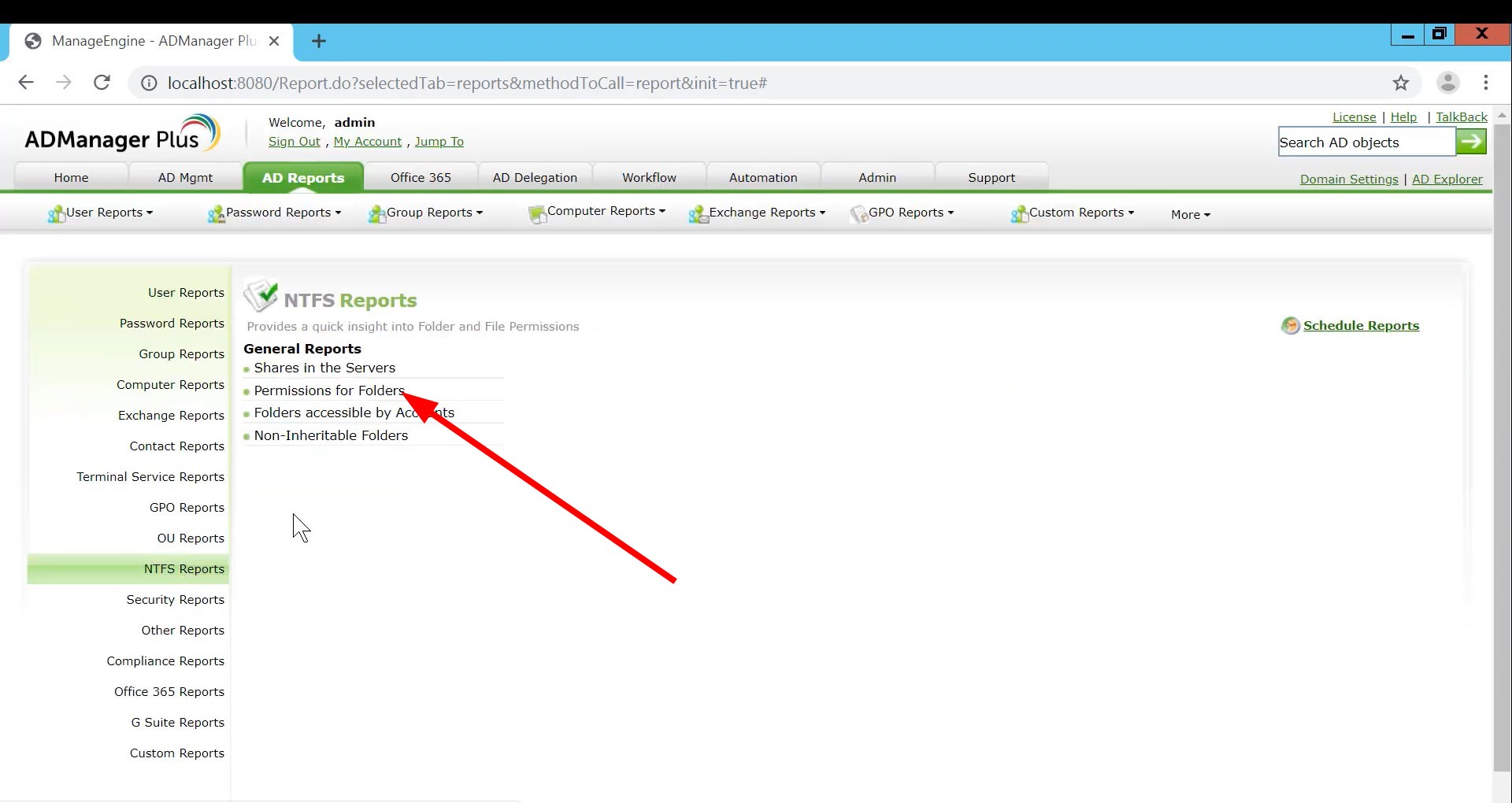
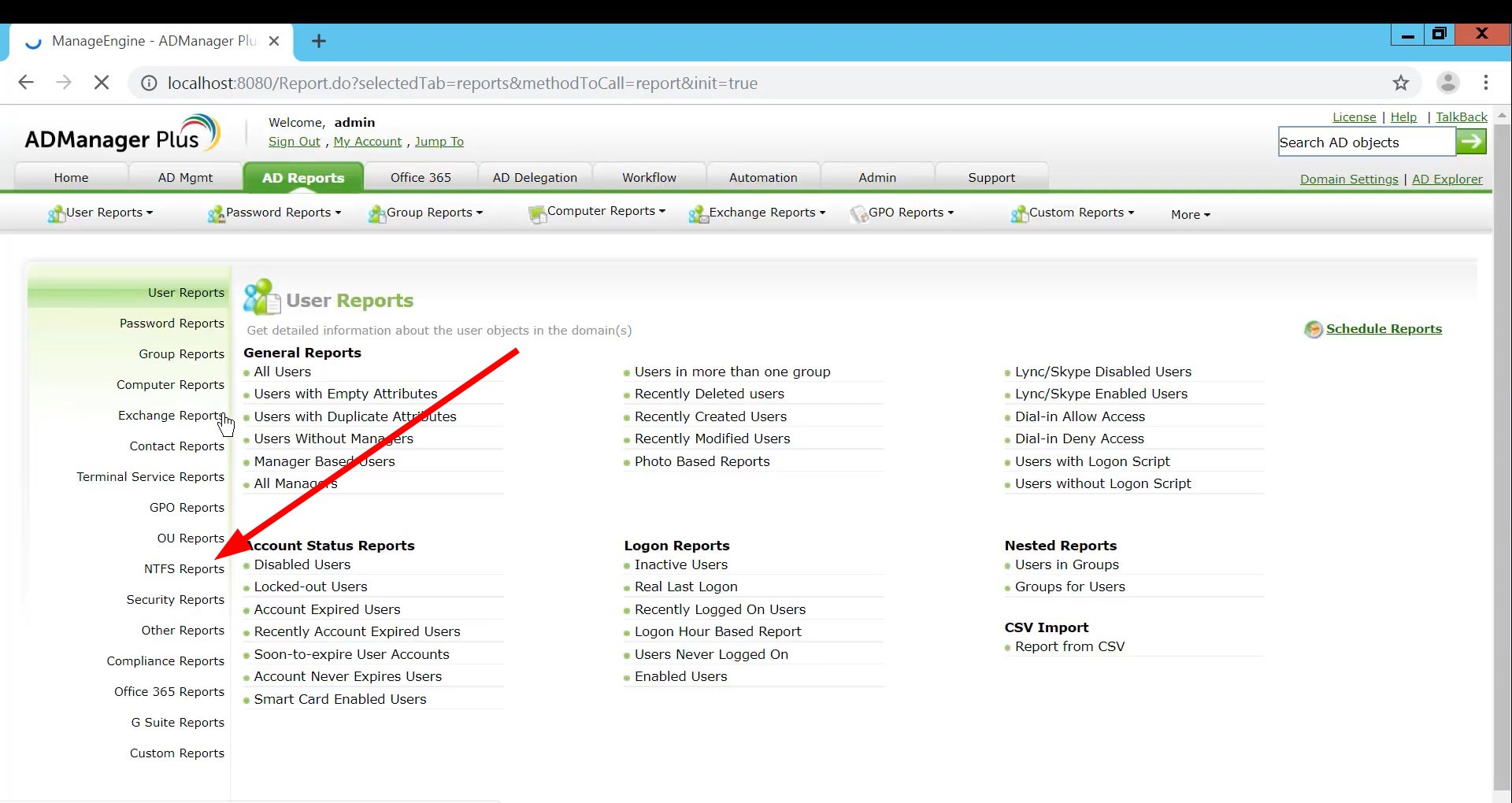
- Нажмите вкладку AD Reports.
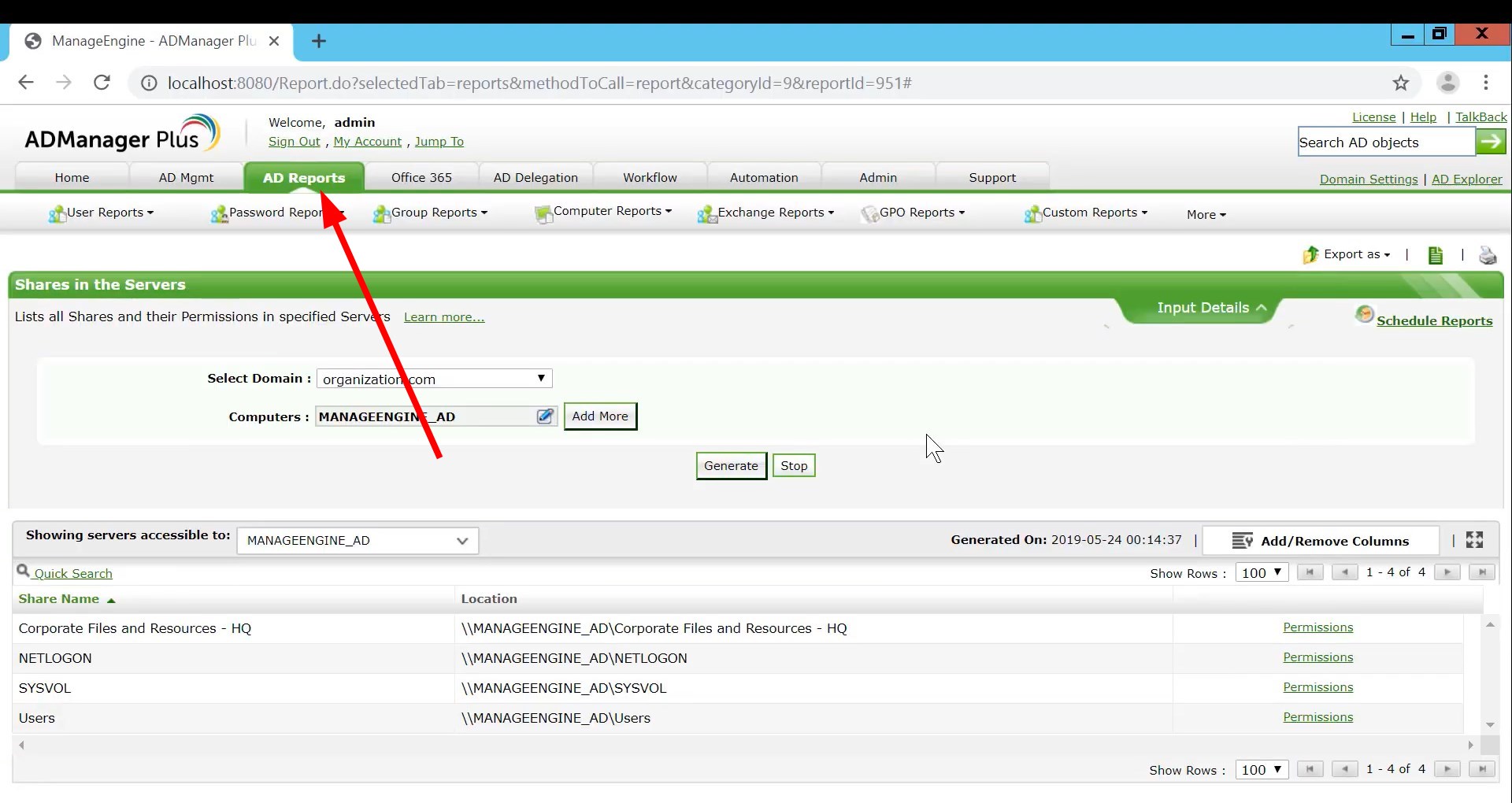
В левой панели выберите NTFS reports.
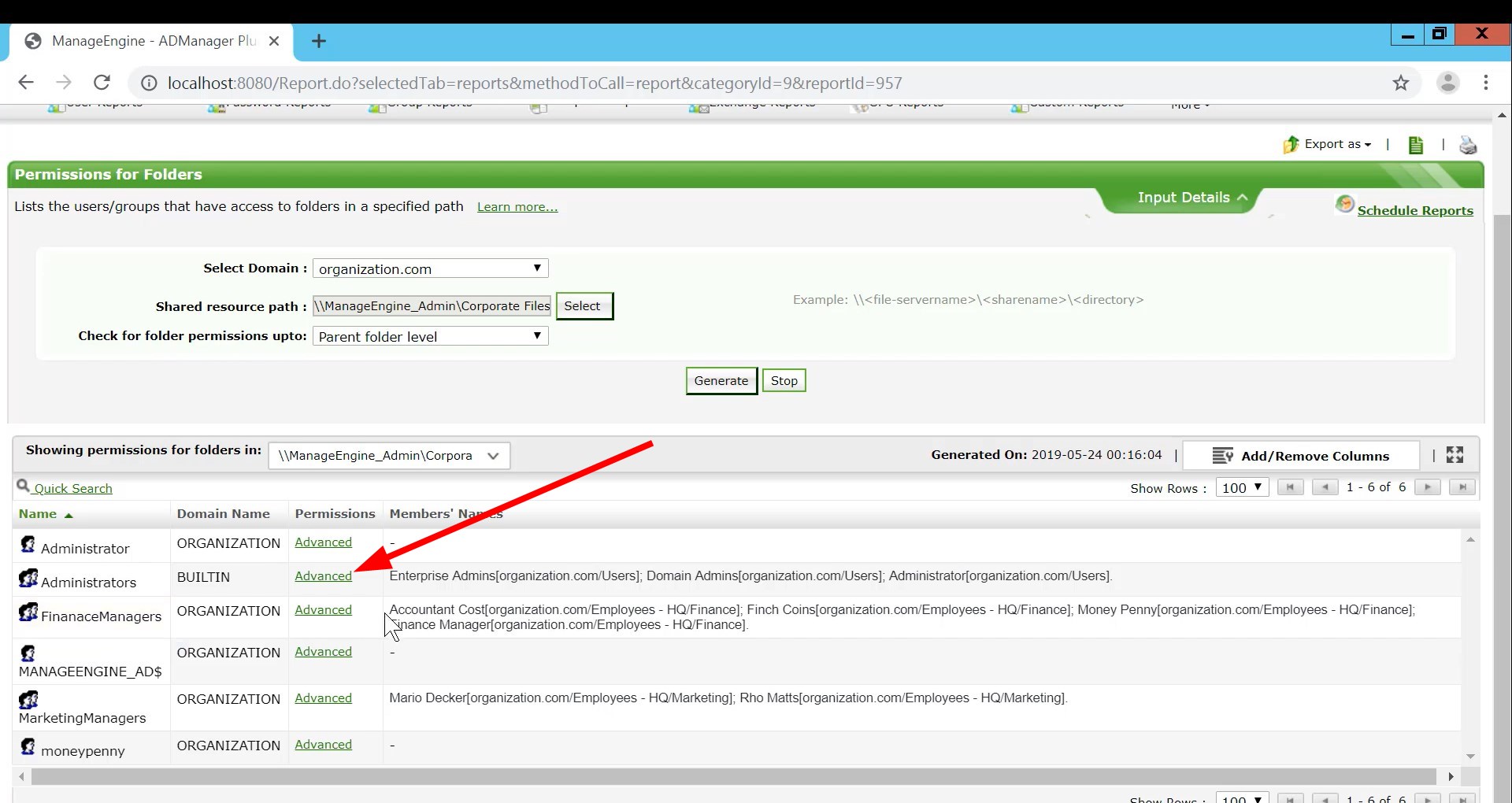
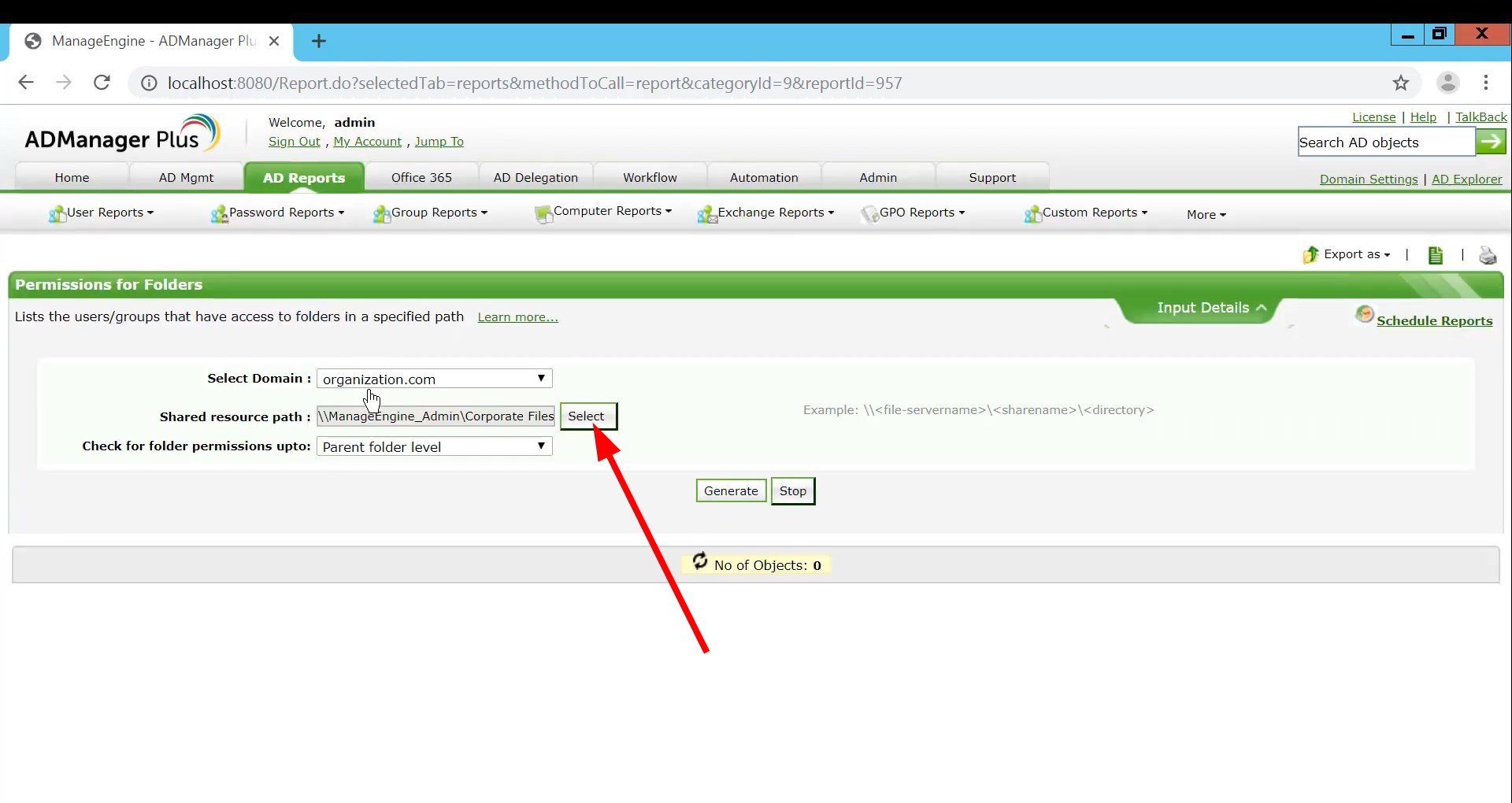
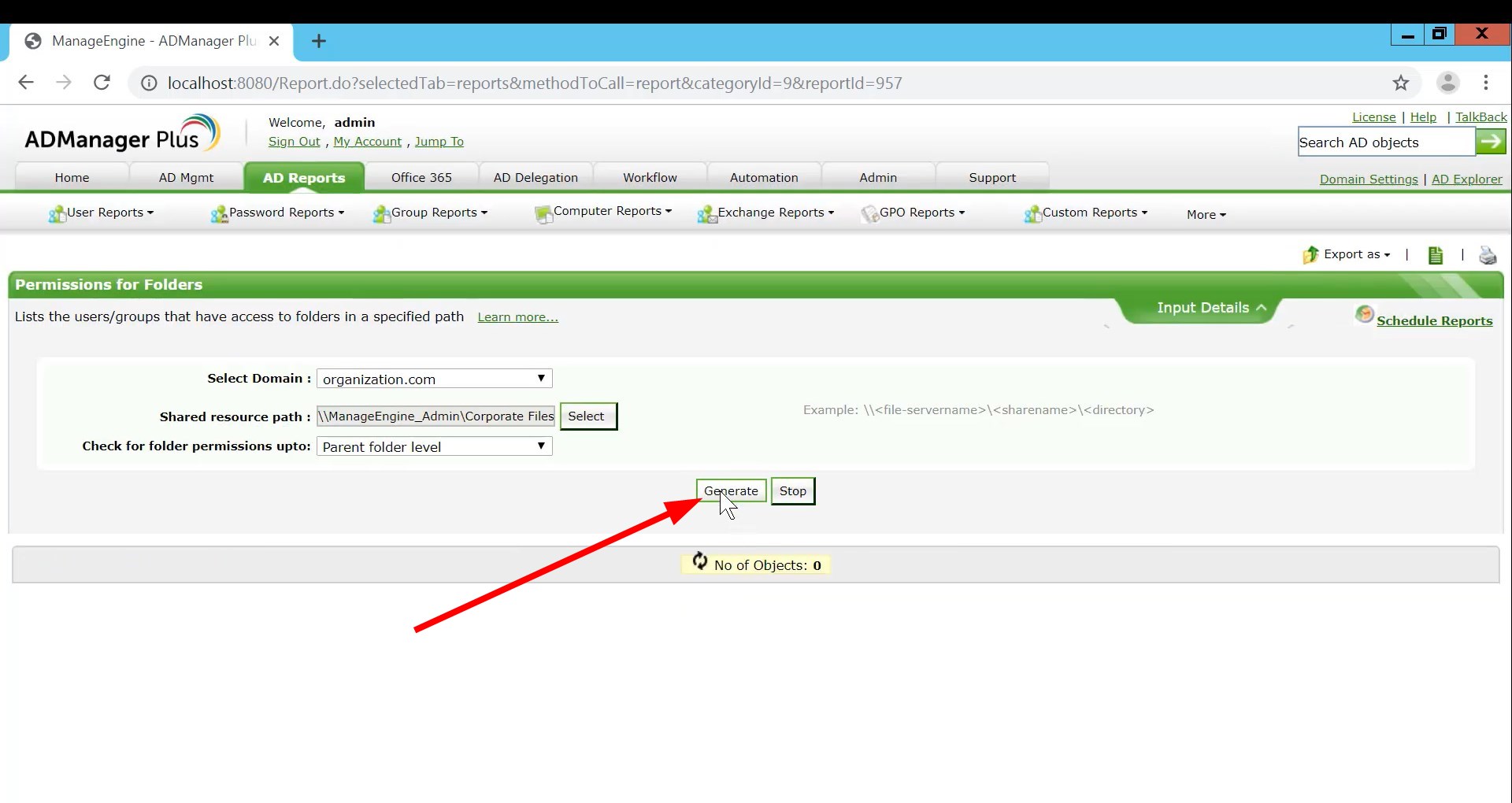
Откройте отчет Permissions for Folders и укажите путь к общему ресурсу, нажав Select рядом с полем Shared resource path.
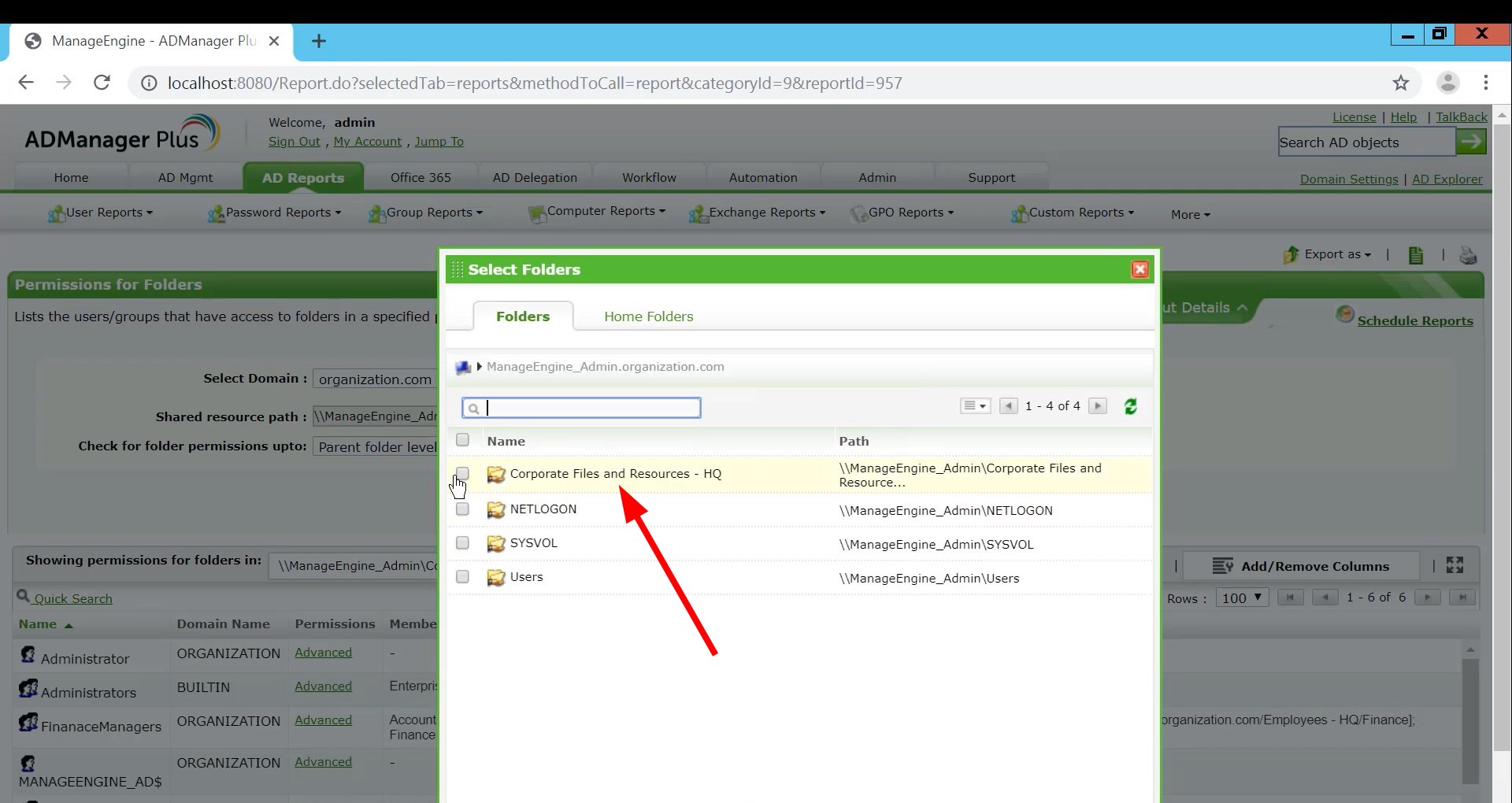
- Выберите нужную папку и нажмите Generate.
- В отчете вы увидите список разрешений по пользователям и группам. При необходимости откройте Advanced для просмотра детальных ACE и наследования.
ManageEngine ADManager Plus удобен для регулярных проверок, построения отчетов по заданному расписанию и экспорта в CSV/Excel.
Альтернативы: другие SIEM/устройства управления доступом, скрипты на PowerShell, сторонние средства аудита файловых серверов.
Быстрые команды для продвинутых пользователей
- icacls “C:\Path\To\Folder” /save aclfile /t — сохранить ACL рекурсивно.
- icacls “C:\Path\To\Folder” /restore aclfile — восстановить ранее сохранённые ACL.
- PowerShell: Get-Acl -Path “C:\Path\To\File” | Format-List — вывести ACL объекта.
Эти команды подходят для автоматизации, массового экспорта и интеграции в процессы CI/CM.
Разница между NTFS‑правами и Share‑правами
- Share‑права применяются только при доступе через сетевые шаринги и контролируют доступ на уровне сетевого ресурса.
- NTFS‑права действуют как для локального, так и для сетевого доступа и применяются к объектам в файловой системе.
- Фактическое разрешение при доступе по сети = пересечение Share‑прав и NTFS‑прав (сетевая операция ограничивается обоими наборами).
Из‑за рассинхронизации прав может появляться ошибка 0x80070299 при попытке перемещения или удаления файла — это признак конфликтов разрешений.
Когда проверка прав не помогает: типичные случаи и обходы
- Если проблема с правами вызвана блокировками на уровне процесса (файл занят), изменение NTFS‑прав не снимет блокировку.
- При сетевых проблемах (SMB конфигурация, политики безопасности) смена прав не решит недоступности ресурса.
- Если объект наследует неправильные права, единичное изменение в интерфейсе может быть перезаписано при обновлении родительской папки.
Решение: используйте дедупликацию прав, проверьте наследование, снимите блокировки с помощью утилит типа Handle или Process Explorer.
Чек‑лист для роли администратора
Для системного администратора:
- Проверить разделы с конфиденциальными данными и список владельцев.
- Сверить права групп и явные ACE на предмет избыточных разрешений.
- Экспортировать ACL для критичных папок и сохранить в репозитории конфигураций.
- Настроить регулярные отчеты и оповещения при появлении прав «Полный доступ» для широких групп.
Для аудитора:
- Проверить соответствие прав политике безопасности.
- Сравнить текущие права с эталонной конфигурацией.
- Задокументировать любые отклонения и план исправлений.
Критерии приёмки
- Для выбранных папок сформирован отчет с перечислением всех ACE и указанием наследования.
- Нет пользователей или групп с избыточными правами вне утверждённой политики.
- Экспорт отчета доступен в формате CSV/Excel и сохранён в каталоге аудита.
Рекомендации по безопасности и приватности
- Минимизируйте число пользователей с привилегией «Полный доступ».
- Используйте принцип наименьших привилегий и группы безопасности вместо явных назначений.
- Включите аудит успешных и неудачных попыток доступа для критичных данных.
- Если вы обрабатываете персональные данные, соблюдайте требования локального законодательства и политики конфиденциальности организации.
Альтернативные подходы и инструменты
- PowerShell скрипты для массового анализа: Get-ChildItem + Get-Acl + фильтрация.
- icacls для резервного копирования и массового восстановления прав.
- Сторонние средства аудита и DLP для обнаружения и классификации конфиденциальных файлов.
Краткая методология для регулярной проверки (пример)
- Составьте список критичных папок и владельцев.
- Еженедельно экспортируйте ACL в CSV.
- Автоматически сверяйте экспорт с эталоном и формируйте тревоги по отклонениям.
- При отклонениях выполняйте корректирующие действия и документируйте изменения.
FAQ
Как быстро узнать, у меня есть права на папку?
Через свойства папки на вкладке Безопасность выберите свою учётную запись и посмотрите разрешения. Для сверхбыстрой проверки можно использовать команду PowerShell Get-Acl.
Чем отличаются NTFS‑права и права шаринга?
Share‑права действуют при доступе по сети, NTFS‑права — при локальном и сетевом доступе. Итоговый доступ по сети определяется более строгим из двух наборов.
Можно ли автоматически исправлять избыточные разрешения?
Да, но автоматизация требует тщательного тестирования: используйте скрипты с выборочным применением и резервным экспортом ACL перед изменениями.
Что делать при ошибке 0x80070299?
Проверить пересечение Share и NTFS‑прав, убедиться, что файл не занят процессом, и проверить наследование прав в родительских папках.
Итог
Проверка NTFS‑прав — обязательная операция для управления доступом и аудита безопасности. Для одиночных проверок хватит Проводника и вкладки Безопасность. Для масштабной аналитики используйте инструменты вроде ManageEngine ADManager Plus, PowerShell и icacls. Настройте регулярные отчеты, аудит и корректировки по принципу наименьших привилегий.
Примечание: поделитесь в комментариях, какой метод вы используете чаще всего и с какими проблемами сталкиваетесь.

Похожие материалы

Несколько аккаунтов Skype: Multi Skype Launcher

Журнал для работы: повысить продуктивность

Персональные звуки уведомлений на Android

Скачивание шоу Hulu для офлайн‑просмотра

Microsoft Start: персонализированная новостная лента
