
Как смотреть прослушиваемые порты в Windows с помощью netstat
К чему полезна утилита netstat
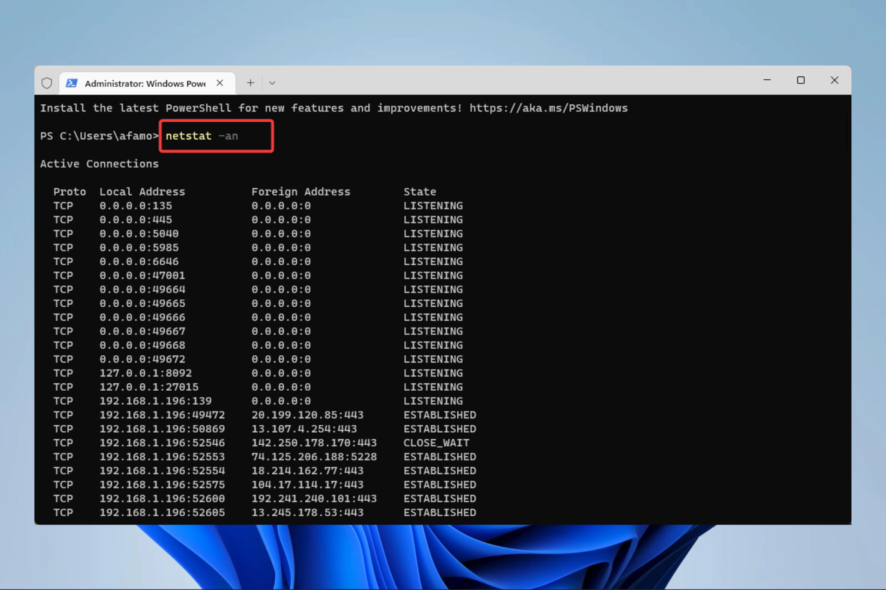
Netstat — это командная строка для вывода сетевой информации. Коротко о главном:
- Отображает активные сетевые соединения: протокол (TCP/UDP), локальные и удалённые адреса, состояние соединения.
- Показывает прослушиваемые порты и связанный с ними PID (идентификатор процесса). Это помогает понять, какие программы открыли порты.
- Позволяет увидеть содержимое таблицы маршрутизации и диагностировать проблемы маршрутизации.
- Показывает статистику сетевой активности: отправленные/полученные пакеты, ошибки и пр. (зависит от платформы и прав).
- Поддерживает опции для получения информации о PID, отображения IP-адресов вместо имён и т. п.
Краткое определение: PID — числовой идентификатор процесса в ОС; LISTENING — состояние, когда процесс ожидает входящих подключений.
Быстрая инструкция: как увидеть все прослушиваемые порты
- Запустите консоль с правами администратора: нажмите Win + X и выберите «Командная строка (администратор)» или «Терминал (администратор)».

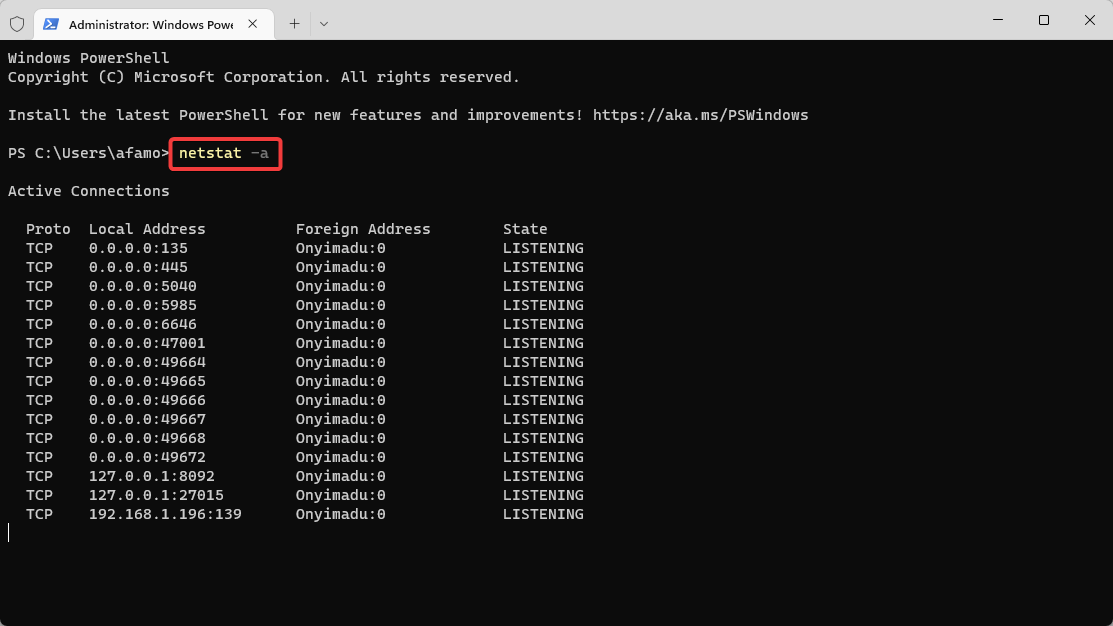
- Базовый список всех соединений и прослушиваний:
netstat -aОпция -a показывает все активные и прослушиваемые соединения.
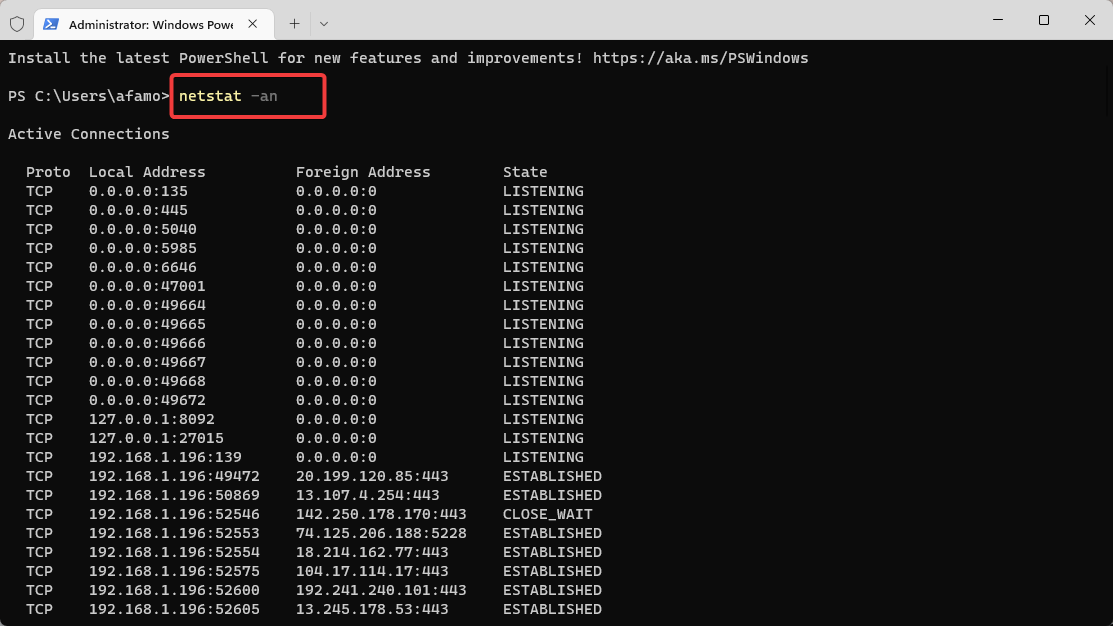
- Показать IP-адреса (без попытки резолвинга имён):
netstat -an- Показать PID-процесса, который держит соединение:
netstat -ano- Обновить вывод и показать статистику маршрутизации (иногда полезно после изменения настроек сети):
netstat -an /r- Быстрая фильтрация только прослушиваемых TCP-портов (в CMD):
netstat -an | find "LISTENING"В PowerShell эквивалентный и более структурированный способ:
Get-NetTCPConnection -State Listen | Format-Table -AutoSizeЕсли нужно узнать, какая программа соответствует PID, используйте:
tasklist /FI "PID eq 1234"или в PowerShell:
Get-Process -Id 1234Разбор ключевых опций
-a— все соединения и прослушивания.-n— показывать адреса и порты как числа (IP:порт), без DNS.-o— добавляет колонку PID (требует прав).-p— в Windows встречается не всегда; в Linux/Unix указывает протокол./r— обновляет таблицу маршрутизации после отображения.
Важно: сочетание -an быстрее, потому что не тратится время на резолвинг имён.
Практические сценарии и советы
- Быстрый аудит сервера:
netstat -ano | find "LISTENING"— получаете список портов и PID; затемtasklistдля определения программы. - Проверка, что служба действительно прослушивает ожидаемые порты после развёртывания.
- Поиск «неожиданных» прослушиваний: обратите внимание на процессы с непонятными именами или расположением исполняемого файла.
- Совместно с брандмауэром: сверяйте правила Windows Firewall с выводом
netstat, чтобы понять, какие порты доступны извне.
Альтернативы и дополнения
- PowerShell:
Get-NetTCPConnectionиGet-NetUDPEndpointдают структурированный вывод и проще для фильтрации в скриптах. - Sysinternals TCPView — графический инструмент с детальным обновляемым списком соединений.
- Используйте
netsh interface ipv4 show excludedportrange tcpдля проверки резервируемых диапазонов портов (Windows Server).
Роли: чеклисты для аудита порта
Администратор:
- Запустить
netstat -anoи сохранить вывод. - Сопоставить PID с
tasklist. - Проверить подпись/путь исполняемого файла у неизвестных процессов.
- Обновить правила брандмауэра при необходимости.
Разработчик:
- Проверить, что тестируемое приложение слушает на ожидаемом порту и интерфейсе(
127.0.0.1vs0.0.0.0). - Использовать
netstatв CI для smoke-тестов развёртывания.
Инженер по безопасности:
- Поиск сервисов, слушающих на нестандартных портах.
- Проверка, доступны ли сервисы извне (публичный IP vs локальный).
- Логирование и периодический аудит прослушиваемых портов.
Критерии приёмки
- Для каждого сервера: нет прослушиваемых портов вне утверждённого списка.
- Для приложения: порт в состоянии LISTENING и PID соответствует запущенному сервису.
- Для публичных сервисов: соответствующие правила фаервола ограничивают доступ по необходимости.
Важно: некоторые легитимные службы (антивирусы, агенты облачных провайдеров) могут открывать порты. Перед завершением работы процесса уточните у документации.
Когда netstat не поможет (ограничения)
- Не даёт детальную информации о содержимом трафика — нужен сниффер (например, Wireshark).
- Не показывает, какие именно файлы/ресурсы использует процесс на сетевом уровне.
- Вывод зависит от прав: для PID и некоторых подсказок нужны привилегии администратора.
Краткая методика аудита прослушиваемых портов (mini-SOP)
- Выполнить
netstat -ano | find "LISTENING"и сохранить вывод с датой. - Для каждого PID выполнить
tasklist /FI "PID eqи" Get-Process -Idпри необходимости. - Сверить обнаруженные сервисы с утверждённым списком.
- Для незнакомых сервисов — проверить подпись файла, путь и при необходимости изолировать или остановить.
- Задокументировать и обновить правила мониторинга.
Краткий глоссарий (1 строка)
PID — идентификатор процесса; LISTENING — процесс ждёт входящих подключений; ESTABLISHED — активное соединение; TCP/UDP — транспортные протоколы.
Резюме
Netstat остаётся быстрым и надёжным инструментом для обнаружения прослушиваемых портов в Windows. Комбинация -a, -n и -o, плюс фильтрация по LISTENING и сопоставление с tasklist даёт полноценную картину открытых сервисов. Для автоматизации и структурированного вывода используйте PowerShell или графические утилиты вроде TCPView.
Ключевые действия: регулярно проверяйте прослушиваемые порты, сверяйте с политиками безопасности и оперативно реагируйте на неизвестные процессы.

Похожие материалы

Несколько аккаунтов Skype: Multi Skype Launcher

Журнал для работы: повысить продуктивность

Персональные звуки уведомлений на Android

Скачивание шоу Hulu для офлайн‑просмотра

Microsoft Start: персонализированная новостная лента
