
Как узнать, 32‑битный или 64‑битный Firefox на Windows
Кратко
Если вы используете Windows 7, 8 или 10, этот материал объяснит два простых способа определить, запущен ли у вас 32‑ или 64‑битный Firefox. Один способ быстро показывает версию через окно «About Firefox», другой — через страницу Troubleshooting Information без автоматического обновления.
Быстрые ссылки
- Использование окна About Firefox
- Использование страницы Troubleshooting Information
Firefox доступен в 32‑ и 64‑битных версиях для Windows 7, 8 и 10. Ниже — подробные инструкции и дополнительные советы, когда один из способов не даёт явного ответа.
Использование окна About Firefox
Самый простой метод — открыть окно About Firefox. Важно: при открытии этого окна Firefox автоматически проверяет и устанавливает доступные обновления. Если вы не хотите обновлять браузер сейчас, используйте метод через Troubleshooting Information (см. ниже).
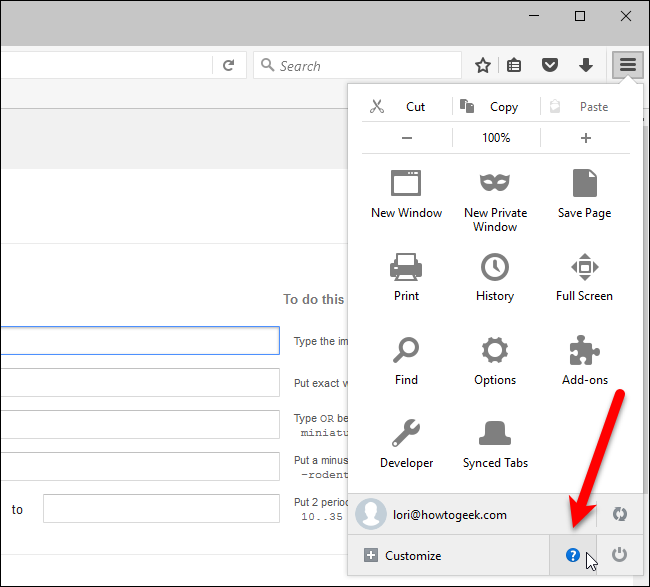
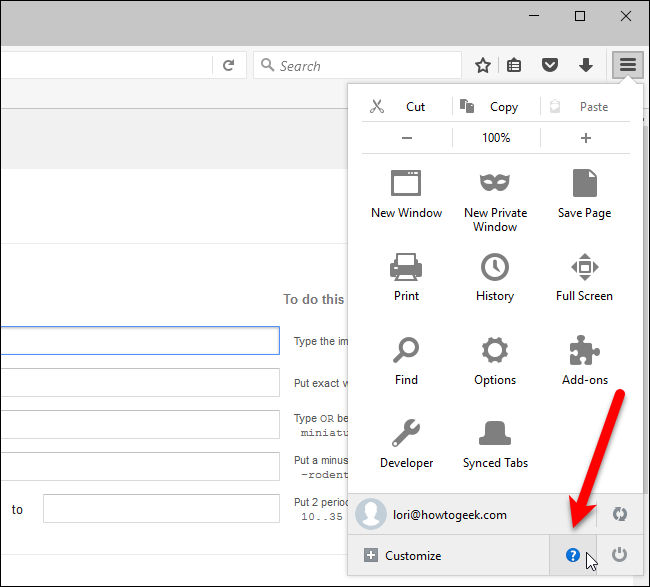
- Нажмите кнопку меню Firefox в правом верхнем углу окна.
- Внизу меню нажмите значок «Help» (Справка).
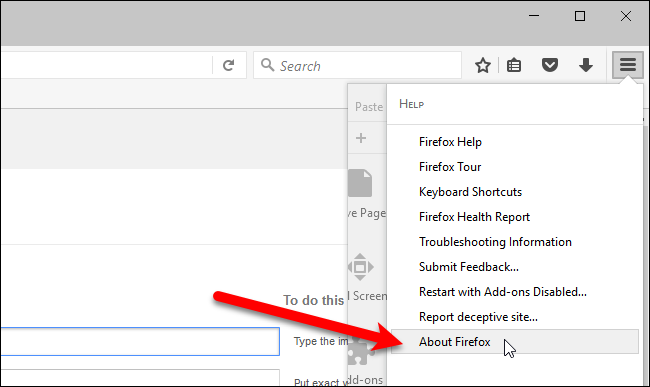
- В открывшейся панели нажмите опцию “About Firefox”.
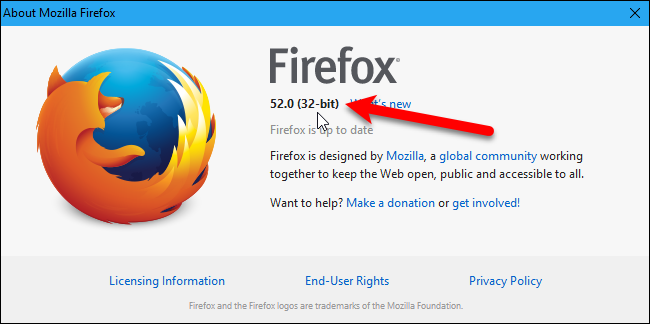
- В окне About Mozilla Firefox рядом с номером версии будет указано “(32‑bit)” или “(64‑bit)”.
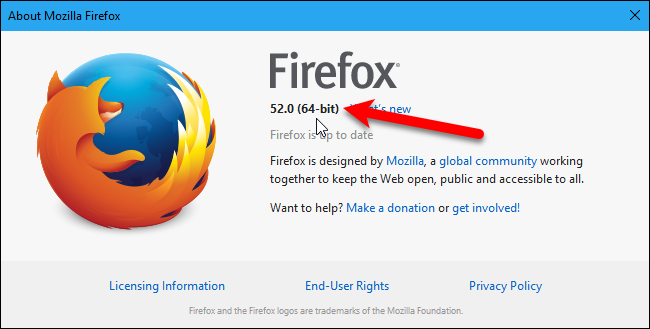
Если вы видите “(64‑bit)”, значит у вас 64‑битная версия Firefox.
Советы:
- Если вы не хотите обновлять браузер, закройте окно About Firefox после проверки. Обновление запускается автоматически, но вы можете отменить перезагрузку, если она появится.
- Помните: метка отображает разрядность установленного Firefox, а не разрядность всей системы Windows.
Использование страницы Troubleshooting Information
Если вы хотите проверить разрядность без запуска автоматического обновления, используйте страницу Troubleshooting Information.
- Откройте меню Firefox и выберите значок «Help».
- Нажмите “Troubleshooting Information”.
- На новой вкладке «Troubleshooting Information» найдите раздел Application Basics и параметр “User Agent”.
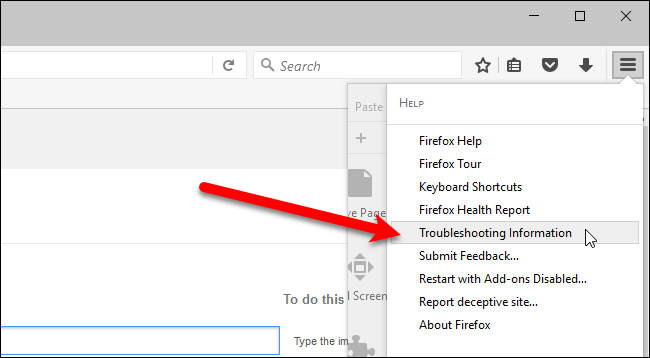
- В строке User Agent ищите метки:
- если присутствует “WOW64” — значит вы запускаете 32‑битную версию Firefox на 64‑битной Windows (то есть Firefox 32‑bit в 64‑битной системе);

- если присутствует “Win64” — значит вы используете 64‑битную версию Firefox.
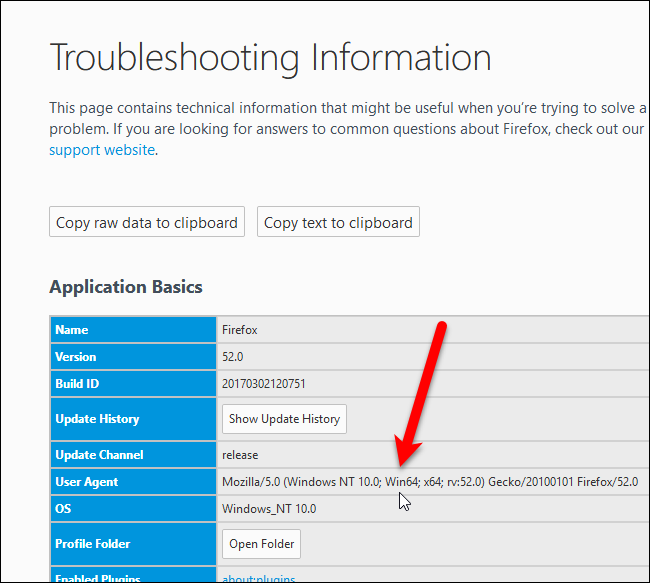
Если в User Agent нет ни “WOW64”, ни “Win64”, значит операционная система Windows 32‑битная, и 64‑битную версию Firefox на такой системе установить нельзя.
Советы и замечания:
- User Agent может содержать дополнительные поля; ищите именно подстроки “WOW64” или “Win64”.
- Этот метод не запускает процесс обновления Firefox.
Когда эти методы не подходят
- Если доступ к меню ограничен корпоративной политикой — свяжитесь с администратором.
- Если скриншоты в статье отличаются от вашего интерфейса (локализованные сборки Windows или старые версии Firefox), ориентируйтесь на те же названия пунктов: Help → About Firefox или Help → Troubleshooting Information.
Проверка через диспетчер задач или свойства исполняемого файла (альтернативные варианты)
- Диспетчер задач Windows: в столбце «Имя образа» 32‑битные процессы в некоторых версиях Windows помечаются «*32». Это даёт подсказку, но не всегда применимо к Firefox.
- Свойства исполняемого файла firefox.exe: в проводнике щёлкните правой кнопкой по firefox.exe → Свойства → Детали. Там может быть указана разрядность в описании, но это не гарантированно.
Факт-бокс: ключевые моменты
- Firefox имеет отдельные 32‑ и 64‑битные сборки.
- “(32‑bit)” или “(64‑bit)” в окне About показывает разрядность Firefox.
- “WOW64” в User Agent означает 32‑битный Firefox в 64‑битной Windows.
- Если ни “WOW64”, ни “Win64” нет — у вас 32‑битная Windows.
Мини‑метод — что делать пошагово
- Откройте меню Firefox → Help.
- Если готовы к обновлению: About Firefox → посмотрите метку 32‑ или 64‑bit.
- Если не хотите обновлять: Troubleshooting Information → проверьте User Agent.
- При сомнениях используйте диспетчер задач или обратитесь к администратору.
Краткая проверочная таблица
- Видите “(32‑bit)” в About → Firefox 32‑bit
- Видите “(64‑bit)” в About → Firefox 64‑bit
- В Troubleshooting User Agent есть “WOW64” → Firefox 32‑bit на 64‑битной Windows
- В Troubleshooting User Agent есть “Win64” → Firefox 64‑bit
- Нет ни «WOW64», ни «Win64» → Windows 32‑bit, 64‑bit Firefox недоступен
Модель принятия решения (диаграмма)
graph TD
  A[Начало] --> B{Открывать About Firefox?}
  B -- Да --> C[Открыть About Firefox]
  C --> D{Отображается '32‑bit' или '64‑bit'?}
  D -- Да --> E[Готово]
  D -- Нет --> F[Перейти к Troubleshooting]
  B -- Нет --> F
  F --> G[Открыть Troubleshooting Information]
  G --> H{User Agent содержит WOW64 или Win64?}
  H -- WOW64 --> I[32‑bit Firefox на 64‑bit Windows]
  H -- Win64 --> J[64‑bit Firefox]
  H -- Ни то ни другое --> K[Windows 32‑bit — 64‑bit Firefox недоступен]
Примечания по безопасности и обновлениям
Регулярные обновления Firefox важны для безопасности. Если вы временно избегаете обновления, запланируйте его позднее. В корпоративной среде обновления могут контролироваться политикой IT.
Краткое резюме
- Проверить разрядность Firefox проще всего через About Firefox (быстро, но инициирует обновление).
- Если нужно избежать обновления — смотрите Troubleshooting Information и поле User Agent.
- При корпоративных ограничениях или необычном интерфейсе используйте альтернативные методы или спросите администратора.
Важное: если вы планируете установить 64‑битную версию Firefox, убедитесь сначала, что у вас 64‑битная Windows и резервные копии профильных данных, если требуется перенос.
1‑строчная глоссарий:
- User Agent — строка браузера, которая сообщает информацию о браузере и системе.

Похожие материалы

Несколько аккаунтов Skype: Multi Skype Launcher

Журнал для работы: повысить продуктивность

Персональные звуки уведомлений на Android

Скачивание шоу Hulu для офлайн‑просмотра

Microsoft Start: персонализированная новостная лента
