
Как проверить, существует ли каталог в PowerShell
Что такое каталоги в PowerShell
Каталог — это папка в файловой системе, которая может содержать файлы и вложенные каталоги. В PowerShell каталоги обрабатываются так же, как в других системах: их можно просматривать, создавать, удалять и изменять.
Короткое определение: каталог (directory) — контейнер в файловой системе для упорядочивания файлов.
Ключевые моменты:
- Каталоги используются для организации данных и прав доступа.
- Команды для работы с каталогами: Set-Location (cd), New-Item (mkdir), Remove-Item (rmdir), Get-ChildItem (ls) и др.
- Домашняя папка пользователя — ваш профиль; Рабочий стол — подкаталог в профиле.
Быстрая проверка: Test-Path
Ниже — минимальные шаги для запуска PowerShell с правами администратора и проверки каталога.
- Нажмите Пуск, введите PowerShell и выберите Запуск от имени администратора.
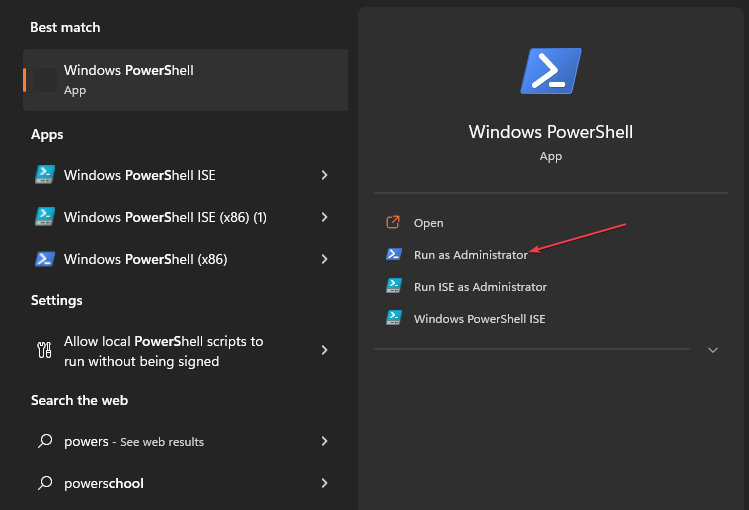
- На запрос контроля учётных записей (UAC) нажмите Да.
- Скопируйте и выполните пример скрипта ниже.
$directoryPath = "C:\path\to\your\directory"

if (Test-Path $directoryPath -PathType Container) {
    Write-Host "Каталог существует."
} else {
    Write-Host "Каталог не существует."
}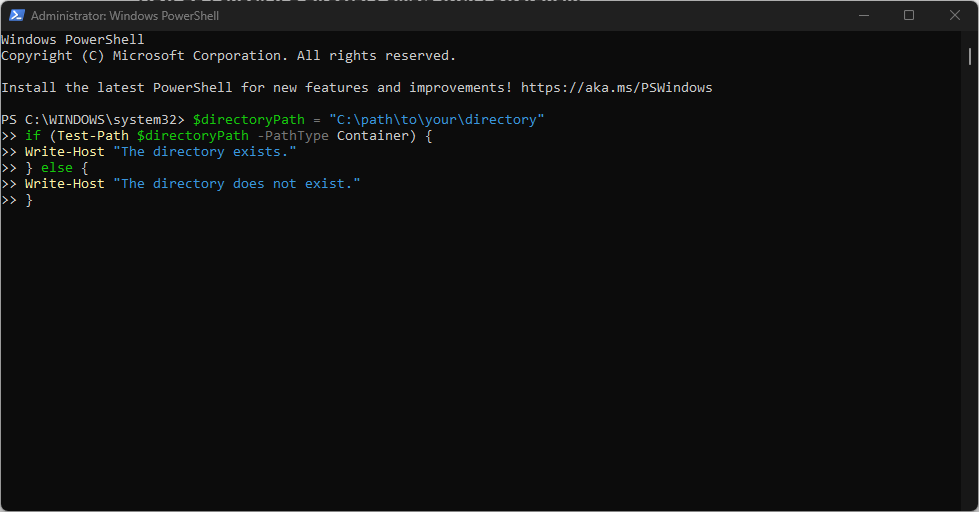
Пояснение: Test-Path с -PathType Container проверяет, указывает ли путь на существующий каталог (в отличие от -PathType Leaf для файлов).
Как создать каталог в PowerShell
Если каталог отсутствует, вы можете создать его стандартными средствами PowerShell или через .NET.
Вариант A — New-Item
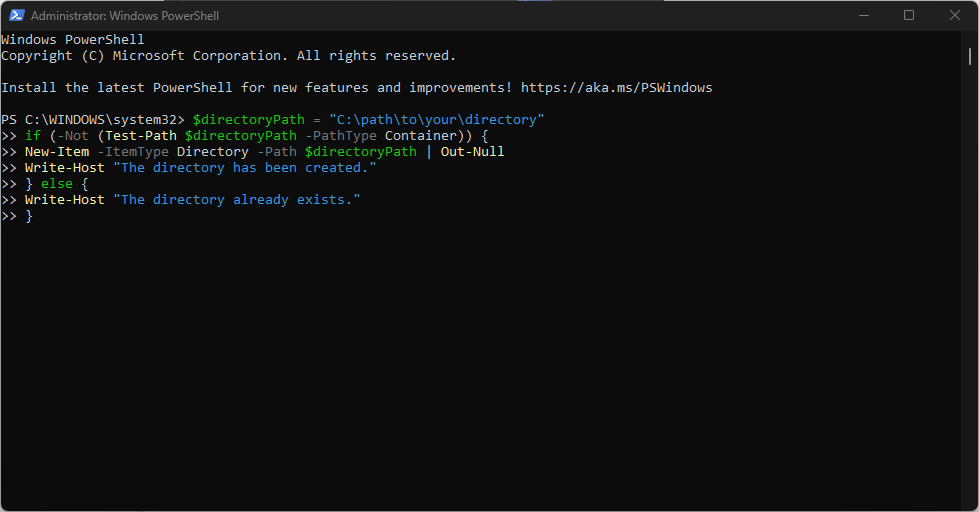
$directoryPath = "C:\path\to\your\directory"

if (-Not (Test-Path $directoryPath -PathType Container)) {
    New-Item -ItemType Directory -Path $directoryPath | Out-Null
    Write-Host "Каталог создан."
} else {
    Write-Host "Каталог уже существует."
}- Out-Null подавляет вывод команды New-Item в консоль.
- New-Item удобно использовать в простых сценариях и при создании одного каталога.
Вариант B — .NET API (рекомендуется для вложенных путей)
$directoryPath = "C:\path\to\your\nested\directory"

if (-Not [System.IO.Directory]::Exists($directoryPath)) {
    [System.IO.Directory]::CreateDirectory($directoryPath) | Out-Null
    Write-Host "Каталог создан .NET-методом."
} else {
    Write-Host "Каталог уже существует."
}
[System.IO.Directory]::CreateDirectory создаёт все необходимые родительские каталоги автоматически, поэтому он подходит для многослойных путей.
Полезные альтернативы и приёмы
- Join-Path — безопасно объединяет части пути, полезно для кроссплатформенных скриптов.
- Get-Item и Get-ChildItem возвращают детали о существующих файлах/каталогах; можно использовать для дополнительных проверок прав и размеров.
- Для файловых систем Linux/macOS (PowerShell Core) пути используют прямые слэши (/), при этом Test-Path работает корректно.
Пример с Join-Path:
$base = "C:\Users\Alice"
$sub = "Documents\Project"
$path = Join-Path -Path $base -ChildPath $sub
Test-Path $path -PathType Container
Различия и совместимость
- Windows PowerShell (5.1) — встроен в Windows; команды работают как описано выше.
- PowerShell 7+ (pwsh) — кроссплатформенный; пути и разделители могут отличаться на Linux/macOS.
- Для скриптов, которые должны работать в обеих средах, используйте Join-Path и избегайте жёстко заданных разделителей.
Безопасность и права
- Запуск PowerShell с правами администратора не всегда обязателен для проверки существования каталога, но необходим для создания каталогов в защищённых областях (например, C:\Windows или Program Files).
- Избегайте запуска скриптов из ненадёжных источников от имени администратора.
Важно: операции с файловой системой могут повлиять на права доступа и работу приложений. Всегда проверяйте целевые пути и резервные копии при необходимости.
Типичные ошибки и когда это не сработает
- Неправильный синтаксис пути (пропущенные экранирующие символы в строках, например, одинарные слэши в двойных кавычках).
- Попытка создать каталог в месте, где у процесса нет прав — команда упадёт с ошибкой доступа.
- В сетевых путях могут потребоваться учётные данные и сетевые монтирования; Test-Path вернёт false, если ресурс недоступен.
Критерии приёмки
- Скрипт возвращает true/false для существования каталога при использовании Test-Path.
- При создании каталога проверяется, что каталог действительно появился (повторный Test-Path или проверка [System.IO.Directory]::Exists).
- Скрипт корректно обрабатывает отсутствие прав и выводит информативное сообщение.
Чек-листы по ролям
Администратор:
- Запустить PowerShell от имени администратора при работе с системными путями.
- Использовать Test-Path до массового создания директорий.
- Логировать операции создания/удаления.
Разработчик/DevOps:
- Использовать Join-Path для построения путей.
- Для вложенных каталогов предпочитать [System.IO.Directory]::CreateDirectory.
- Писать idempotent-скрипты: повторный запуск не должен ломать систему.
Обычный пользователь:
- Проверять путь визуально перед запуском скрипта.
- Не запускать скрипты от имени администратора без необходимости.
Шаблон проверки и создания (быстрая копия)
param(
    [string]$Path = "C:\path\to\your\directory"
)

if (Test-Path $Path -PathType Container) {
    Write-Host "Существует: $Path"
    exit 0
}

try {
    [System.IO.Directory]::CreateDirectory($Path) | Out-Null
    Write-Host "Создан: $Path"
    exit 0
} catch {
    Write-Error "Не удалось создать каталог: $_"
    exit 1
}
Маленький глоссарий
- Test-Path — cmdlet для проверки существования пути.
- New-Item — cmdlet для создания элементов (файлы/каталоги).
- Container — тип пути, обозначающий каталог.
- Leaf — тип пути, обозначающий файл.
Советы по отладке
- Выводите путь в консоль перед проверкой: Write-Host “Проверка: $directoryPath”.
- Используйте -Verbose для команд, которые поддерживают этот параметр.
- При ошибках доступа проверьте права: Get-Acl и учётную запись, от которой выполняется скрипт.
Дополнительные ресурсы
- Как копировать файлы на удалённые компьютеры с PowerShell (гайд).
- Решения для ситуации, когда PowerShell не показывает полный вывод.
В заключение: Test-Path + -PathType Container — это простой и надёжный способ узнать, существует ли каталог; при создании вложенных директорий лучше использовать .NET-методы для предсказуемости. Если остались вопросы или есть предложения — напишите в комментариях.

Похожие материалы

Несколько аккаунтов Skype: Multi Skype Launcher

Журнал для работы: повысить продуктивность

Персональные звуки уведомлений на Android

Скачивание шоу Hulu для офлайн‑просмотра

Microsoft Start: персонализированная новостная лента
